

スタートページ#
スタートページでは、よく使うWebUIの機能にアクションカードを通じてすばやく アクセスできます。各カードは、ストレージフォルダの作成、セッションの起動、 モデルサービスの開始、外部URLからのプロジェクトインポートなど、主要なワークフロー を表しています。
お知らせバナー#
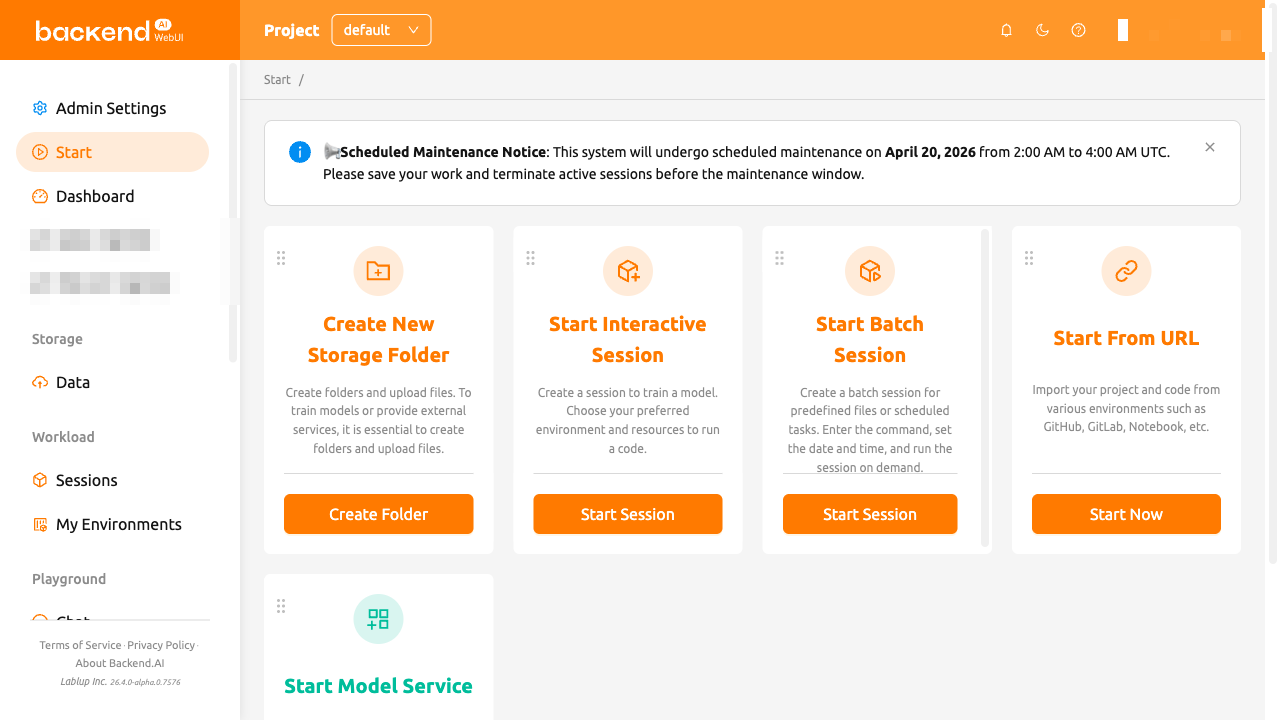
システム管理者がお知らせを公開している場合、スタートページの上部にバナーが 表示されます。お知らせはMarkdown形式をサポートしており、システムメンテナンス、 アップデート、利用ガイドラインなどの重要な通知が含まれる場合があります。 閉じるアイコンをクリックしてバナーを閉じることができます。
アクションカード#
スタートページにはデフォルトで以下のアクションカードが表示されます:
- 保存フォルダー作成: ストレージフォルダを作成してファイルをアップロード します。モデルの学習や外部サービス提供の準備に必要な最初のステップです。 ボタンをクリックするとフォルダ作成ダイアログが開きます。
- インタラクティブセッション開始: モデル学習のためのセッションを作成します。 必要な環境とリソースを選択してコードを実行できます。
- バッチセッション開始: 準備済みのファイルやスケジュールされたタスクのための バッチセッションを作成します。コマンドを入力し、日時を設定して実行します。
- モデルサービス開始: 学習済みモデルを他のユーザーと共有するためのモデル サービスエンドポイントを作成します。
- URLから開始: GitHub、GitLab、Jupyter NotebookなどのさまざまなURL環境から プロジェクトとコードをインポートします。
サーバーの設定状況によって、モデルサービスカードなど一部のカードが利用できない 場合があります。これらの機能をご利用になりたい場合は、システム管理者にお問い 合わせください。
URLから開始#
URLから開始カードを使用すると、外部ソースからプロジェクトをインポートして 直接実行できます。カードをクリックすると、3つのタブを持つダイアログが開きます。
ノートブック取り込み#
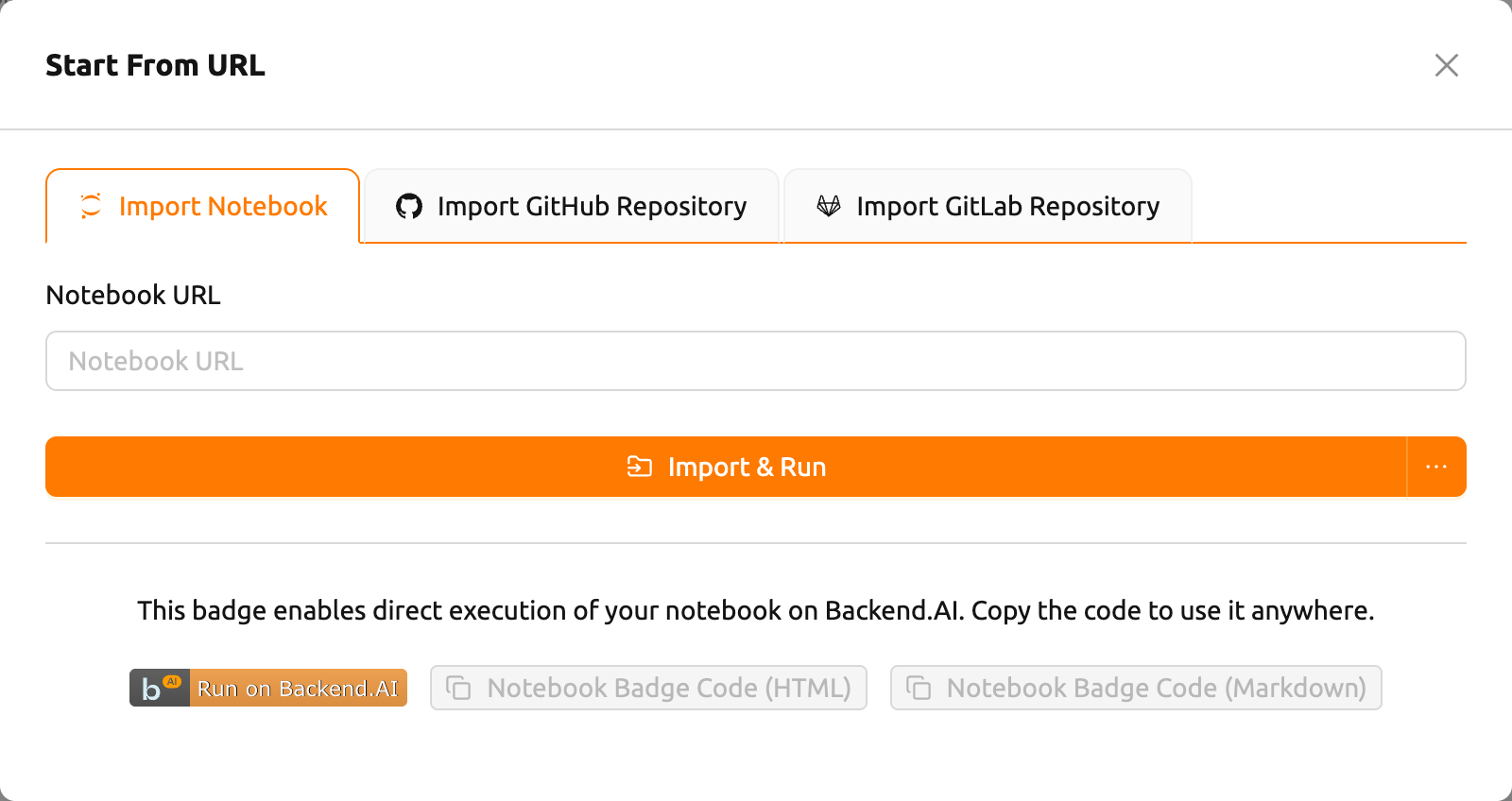
ノートブックのURLフィールドにJupyter Notebook URL(
.ipynbで終わる)を 入力しますインポート & 実行をクリックすると、自動的にセッションが作成され、Jupyterで ノートブックが開きます
ボタンの横にあるドロップダウン矢印をクリックしてオプション付きで開始を 選択すると、起動前にセッション環境をカスタマイズできます。
タブの下部では、「Run on Backend.AI」バッジコードを生成できます。HTMLまたは Markdownのバッジコードをコピーして、プロジェクトのドキュメントに直接実行リンクを 埋め込むことができます。
GitHubリポジトリをインポートする#
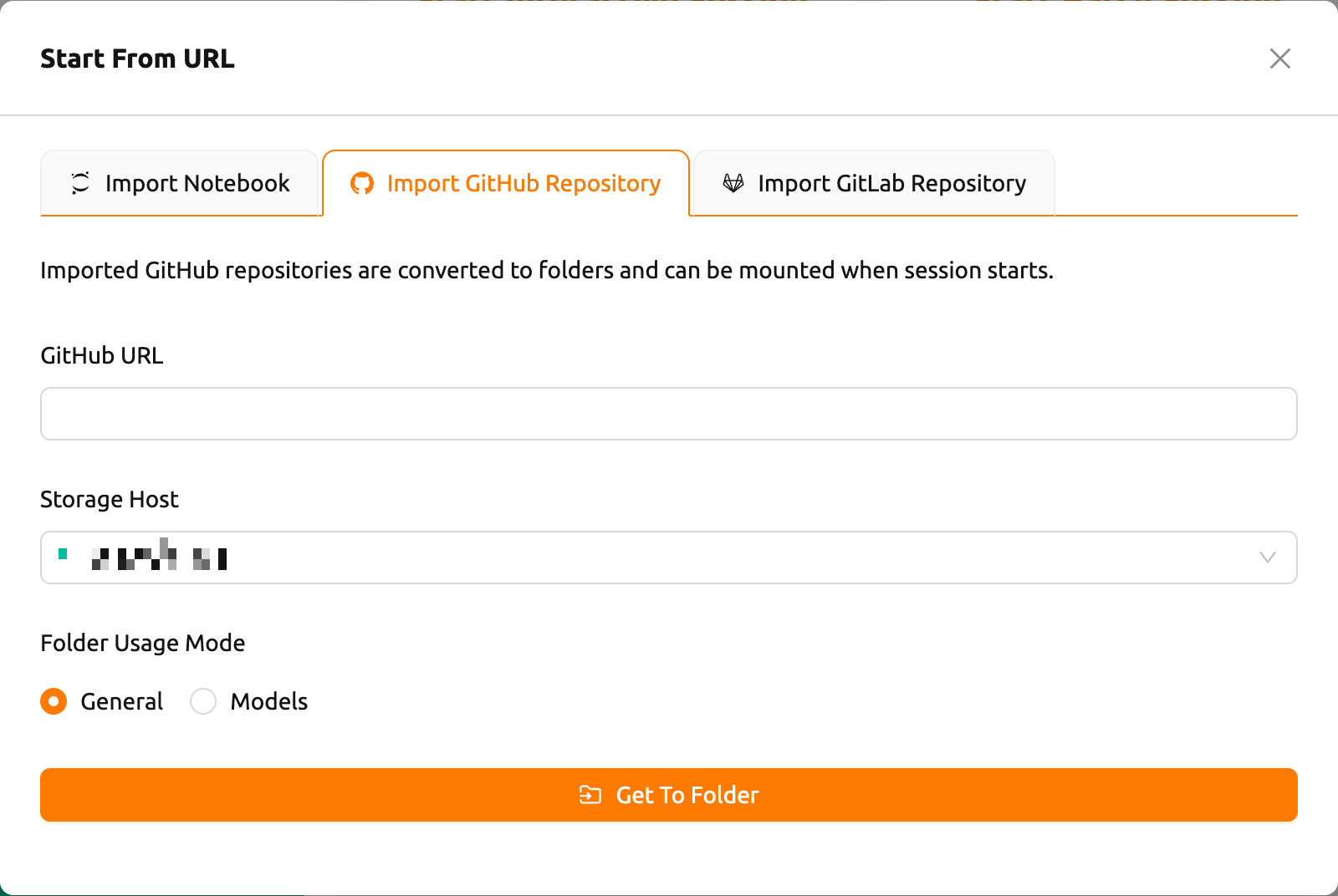
- GitHubのURLフィールドに有効なGitHubリポジトリURLを入力します
- リポジトリを保存するストレージホストを選択します
- 必要に応じてフォルダ利用モード(一般またはモデル)を設定します
- フォルダに移動をクリックしてリポジトリを新しいストレージフォルダにクローン します
インポートされたリポジトリはストレージフォルダに変換され、セッション開始時に マウントできます。
GitLabリポジトリ取り込み#
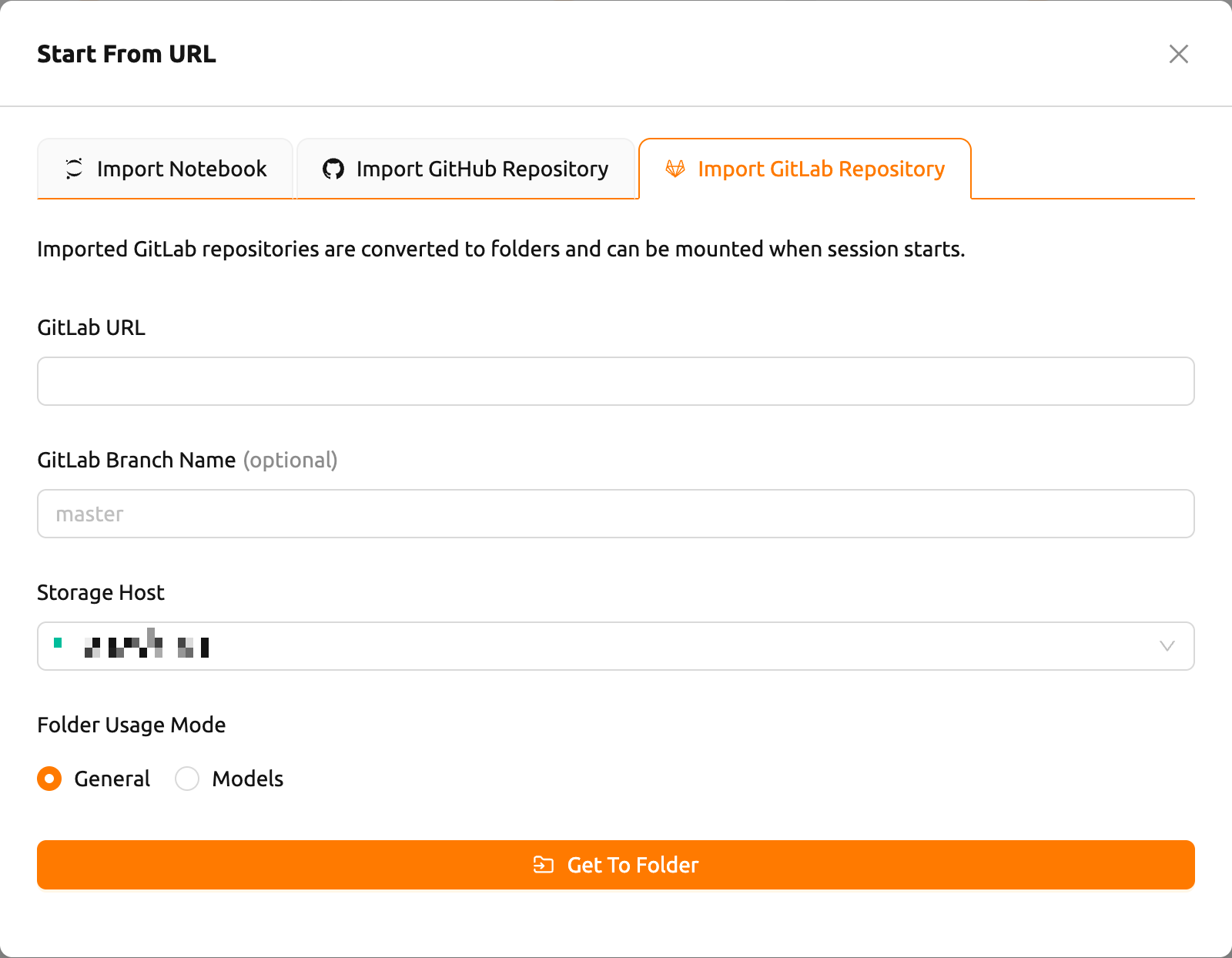
- GitLabアドレスフィールドに有効なGitLabリポジトリURLを入力します
- 必要に応じてGitLab ブランチ名を指定します(デフォルト:
master) - リポジトリを保存するストレージホストを選択します
- 必要に応じてフォルダ利用モード(一般またはモデル)を設定します
- フォルダに移動をクリックしてリポジトリを新しいストレージフォルダにクローン します
カードレイアウトのカスタマイズ#
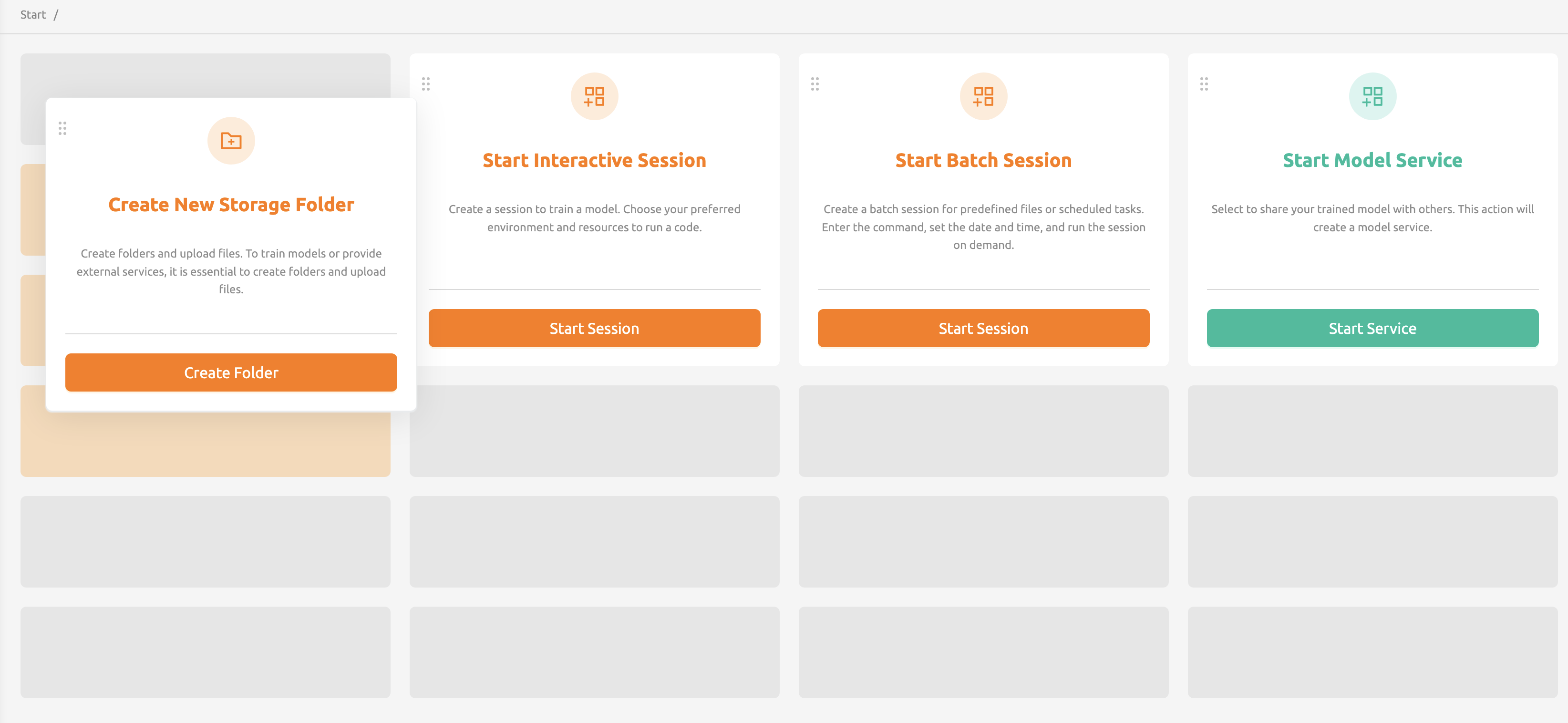
スタートページのアクションカードはドラッグ&ドロップで並べ替えることができます。 各カードの左上にあるドラッグハンドルを掴んで、希望の位置に移動できます。
カスタマイズされたカード配置は自動的に保存され、ブラウザセッション間で保持 されます。レイアウトはユーザーごとに保存されるため、各ユーザーが独自の配置を 設定できます。