

นำเข้าและรันโน้ตบุ๊กและที่เก็บ Git แบบเว็บ#
ในหน้า นำเข้าและรัน Backend.AI รองรับการรันไฟล์ Jupyter notebook และการนำเข้าคลัง Git ที่เป็นเว็บ เช่น GitHub และ GitLab ได้อย่างทันที คุณไม่จำเป็นต้องสร้างหรือดาวน์โหลดไปยังที่เก็บข้อมูลในเครื่องแล้วอัปโหลดอีกครั้ง สิ่งที่คุณต้องทำคือป้อน URL ที่ถูกต้องที่คุณต้องการรันหรือนำเข้า และคลิกที่ปุ่มด้านขวา
นำเข้าและรันสมุดบันทึก Jupyter#
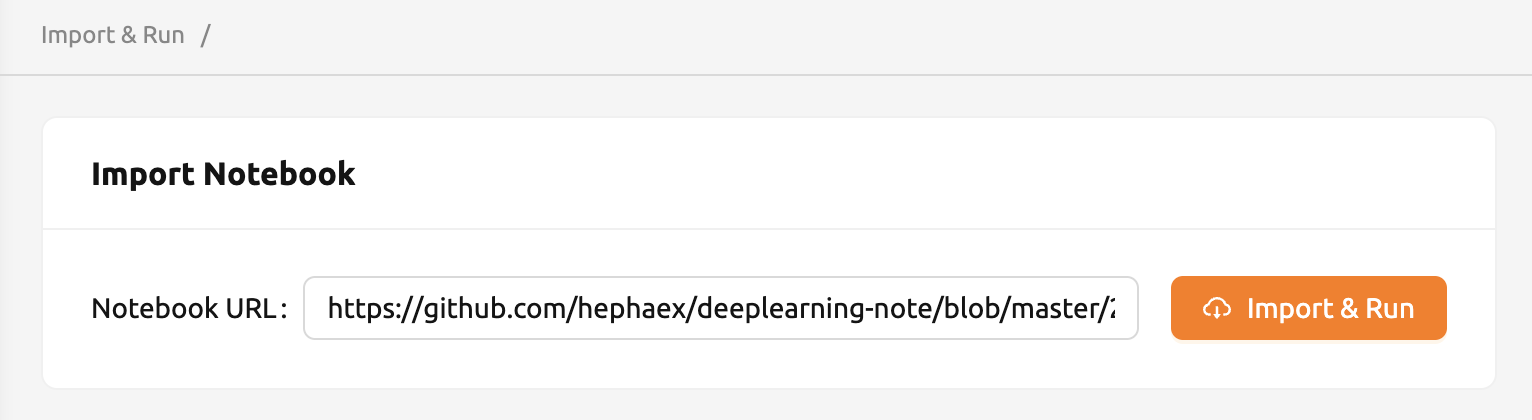
ในการนำเข้าและรัน Jupyter notebook คุณต้องมี URL ที่ถูกต้องของไฟล์ notebook
ตัวอย่างเช่น หากคุณต้องการรัน Jupyter notebook ที่อยู่บน GitHub คุณสามารถคัดลอกและวาง
URL แล้วคลิกปุ่ม นำเข้าและรัน
เมื่อคุณพยายามนำเข้าและเรียกใช้งานไฟล์ Jupyter notebook ด้วยที่อยู่ภายในเครื่อง มันจะถูกถือว่าไม่ถูกต้อง คุณต้องป้อน URL ที่ไม่เริ่มต้นจาก localhost
หลังจากคลิกปุ่ม นำเข้าและรัน เซสชันจะถูกสร้างขึ้นโดยตรงด้วยการตั้งค่าเริ่มต้น คุณไม่จำเป็นต้องกำหนดค่าตัวเปิดเซสชันด้วยตนเอง ไฟล์ notebook จะถูกดาวน์โหลดลงในเซสชันโดยอัตโนมัติผ่าน URL ที่คุณระบุ
หากคุณต้องการปรับแต่งสภาพแวดล้อมหรือการจัดสรรทรัพยากรก่อนเริ่มใช้งาน ให้คลิกปุ่มดรอปดาวน์ถัดจาก นำเข้าและรัน แล้วเลือก เริ่มด้วยตัวเลือก ซึ่งจะเปิดหน้าตัวเปิดเซสชันแบบเต็มที่คุณสามารถปรับการตั้งค่าก่อนเริ่มเซสชันได้
ต้องปิดตัวบล็อกป๊อปอัพเพื่อดูหน้าต่าง notebook ที่กำลังทำงานทันที นอกจากนี้ หากไม่มีทรัพยากรเพียงพอในการรันเซสชัน Jupyter notebook ที่นำเข้าจะไม่ทำงาน
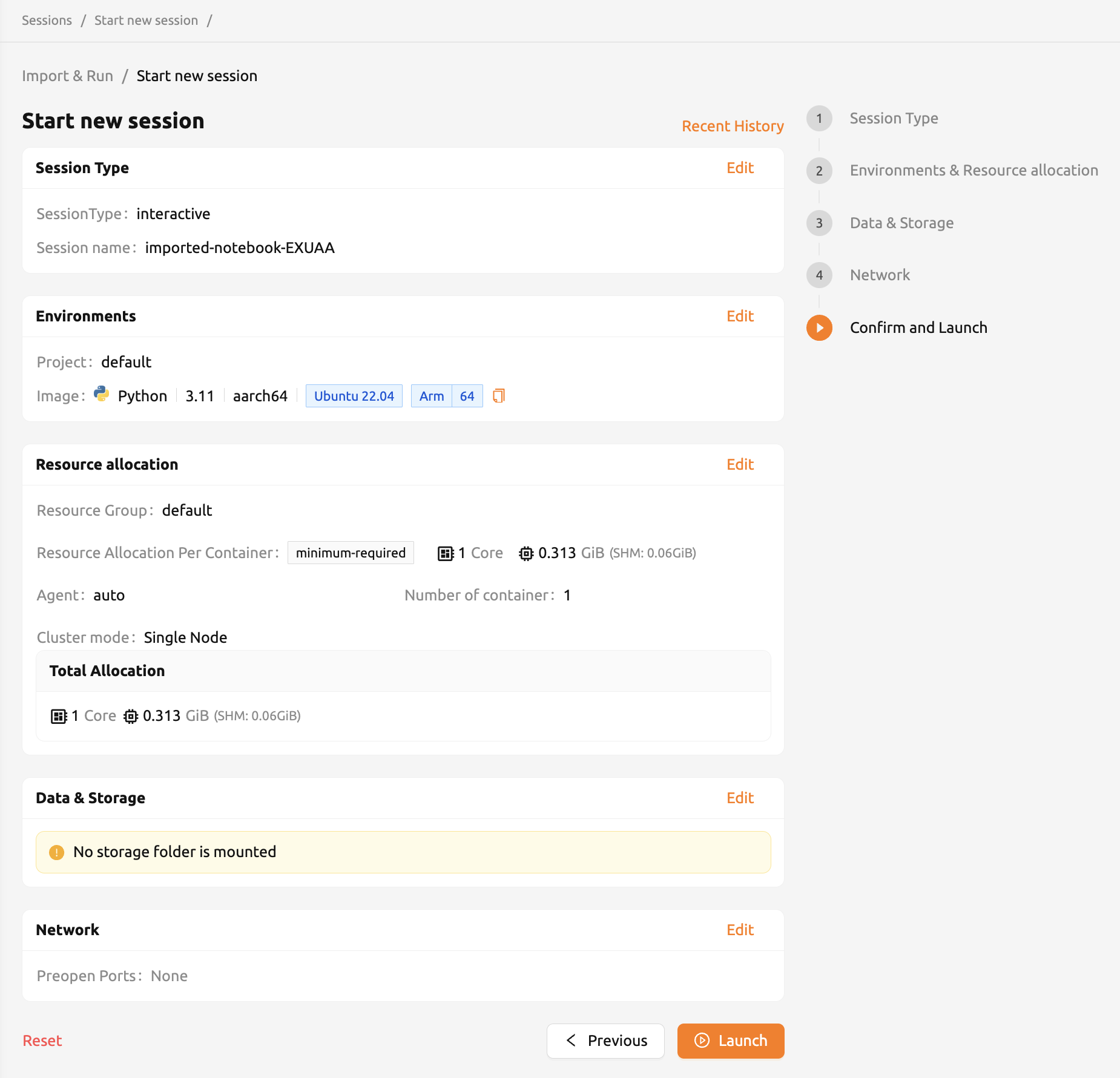
คุณจะเห็นว่าการนำเข้าเสร็จสมบูรณ์ในหน้าเซสชัน

สร้างป้ายกำกับ Jupyter notebook ที่สามารถรันได้#
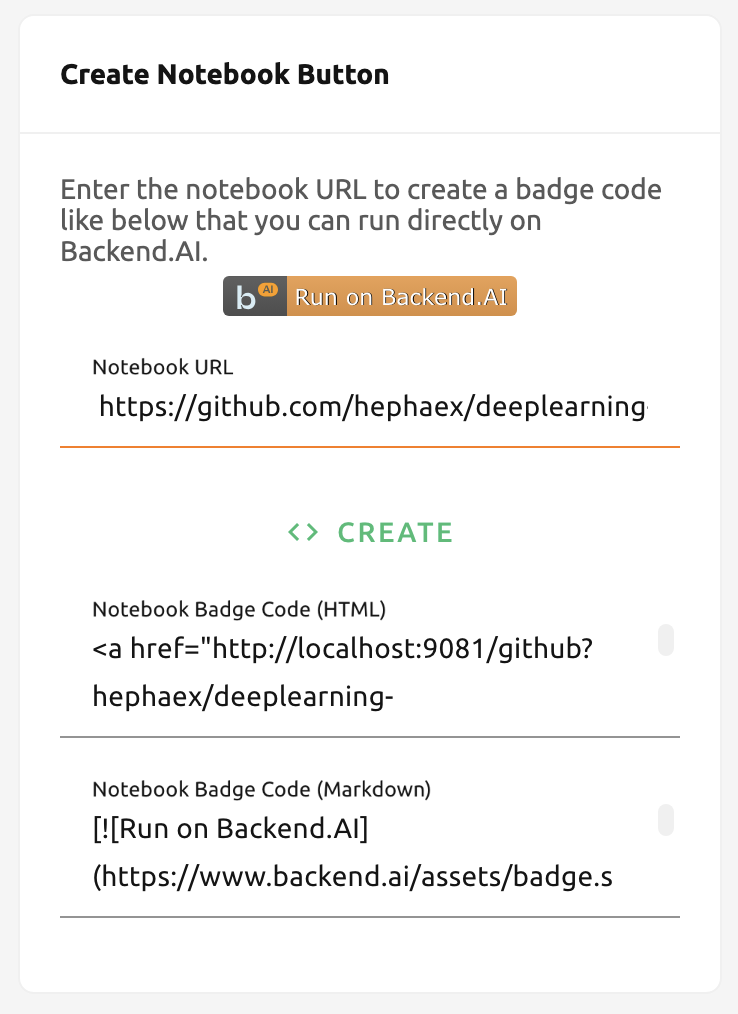
คุณยังสามารถสร้าง badge HTML หรือ Markdown สำหรับ URL ของ Jupyter notebook ได้
ป้อน URL ของ Jupyter notebook ที่ถูกต้อง แล้วคลิกปุ่มคัดลอก รหัสป้ายกำกับโน้ตบุ๊ก (HTML) หรือ
รหัสป้ายกำกับโน้ตบุ๊ก (Markdown) เพื่อคัดลอกรหัส badge ไปยังคลิปบอร์ด
รหัส badge จะสร้างลิงก์ที่เปิดเซสชันพร้อมกับ notebook โดยตรง
คุณสามารถใช้รหัส badge โดยแทรกลงใน GitHub repositories หรือที่ใดก็ตามที่รองรับ HTML หรือ Markdown
บัญชีของคุณต้องเข้าสู่ระบบก่อนคลิกปุ่ม มิฉะนั้นคุณต้องเข้าสู่ระบบก่อน
การนำเข้ารีโพซิทอรี GitHub#
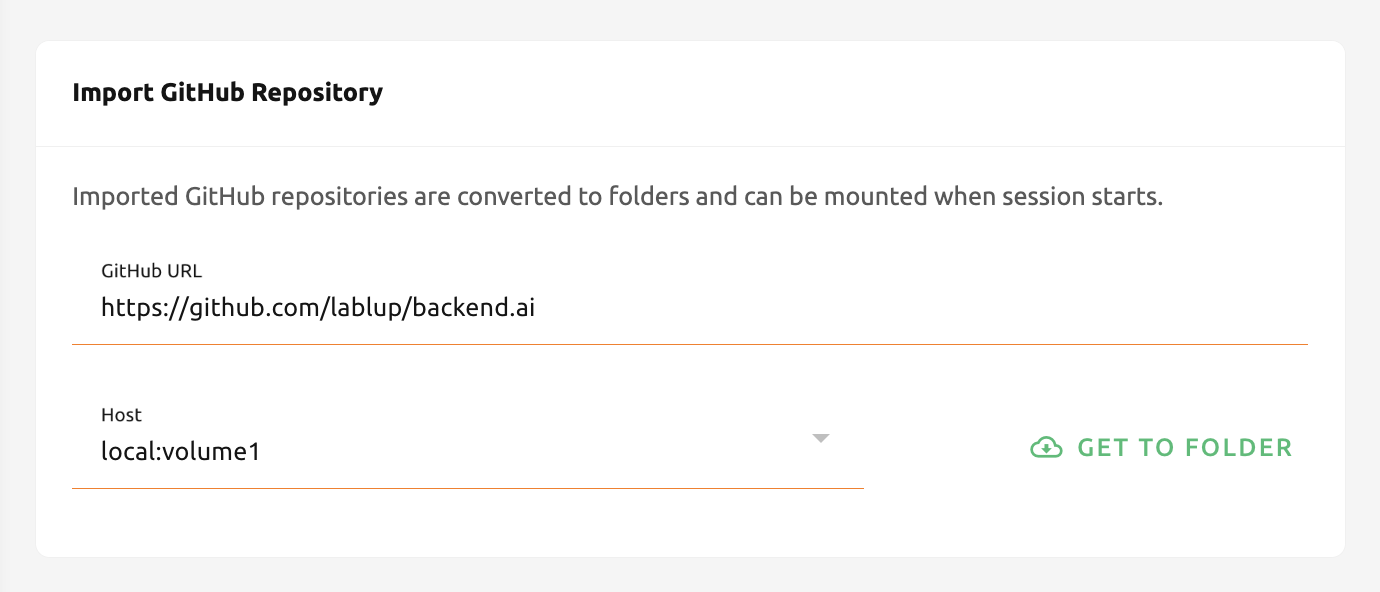
การนำเข้า GitHub repository คล้ายกับการนำเข้าและรัน Jupyter notebook
สิ่งที่คุณต้องทำคือกรอก URL ของ GitHub repository เลือกโฮสต์จัดเก็บจากเมนู
โฮสต์ที่เก็บข้อมูล แล้วคลิกปุ่ม นำเข้าไปยังโฟลเดอร์
การคลิก นำเข้าไปยังโฟลเดอร์ จะสร้างโฟลเดอร์จัดเก็บด้วยชื่อ repository โดยอัตโนมัติ และเริ่มเซสชันแบบ batch เพื่อดาวน์โหลดและแตกไฟล์เนื้อหา repository ลงในโฟลเดอร์นั้น
หากไม่มีทรัพยากรเพียงพอในการเริ่มเซสชันหรือจำนวนโฟลเดอร์ถึงขีดจำกัด การนำเข้า repository จะล้มเหลว กรุณาตรวจสอบแผงสถิติทรัพยากรและหน้าข้อมูล & ที่จัดเก็บก่อนนำเข้า repository
คุณจะเห็นว่า repository ถูกนำเข้าเป็นโฟลเดอร์จัดเก็บพร้อมชื่อของมันสำเร็จแล้ว

การนำเข้ารีโพซิทอรี GitLab#
ตั้งแต่เวอร์ชัน 22.03 Backend.AI รองรับการนำเข้าจาก GitLab ซึ่งเกือบเหมือนกับ การนำเข้า GitHub Repositories แต่คุณต้องตั้งค่าชื่อ branch ที่จะนำเข้าอย่างชัดเจน
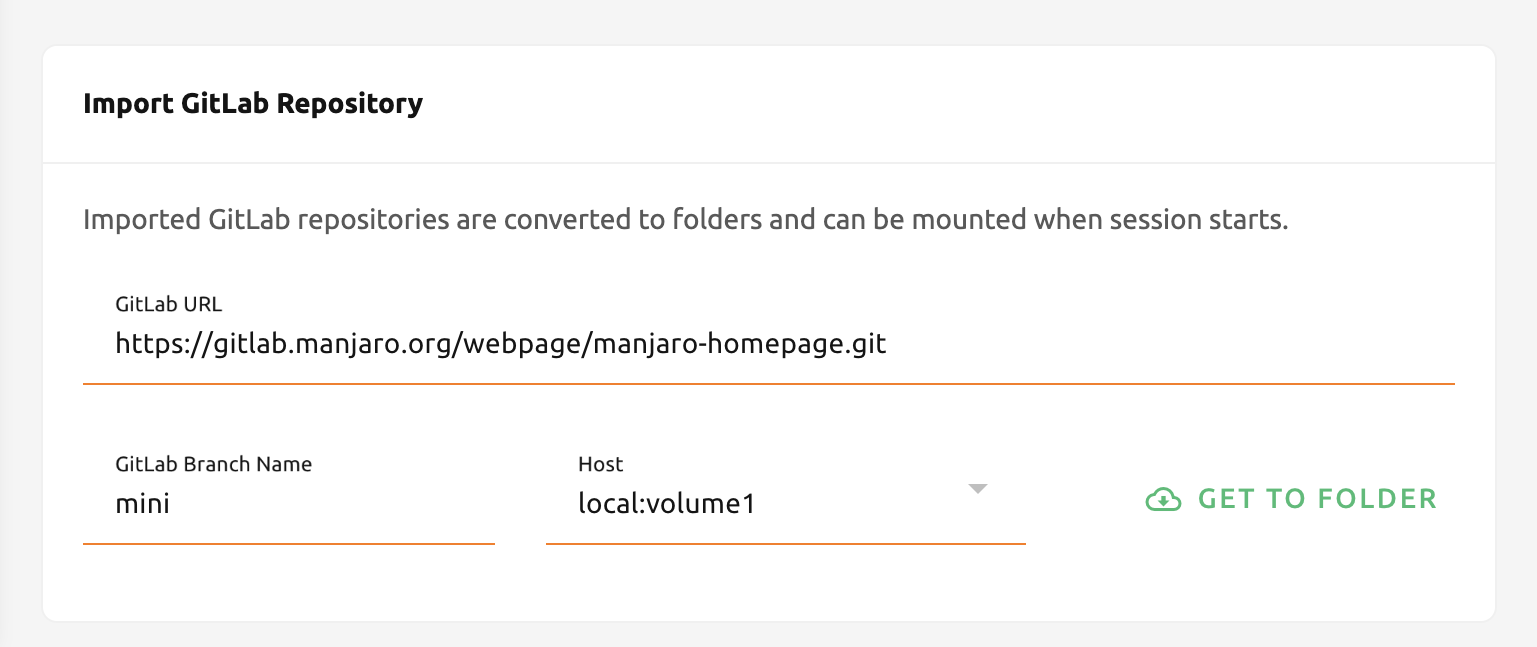
หากมีโฟลเดอร์จัดเก็บที่มีชื่อเดียวกันอยู่แล้ว ระบบจะเพิ่ม _ (ขีดล่าง) และตัวเลขในชื่อโฟลเดอร์ repository ที่นำเข้า