การจัดการ RBAC#
การจัดการ RBAC (Role-Based Access Control) ช่วยให้ผู้ดูแลระบบระดับสูงสามารถกำหนดบทบาทที่มีสิทธิ์แบบละเอียดและมอบหมายให้กับผู้ใช้ได้ ด้วย RBAC คุณสามารถควบคุมการดำเนินการที่ผู้ใช้เฉพาะสามารถทำได้กับทรัพยากรต่าง ๆ ในระบบ Backend.AI
การจัดการ RBAC ใช้ได้เฉพาะผู้ดูแลระบบระดับสูงเท่านั้น และต้องใช้ Backend.AI Manager เวอร์ชัน 25.4.0 ขึ้นไป
ในการเข้าถึงหน้าการจัดการ RBAC ให้คลิก การจัดการ RBAC ในส่วน การตั้งค่าผู้ดูแลระบบ ของเมนูแถบด้านข้าง
รายการบทบาท#
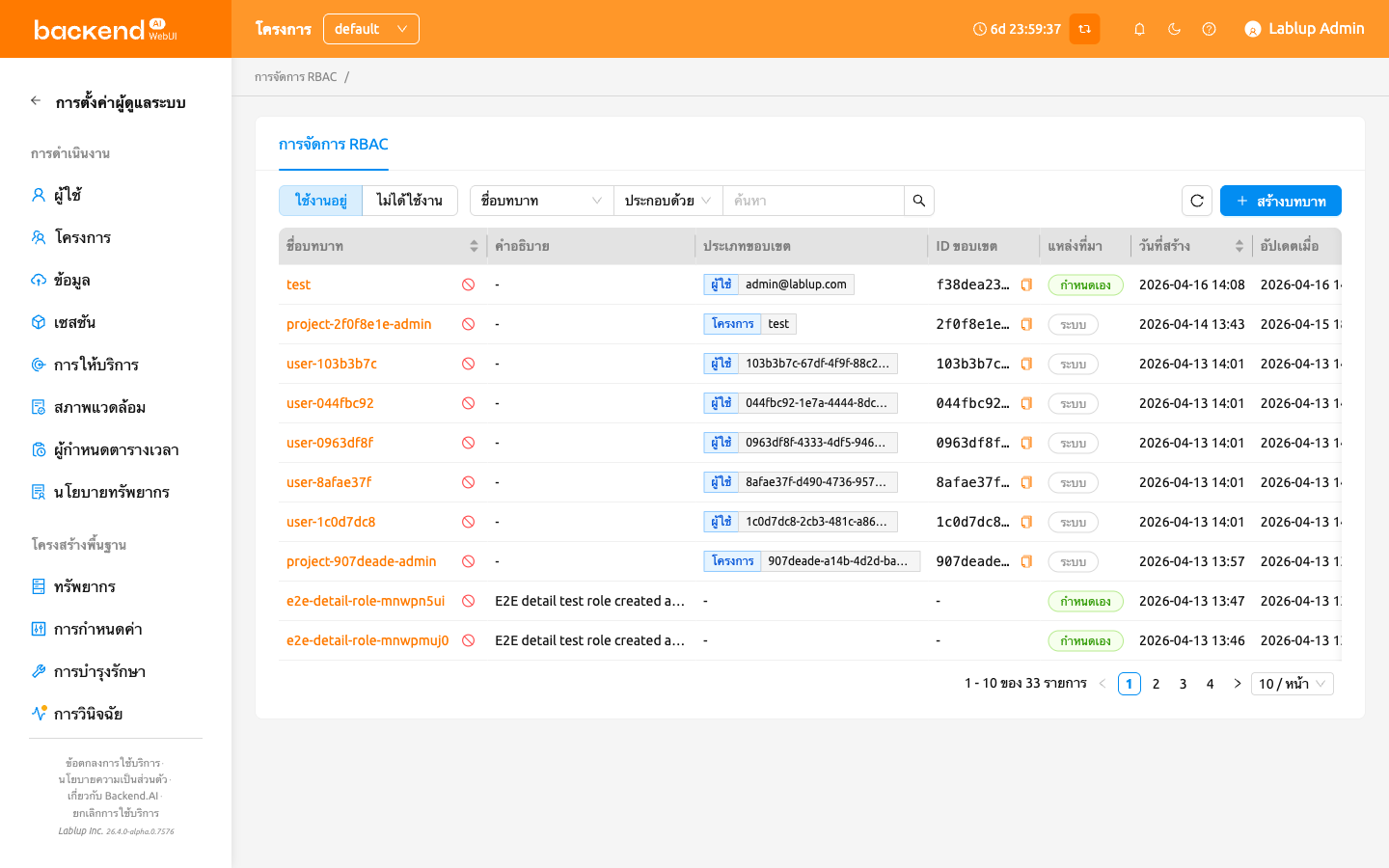
หน้ารายการบทบาทแสดงบทบาททั้งหมดในรูปแบบตาราง คุณสามารถกรอง ค้นหา และเรียงลำดับบทบาทโดยใช้ตัวควบคุมที่ด้านบนของหน้า
- ตัวกรองสถานะ: ตัวควบคุมแบบแบ่งส่วนสำหรับสลับระหว่างบทบาทใช้งานอยู่และไม่ได้ใช้งาน โดยค่าเริ่มต้นจะเลือกใช้งานอยู่
- ค้นหาชื่อ: ตัวกรองคุณสมบัติสำหรับค้นหาบทบาทตามชื่อหรือกรองตามแหล่งที่มา (ระบบ หรือ กำหนดเอง)
- สร้างบทบาท: ปุ่มสำหรับสร้างบทบาทแบบกำหนดเองใหม่
ตารางแสดงคอลัมน์ต่อไปนี้:
- ชื่อบทบาท: ชื่อของบทบาท คลิกชื่อเพื่อเปิดแผงรายละเอียดบทบาท
- คำอธิบาย: คำอธิบายสั้น ๆ เกี่ยวกับวัตถุประสงค์ของบทบาท
- ประเภทขอบเขต: ประเภทของขอบเขตแรกที่ถูกกำหนดให้กับบทบาท หากบทบาทมีหลายขอบเขต จะมีการแสดง
+Nกำกับไว้ด้วย - ID ขอบเขต: ID ดั้งเดิมของขอบเขตแรกที่กำหนดให้กับบทบาท หากบทบาทมีหลายขอบเขต จะมีการแสดง
+Nกำกับไว้ด้วย - แหล่งที่มา: ระบุว่าบทบาทเป็นระบบ (กำหนดไว้ล่วงหน้า) หรือกำหนดเอง (สร้างโดยผู้ใช้)
- วันที่สร้าง: วันที่และเวลาที่สร้างบทบาท
- วันที่อัปเดต: วันที่และเวลาที่แก้ไขบทบาทล่าสุด
คุณสามารถเรียงลำดับตารางโดยคลิกที่ส่วนหัวคอลัมน์ ชื่อบทบาท วันที่สร้าง หรือ วันที่อัปเดต
บทบาทระบบและบทบาทกำหนดเอง#
บทบาทแบ่งออกเป็นสองประเภทแหล่งที่มา:
- ระบบ: บทบาทที่สร้างขึ้นโดยอัตโนมัติ ไม่สามารถแก้ไขชื่อหรือคำอธิบายได้ แต่สามารถจัดการการมอบหมายผู้ใช้และสิทธิ์ได้
- กำหนดเอง: บทบาทที่สร้างโดยผู้ดูแลระบบระดับสูง สามารถแก้ไขได้ทั้งหมด รวมถึงชื่อ คำอธิบาย การมอบหมาย ขอบเขต และสิทธิ์
การสร้างบทบาท#
ในการสร้างบทบาท คุณต้องกำหนดขอบเขตล่วงหน้า ขอบเขตจะผูกบทบาทเข้ากับเอนทิตีทรัพยากรที่ระบุ (เช่น โดเมน โปรเจกต์ หรือผู้ใช้) เพื่อให้สิทธิ์ทุกข้อที่เพิ่มในภายหลังถูกจำกัดให้อยู่ภายในขอบเขตที่กำหนดไว้ที่นี่เท่านั้น
ในการสร้างบทบาทแบบกำหนดเองใหม่:
- คลิกปุ่ม สร้างบทบาท ที่มุมขวาบนของหน้ารายการบทบาท
- ในโมดอลการสร้าง ให้กรอกฟิลด์ต่อไปนี้:
- ชื่อบทบาท (จำเป็น): ป้อนชื่อบทบาทที่ไม่ซ้ำกัน
- คำอธิบาย (ไม่บังคับ): ป้อนคำอธิบายเกี่ยวกับวัตถุประสงค์ของบทบาท
- ประเภทขอบเขต / เป้าหมาย (จำเป็น, อย่างน้อย 1 รายการ): สำหรับแต่ละแถวขอบเขต เลือกประเภทขอบเขตก่อน จากนั้นเลือกเป้าหมายเฉพาะภายในประเภทขอบเขตนั้น คลิก เพิ่ม เพื่อเพิ่มแถวขอบเขตอีก หรือคลิกไอคอนลบเพื่อลบแถว คุณต้องเพิ่มขอบเขตอย่างน้อยหนึ่งรายการ
- คลิก ตกลง เพื่อสร้างบทบาท
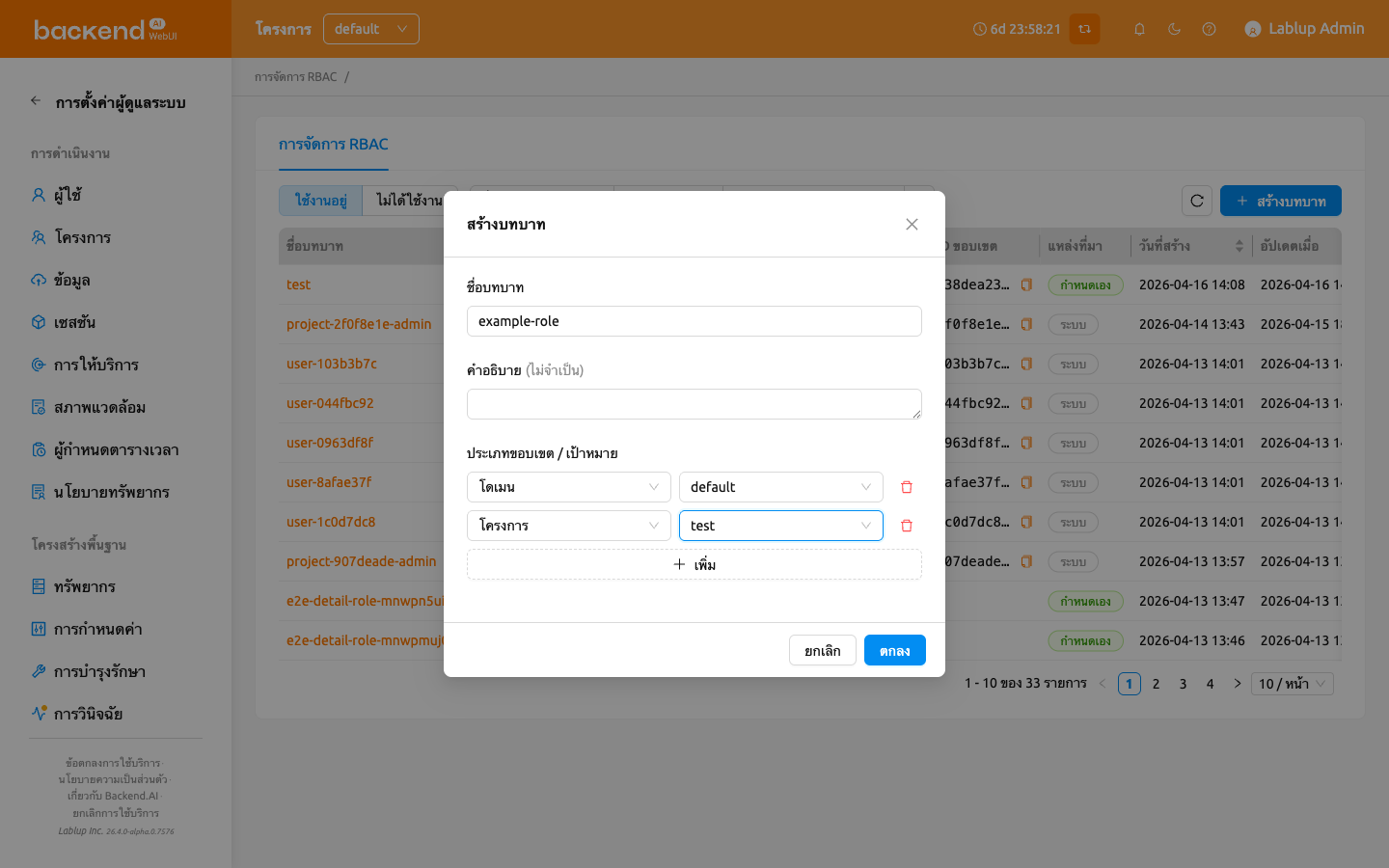
ขอบเขตถูกกำหนดในเวลาสร้างบทบาท และไม่สามารถแก้ไขได้ในภายหลังผ่านแผงรายละเอียดบทบาท โปรดวางแผนขอบเขตอย่างรอบคอบก่อนสร้างบทบาท
ประเภทขอบเขต#
ประเภทขอบเขตที่สามารถใช้งานได้เมื่อสร้างบทบาท:
- โดเมน: เลือกจากรายการโดเมนที่ใช้งานอยู่
- โปรเจกต์: เลือกโปรเจกต์ (สามารถกรองตามโดเมน)
- ผู้ใช้: ค้นหาผู้ใช้ตามอีเมลหรือชื่อ
ดูรายละเอียดบทบาท#
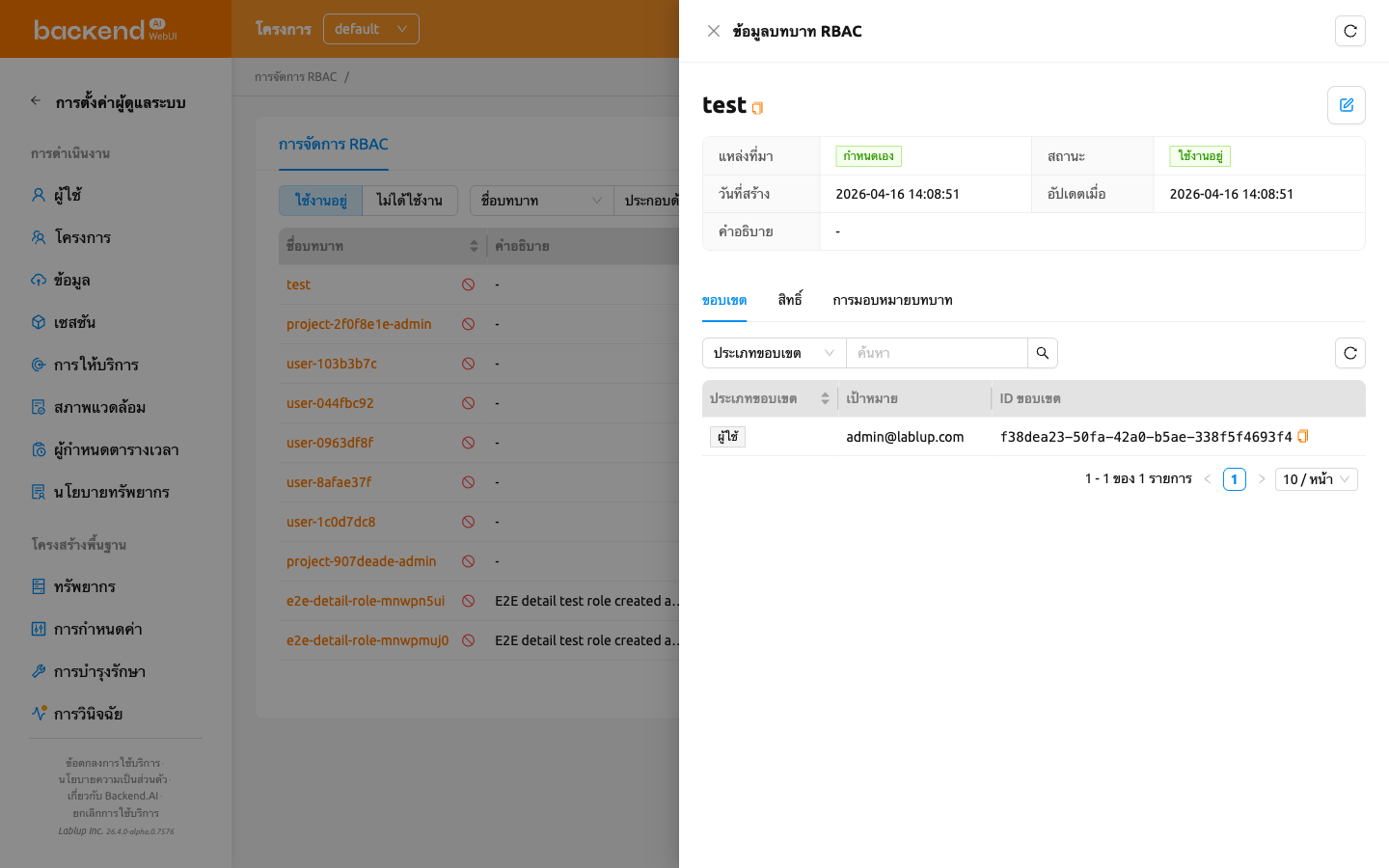
ในการดูข้อมูลรายละเอียดของบทบาท ให้คลิกชื่อบทบาทในตาราง แผงรายละเอียดจะเปิดขึ้นทางด้านขวาของหน้า
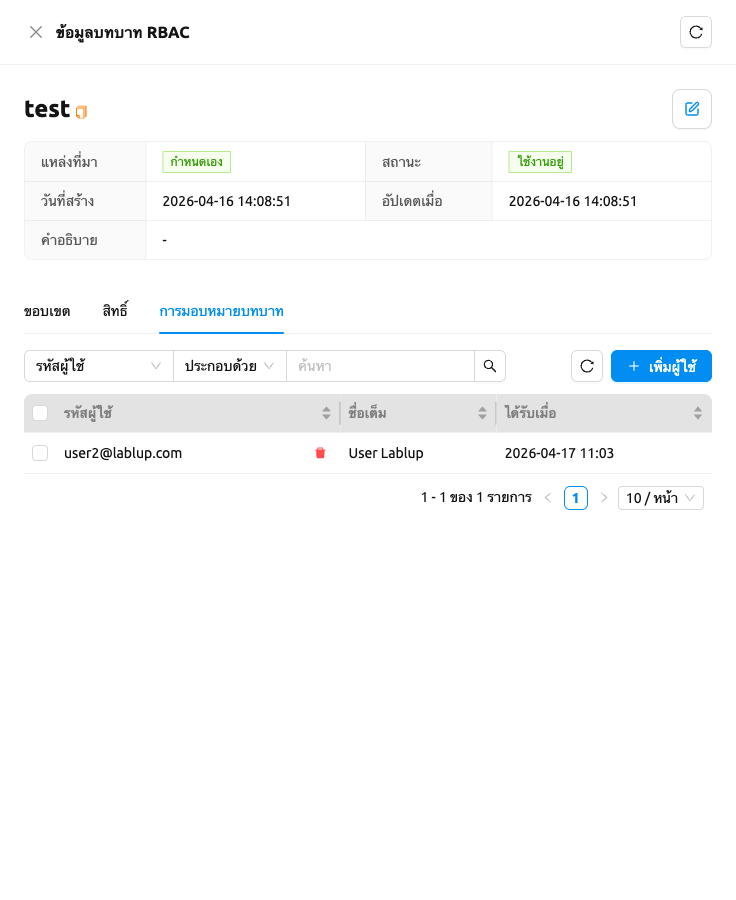
ส่วนหัวของแผงจะแสดงชื่อบทบาทและมีปุ่มแก้ไขสำหรับบทบาทแบบกำหนดเอง ส่วนรายละเอียดจะแสดงข้อมูลเมตาต่อไปนี้:
- แหล่งที่มา: ระบบ หรือ กำหนดเอง
- สถานะ: ใช้งานอยู่ หรือ ไม่ได้ใช้งาน
- วันที่สร้าง: เวลาที่สร้าง
- วันที่อัปเดต: เวลาที่แก้ไขล่าสุด
- คำอธิบาย: คำอธิบายของบทบาท
ด้านล่างข้อมูลเมตามีสามแท็บ: ขอบเขต, สิทธิ์ และ การมอบหมายบทบาท
การแก้ไขบทบาท#
ในการแก้ไขชื่อหรือคำอธิบายของบทบาทแบบกำหนดเอง:
- คลิกชื่อบทบาทในตารางเพื่อเปิดแผงรายละเอียด
- คลิกปุ่มแก้ไข (ไอคอนดินสอ) ในส่วนหัวของแผง
- แก้ไขชื่อบทบาทและ/หรือคำอธิบายในโมดอลแก้ไข
- คลิก ตกลง เพื่อบันทึกการเปลี่ยนแปลง
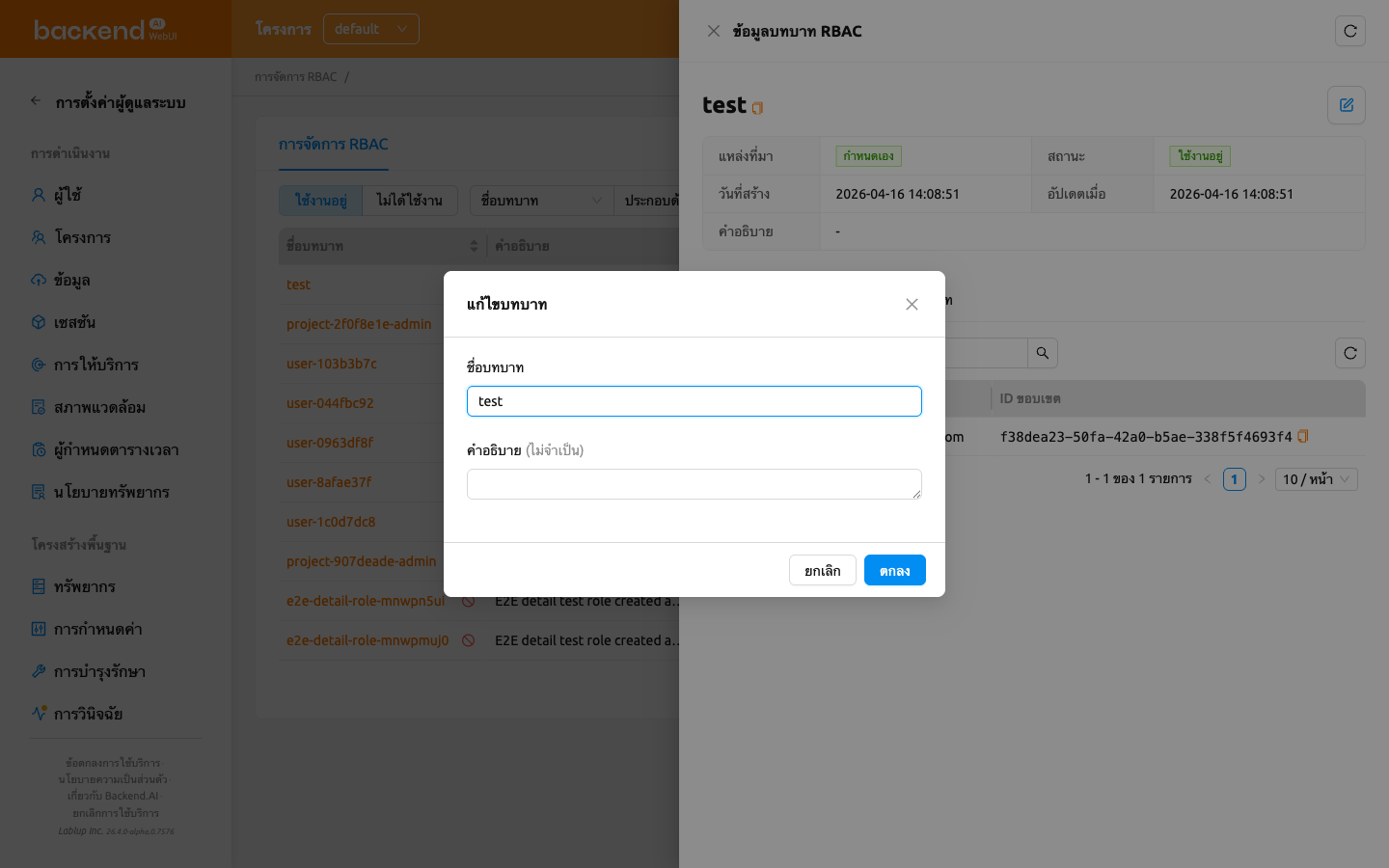
ปุ่มแก้ไขใช้ได้เฉพาะกับบทบาทแบบกำหนดเองเท่านั้น ไม่สามารถแก้ไขชื่อหรือคำอธิบายของบทบาทระบบได้ และไม่สามารถแก้ไขขอบเขตหลังจากที่สร้างบทบาทแล้วในทั้งสองกรณี
การจัดการสถานะบทบาท#
มีสองสถานะที่สามารถจัดการได้จากรายการบทบาท:
- ใช้งานอยู่: บทบาทมีผลบังคับใช้ในปัจจุบัน คุณสามารถปิดใช้งานบทบาทที่ใช้งานอยู่เพื่อระงับชั่วคราว
- ไม่ได้ใช้งาน: บทบาทถูกระงับ คุณสามารถเปิดใช้งานบทบาทที่ไม่ได้ใช้งานเพื่อกู้คืน หรือลบอย่างถาวรเพื่อลบออกอย่างสมบูรณ์
แต่ละแถวบทบาทจะแสดงปุ่มปิดใช้งานเมื่อดูบทบาทใช้งานอยู่ หรือปุ่มเปิดใช้งานและลบบทบาทอย่างถาวรเมื่อดูบทบาทไม่ได้ใช้งาน
การลบบทบาทอย่างถาวรไม่สามารถย้อนกลับได้ บทบาทและข้อมูลที่เกี่ยวข้องทั้งหมดจะถูกลบอย่างถาวร คุณต้องลบการมอบหมายผู้ใช้และสิทธิ์ทั้งหมดออกจากบทบาทก่อนการลบอย่างถาวร
ดูขอบเขตของบทบาท#
แท็บ ขอบเขต ในแผงรายละเอียดบทบาทจะแสดงรายการขอบเขตที่ได้รับการกำหนดให้กับบทบาทในเวลาสร้าง แต่ละรายการจะจำกัดชุดเป้าหมายที่สิทธิ์ของบทบาทนี้สามารถอ้างอิงได้
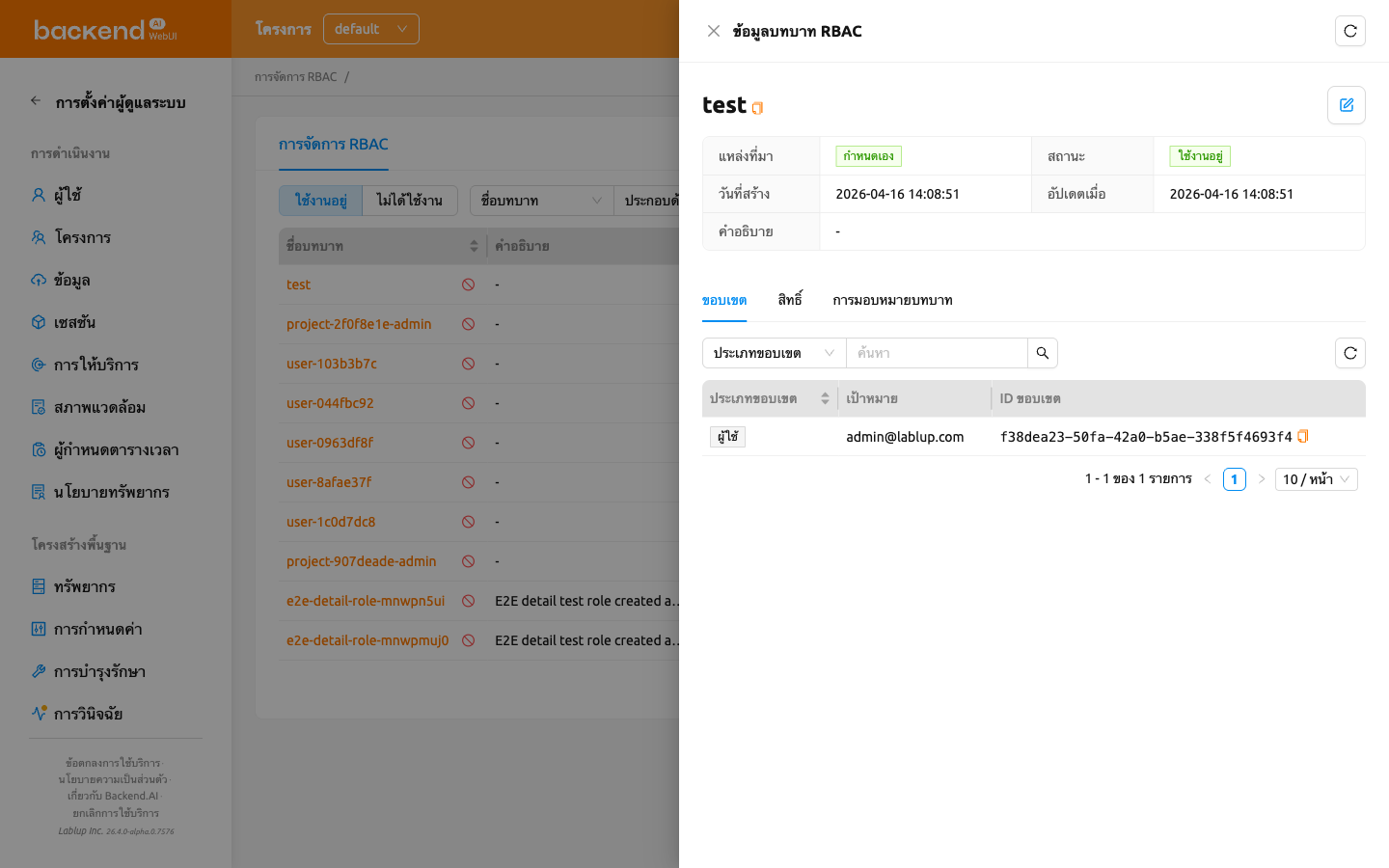
ตารางแสดงคอลัมน์ต่อไปนี้:
- ประเภทขอบเขต: ประเภทของรายการขอบเขต (เช่น โดเมน, โปรเจกต์, ผู้ใช้)
- เป้าหมาย: ชื่อที่แสดงของเป้าหมายขอบเขต (เช่น ชื่อโดเมน, ชื่อโปรเจกต์, อีเมลของผู้ใช้)
- ID ขอบเขต: UUID ของเป้าหมายขอบเขต
ใช้ตัวควบคุมตัวกรองที่ด้านบนเพื่อจำกัดรายการขอบเขตตามประเภทขอบเขต
ในแท็บนี้ ขอบเขตเป็นแบบอ่านอย่างเดียว หากต้องการเปลี่ยนขอบเขตของบทบาท คุณต้องสร้างบทบาทใหม่พร้อมกับขอบเขตที่ต้องการ
การจัดการสิทธิ์#
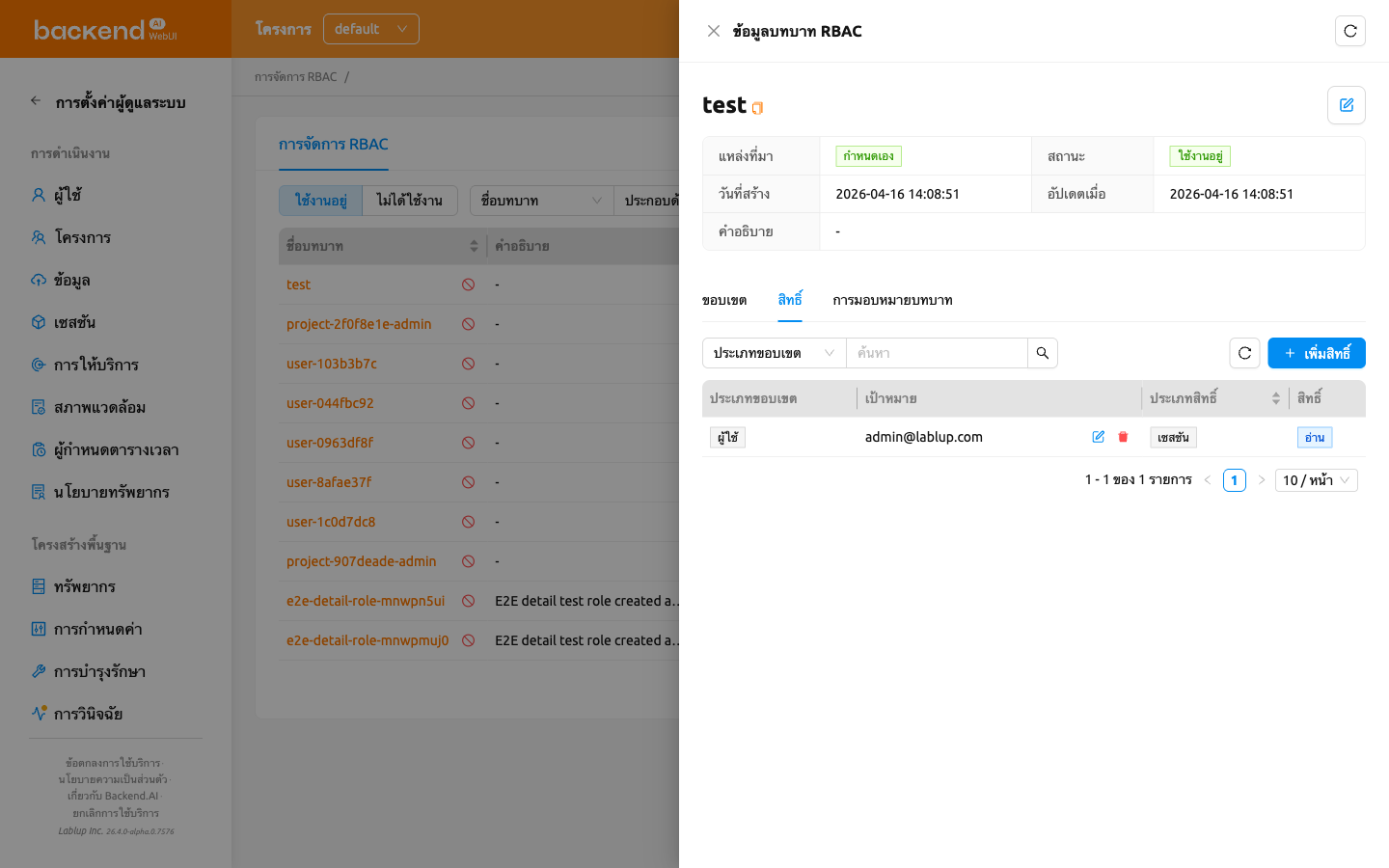
แท็บสิทธิ์ในแผงรายละเอียดบทบาทจะแสดงสิทธิ์แบบละเอียดที่กำหนดค่าไว้สำหรับบทบาท
ทำความเข้าใจเกี่ยวกับสิทธิ์#
แต่ละสิทธิ์ประกอบด้วยสี่องค์ประกอบ:
- ประเภทขอบเขต: ประเภทของทรัพยากรที่สิทธิ์กำหนดเป้าหมาย (เช่น โดเมน, โปรเจกต์, ผู้ใช้)
- เป้าหมาย: เอนทิตีเฉพาะภายในประเภทขอบเขต (เช่น ชื่อโดเมนเฉพาะ, โปรเจกต์เฉพาะ)
- ประเภทสิทธิ์: หมวดหมู่ของทรัพยากรที่สิทธิ์ควบคุม กรองตามประเภทขอบเขตที่เลือก
- สิทธิ์: การดำเนินการที่อนุญาตบนทรัพยากร จะแสดงเฉพาะการดำเนินการที่ถูกต้องสำหรับประเภทสิทธิ์ที่เลือกเท่านั้น การดำเนินการแบ่งออกเป็นสองหมวดหมู่:
- โดยตรง: สร้าง, อ่าน, แก้ไข, ลบ, ลบถาวร
- มอบหมายให้ผู้อื่น: มอบหมายสิทธิ์ทั้งหมด, มอบหมายสิทธิ์อ่าน, มอบหมายสิทธิ์แก้ไข, มอบหมายสิทธิ์ลบ, มอบหมายสิทธิ์ลบถาวร
การรวม ประเภทขอบเขต / เป้าหมาย ของแต่ละสิทธิ์ได้รับการสืบทอดมาจากรายการขอบเขตของบทบาท เมื่อเพิ่มสิทธิ์ คุณสามารถเลือกได้เฉพาะจากขอบเขตที่กำหนดไว้เมื่อสร้างบทบาทเท่านั้น หากต้องการขยายการเข้าถึงของบทบาท ให้สร้างบทบาทใหม่พร้อมกับขอบเขตเพิ่มเติม
ตัวอย่างการตั้งค่าสิทธิ์#
ต่อไปนี้คือตัวอย่างการตั้งค่าสิทธิ์ทั่วไปเพื่อช่วยให้คุณเข้าใจว่าองค์ประกอบทั้งสี่ทำงานร่วมกันอย่างไร คอลัมน์ ประเภทขอบเขต / เป้าหมาย แสดงขอบเขตระดับบทบาทที่สิทธิ์นำมาใช้ซ้ำ
| สถานการณ์ | ประเภทขอบเขต / เป้าหมาย | ประเภทสิทธิ์ | สิทธิ์ |
|---|---|---|---|
| อนุญาตให้สร้างโฟลเดอร์จัดเก็บในโปรเจกต์เฉพาะ | โปรเจกต์ / my-project | VFolder | สร้าง |
| อนุญาตให้ดูเซสชันทั้งหมดในโดเมน | โดเมน / default | Session | อ่าน |
| อนุญาตให้จัดการเอนด์พอยต์โมเดลเซอร์วิง | โดเมน / default | Endpoint | สร้าง, อ่าน, แก้ไข |
| อนุญาตให้ลบคอนเทนเนอร์อิมเมจ | โดเมน / default | Image | ลบ |
การเพิ่มสิทธิ์#
- เปิดแผงรายละเอียดบทบาทและเลือกแท็บสิทธิ์
- คลิกปุ่มเพิ่มสิทธิ์
- ในโมดอล ให้กรอกฟิลด์ต่อไปนี้:
- ประเภทขอบเขต / เป้าหมาย: เลือกหนึ่งในรายการขอบเขตที่ได้รับการกำหนดให้กับบทบาท ดรอปดาวน์จะแสดงเฉพาะขอบเขตที่มีเอนทิตีที่ดำเนินการได้อย่างน้อยหนึ่งรายการ
- ประเภทสิทธิ์: เลือกประเภทเอนทิตี จะแสดงเฉพาะประเภทที่ถูกต้องสำหรับประเภทขอบเขตที่เลือก
- สิทธิ์: เลือกการดำเนินการ (เช่น สร้าง, อ่าน, แก้ไข, ลบ, ลบถาวร หรือการดำเนินการมอบหมาย)
- คลิก เพิ่ม เพื่อสร้างสิทธิ์
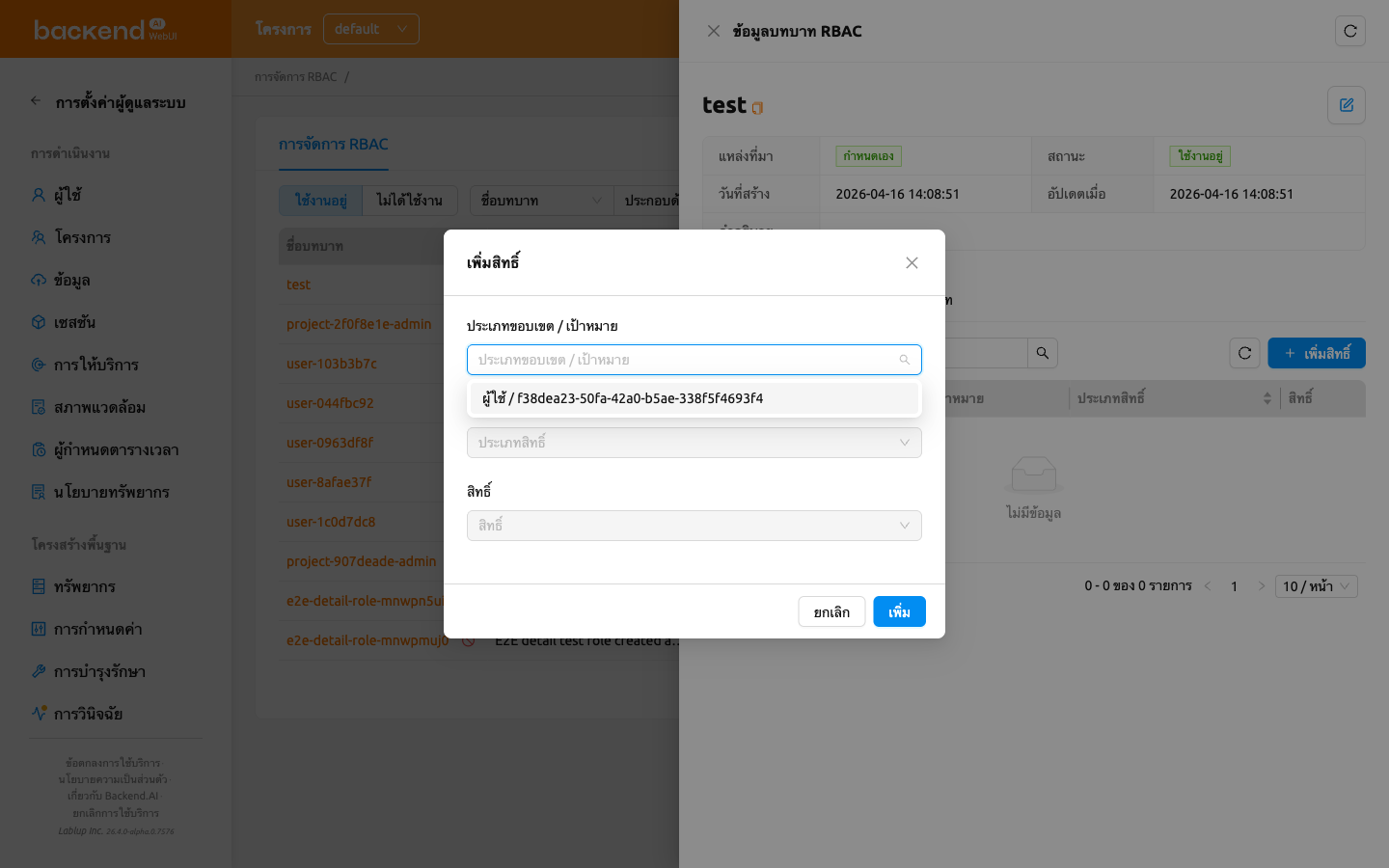
สำหรับบทบาทที่ถูกสร้างโดยไม่มีขอบเขตใด ๆ (เช่น บทบาทเดิมที่นำเข้ามาจากเวอร์ชันก่อนหน้า) โมดอล เพิ่มสิทธิ์ จะแสดงฟิลด์ ประเภทขอบเขต และ เป้าหมาย แยกกันเพื่อให้ผู้ดูแลระบบสามารถกำหนดค่าเป้าหมายสิทธิ์ได้โดยตรง
การลบสิทธิ์#
- ในแท็บสิทธิ์ คลิกปุ่มลบสิทธิ์ถัดจากสิทธิ์ที่ต้องการลบ
- ยืนยันการลบในกล่องโต้ตอบยืนยัน
การจัดการการมอบหมายผู้ใช้#
แท็บ การมอบหมายบทบาท ในแผงรายละเอียดบทบาทจะแสดงผู้ใช้ที่ถูกมอบหมายให้กับบทบาท
การเพิ่มผู้ใช้ในบทบาท#
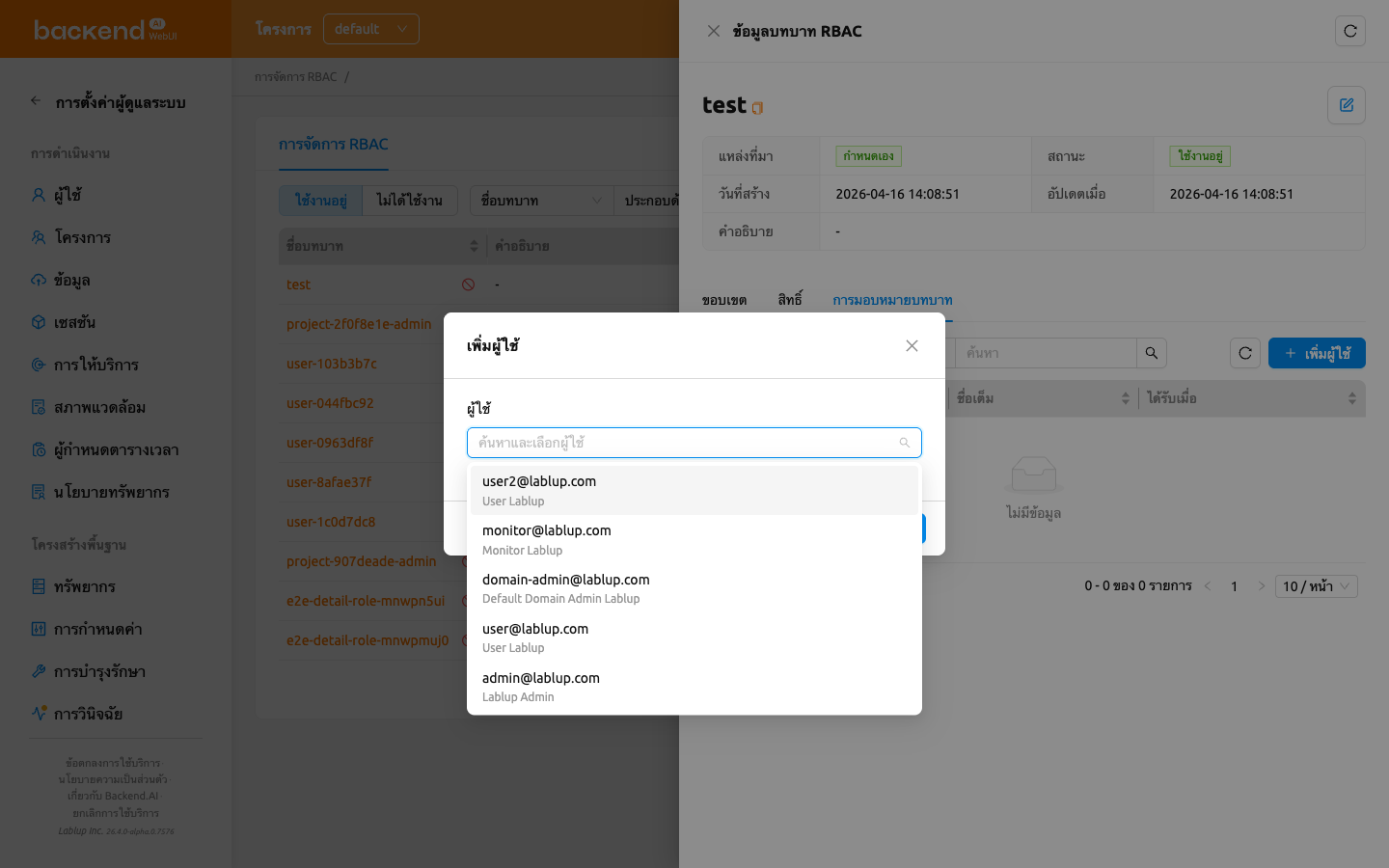
- เปิดแผงรายละเอียดบทบาทและเลือกแท็บ การมอบหมายบทบาท
- คลิกปุ่ม เพิ่มผู้ใช้
- ในโมดอล ค้นหาผู้ใช้ตามอีเมลหรือชื่อ
- เลือกผู้ใช้หนึ่งคนขึ้นไปโดยใช้ช่องทำเครื่องหมาย
- คลิก มอบหมาย เพื่อมอบหมายผู้ใช้ที่เลือกให้กับบทบาท
การลบผู้ใช้จากบทบาท#
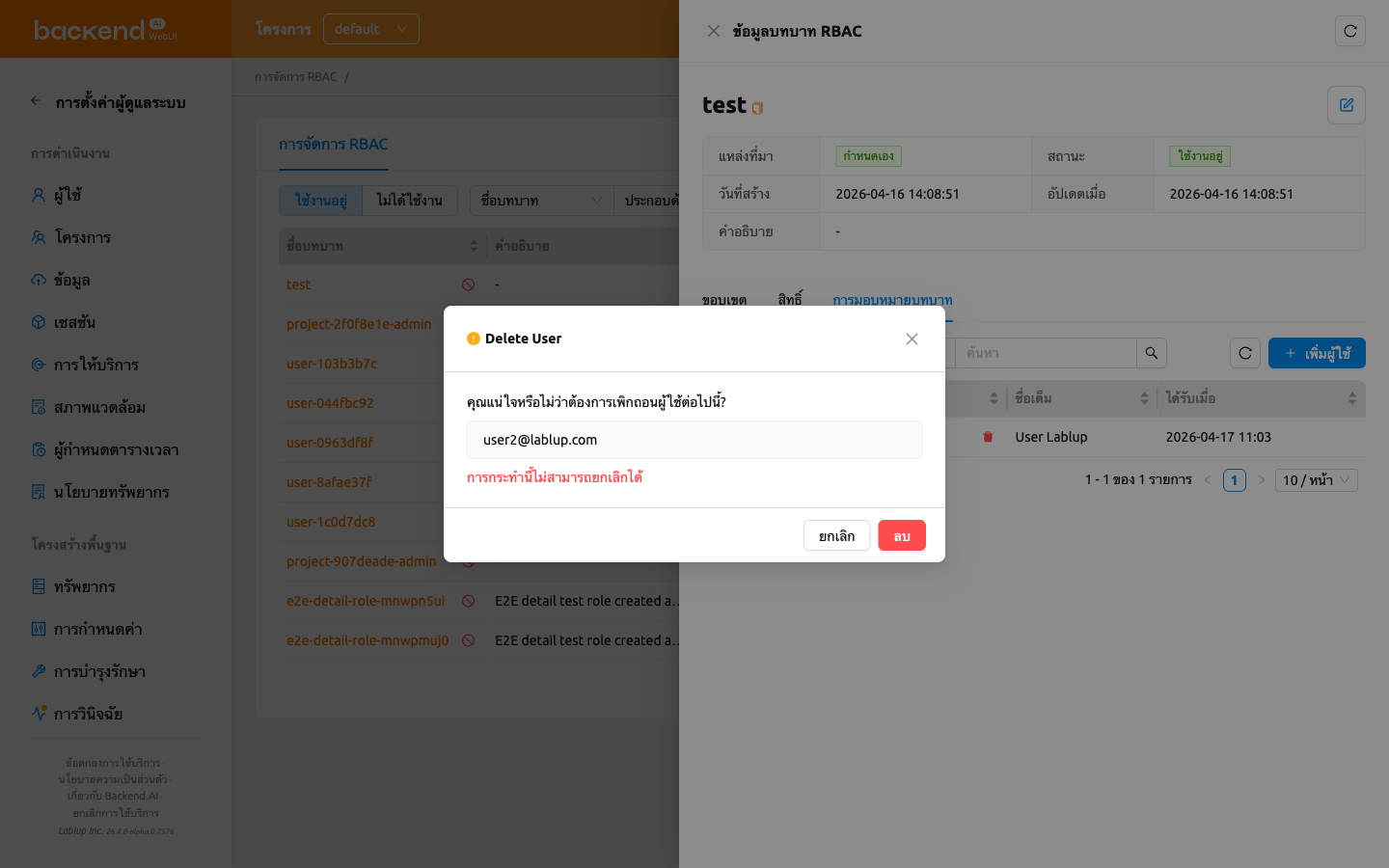
- ในแท็บ การมอบหมายบทบาท คลิกปุ่มลบผู้ใช้ถัดจากผู้ใช้ที่ต้องการลบ
- ยืนยันการลบในกล่องโต้ตอบยืนยัน