

การเชื่อมต่อโฟลเดอร์เข้ากับเซสชันการคอมพิวเตอร์#
Backend.AI มีฟังก์ชันในการเมาท์โฟลเดอร์จัดเก็บเมื่อสร้างเซสชันการคำนวณ
เมื่อเริ่มเซสชันการคำนวณใหม่ ผู้ใช้จะสามารถเข้าถึงไดเรกทอรี /home/work/ ได้
ไดเรกทอรีและไฟล์ทั่วไปที่สร้างไว้ภายใต้ /home/work/ จะหายไปเมื่อเซสชันการคำนวณสิ้นสุดลง
ทั้งนี้เนื่องจากเซสชันการคำนวณถูกสร้างและลบแบบไดนามิกบนพื้นฐานของคอนเทนเนอร์
หากต้องการเก็บข้อมูลภายในคอนเทนเนอร์ไว้โดยไม่คำนึงถึงวงจรชีวิตของคอนเทนเนอร์ ต้องเมาท์โฟลเดอร์โฮสต์แยกต่างหากเข้าไปในคอนเทนเนอร์ จากนั้นจึงสร้างไฟล์ภายในโฟลเดอร์ที่เมาท์ไว้
ไปที่หน้า 'เซสชัน' แล้วคลิกปุ่ม 'เริ่มต้น'
หลังจากกรอกข้อมูลในขั้นตอน 'ประเภทเซสชัน' และ 'สภาพแวดล้อมและการจัดสรรทรัพยากร' แล้ว
ให้ไปที่ขั้นตอน 'ข้อมูลและการจัดเก็บ' เพื่อดูรายการโฟลเดอร์ที่ผู้ใช้สามารถเมาท์ได้
จากรายการนี้ ให้เลือกโฟลเดอร์ที่ต้องการเมาท์แล้วเพิ่มเข้าไป หรือเลือกหลายโฟลเดอร์เพื่อเมาท์เพิ่มเติม
เอกสารนี้จะอธิบายวิธีการเมาท์โฟลเดอร์สองโฟลเดอร์คือ user1-ml-test และ user2-vfolder และสร้างเซสชัน
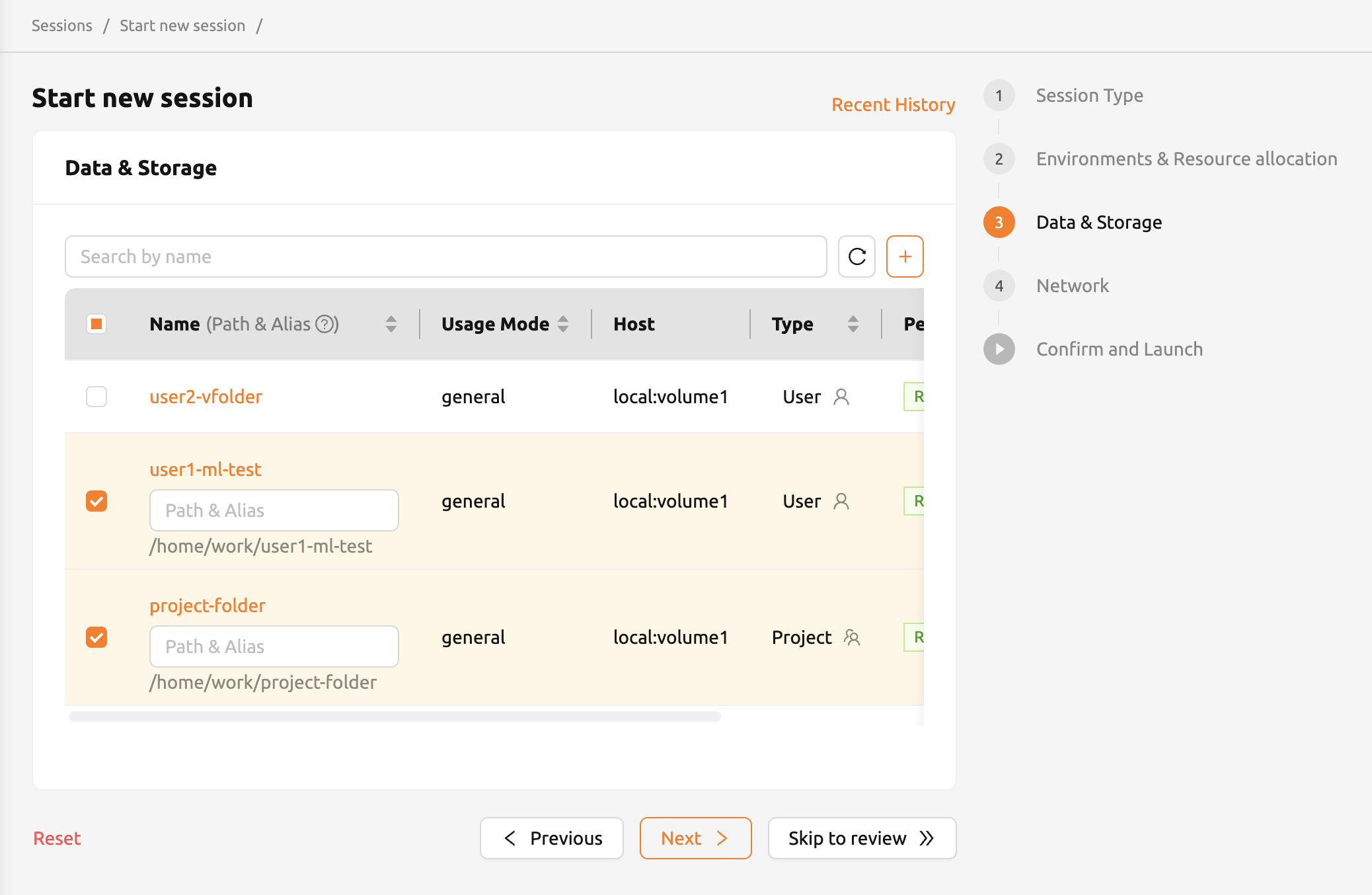
เมื่อดูข้อมูลและข้อมูลโฟลเดอร์ภายในโปรเจกต์นั้น ผู้ใช้จะเห็นข้อมูลต่าง ๆ เช่น โหมดการใช้งาน โฮสต์ที่เก็บข้อมูลที่โฟลเดอร์สังกัด สิทธิ์ และอื่น ๆ โปรดทราบว่าขั้นตอน 'ข้อมูลและการจัดเก็บ' จะแสดงเฉพาะโฟลเดอร์ข้อมูลที่ผู้ใช้ปัจจุบันสามารถเมาท์ได้เท่านั้น ตัวอย่างเช่น ไม่สามารถดูโฟลเดอร์ที่สังกัดโปรเจกต์อื่นได้
การคลิก 'ชื่อโฟลเดอร์' ในขั้นตอน 'ข้อมูลและการจัดเก็บ' จะเปิดตัวสำรวจโฟลเดอร์ของโฟลเดอร์นั้น จากหน้านี้ ผู้ใช้สามารถดูโฟลเดอร์ที่สร้างไว้ สร้างโฟลเดอร์ใหม่ และอัปโหลดไฟล์ได้ สำหรับคำแนะนำที่ละเอียดยิ่งขึ้นเกี่ยวกับโฟลเดอร์ โปรดดูที่ส่วน สำรวจโฟลเดอร์
นอกจากนี้ ยังสามารถสร้างโฟลเดอร์เสมือนใหม่ได้โดยการคลิกปุ่ม '+' สำหรับข้อมูลเพิ่มเติมเกี่ยวกับการสร้างโฟลเดอร์ใหม่ในหน้าตัวเปิดเซสชัน (session launcher) โปรดดูที่ส่วน สร้างโฟลเดอร์จัดเก็บ
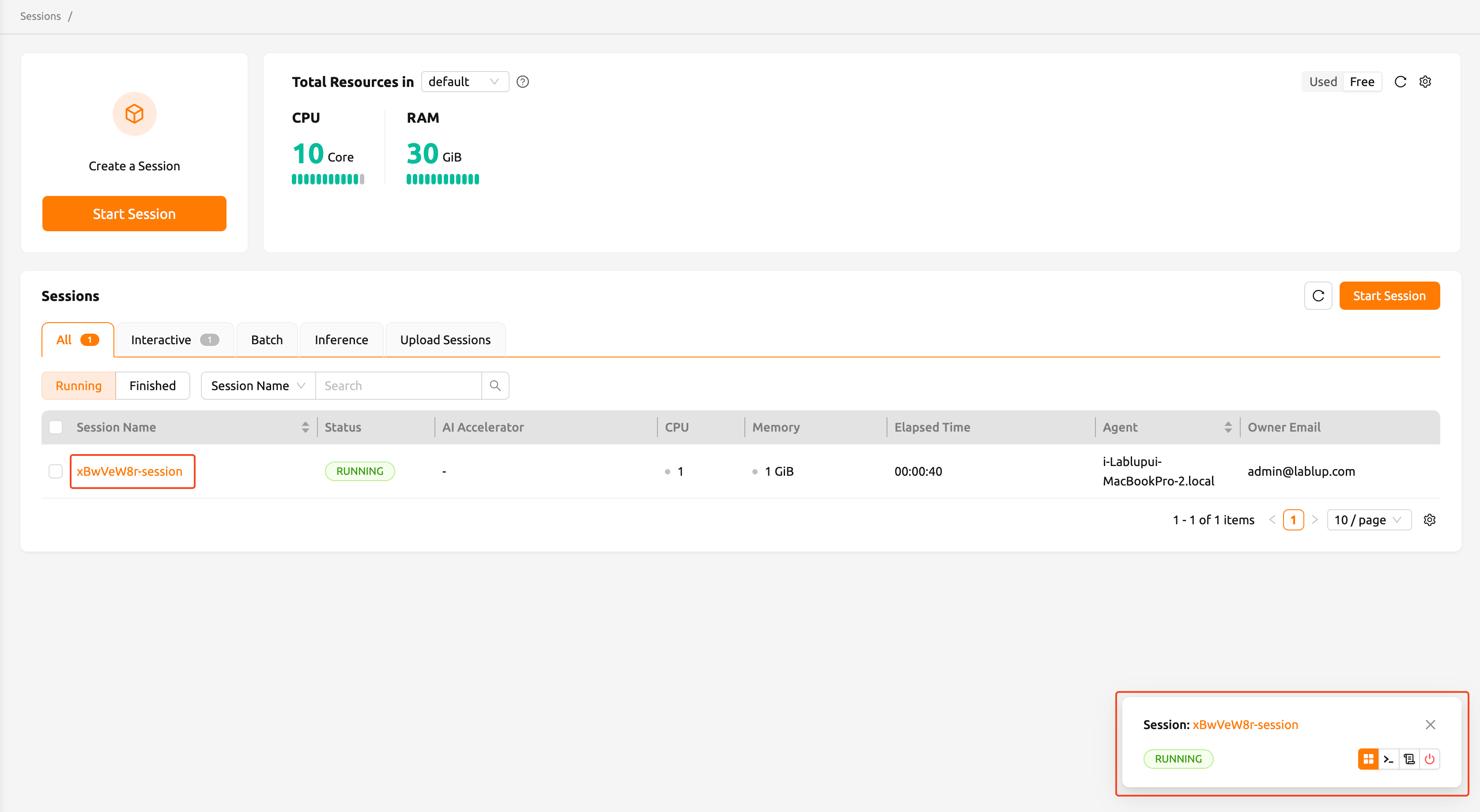
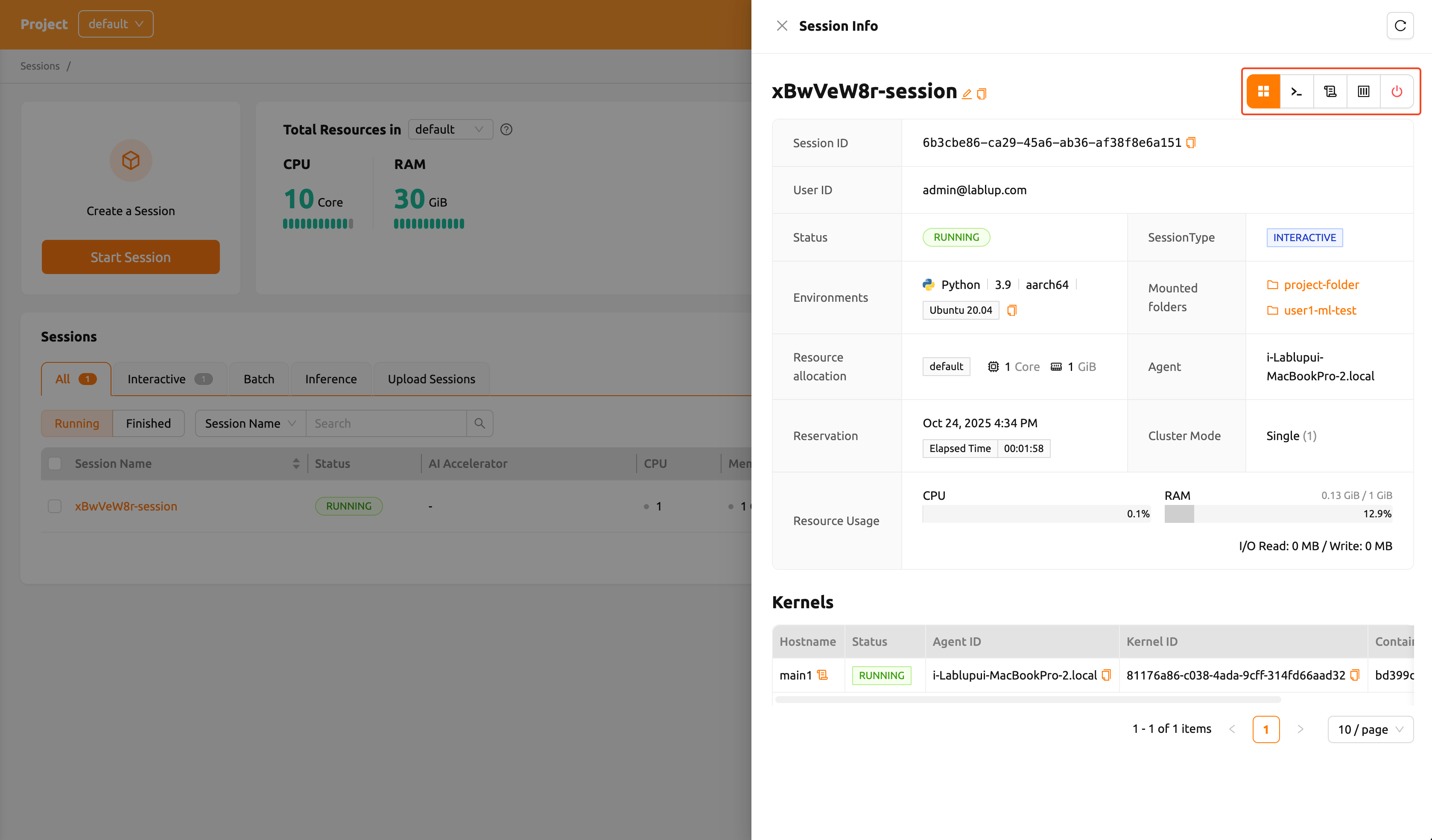
ในเซสชันที่สร้างขึ้น ให้คลิกที่ชื่อเซสชันที่สร้างเพื่อเปิดลิ้นชักข้อมูลรายละเอียด จากนั้น
คลิกปุ่มไอคอน 'เรียกใช้แอปเทอร์มินัล' (ที่มุมขวาบน ลำดับที่สองจากขวา) เพื่อเปิดแอปเทอร์มินัล
หรือคุณสามารถเปิดแอปเทอร์มินัลจากการแจ้งเตือนได้เช่นกัน
เมื่อรันคำสั่ง ls คุณจะเห็นว่าโฟลเดอร์ user1-ml-test และ user2-vfolder ถูกเมาท์ไว้ภายใต้ไดเรกทอรีโฮม
โดยค่าเริ่มต้น โฟลเดอร์ที่เลือกจะถูกเมาท์โดยใช้ชื่อของโฟลเดอร์ภายใต้ /home/work/ ภายในเซสชันการคำนวณ
ตัวอย่างเช่น หากชื่อโฟลเดอร์คือ test จะถูกเมาท์ที่ /home/work/test
หากต้องการกำหนดพาธของการเมาท์เอง ให้ระบุพาธแบบสัมบูรณ์ในช่อง 'Path and Alias'
การระบุ /workspace ในช่องข้อมูลของโฟลเดอร์ test จะเมาท์ไปที่ /workspace ภายในเซสชัน
การระบุพาธแบบสัมพัทธ์จะเมาท์โฟลเดอร์ภายใต้ /home/work/ ด้วยพาธดังกล่าว
Backend.AI มีตัวเลือกในการเก็บไฟล์ในโฟลเดอร์ไว้เมื่อเซสชันการคำนวณถูกลบ ตัวอย่างด้านล่างแสดงให้เห็นถึงสิ่งที่เกิดขึ้น
ภายใต้ user2-vfolder ให้สร้าง test_file
เติมเนื้อหาด้วยข้อความ "file inside user2-vfolder"
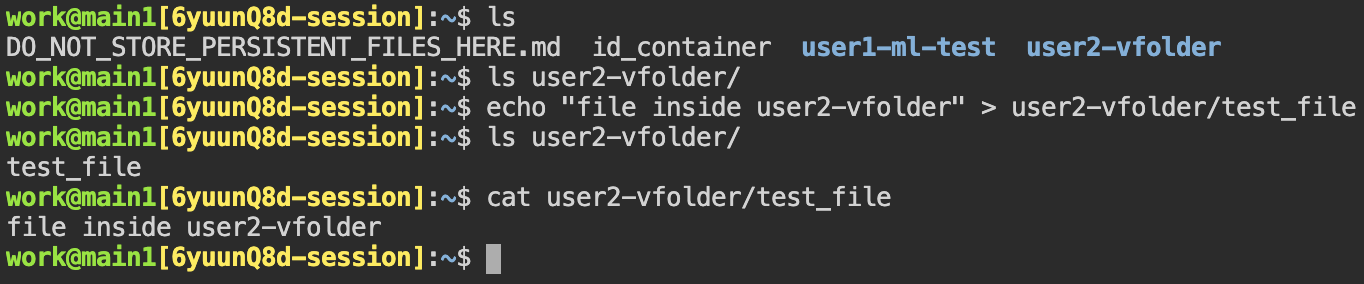
เมื่อรันคำสั่ง ls ที่ user2-vfolder ผู้ใช้จะยืนยันได้ว่าไฟล์ถูกสร้างขึ้นเรียบร้อยแล้ว
โปรดทราบว่าสามารถตรวจสอบเนื้อหาของไฟล์ได้ด้วยคำสั่ง cat
ตอนนี้ให้ลบเซสชันการคำนวณและไปที่หน้า Storage
หาโฟลเดอร์ user2-vfolder เปิดตัวสำรวจไฟล์ และตรวจสอบว่า test_file มีอยู่
คลิกปุ่ม 'ดาวน์โหลด' ในแท็บ 'การกระทำ' เพื่อดาวน์โหลดไฟล์ไปยังเครื่องในเครื่อง และเปิดไฟล์
เพื่อยืนยันว่าเนื้อหาเป็น "file inside user2-vfolder"
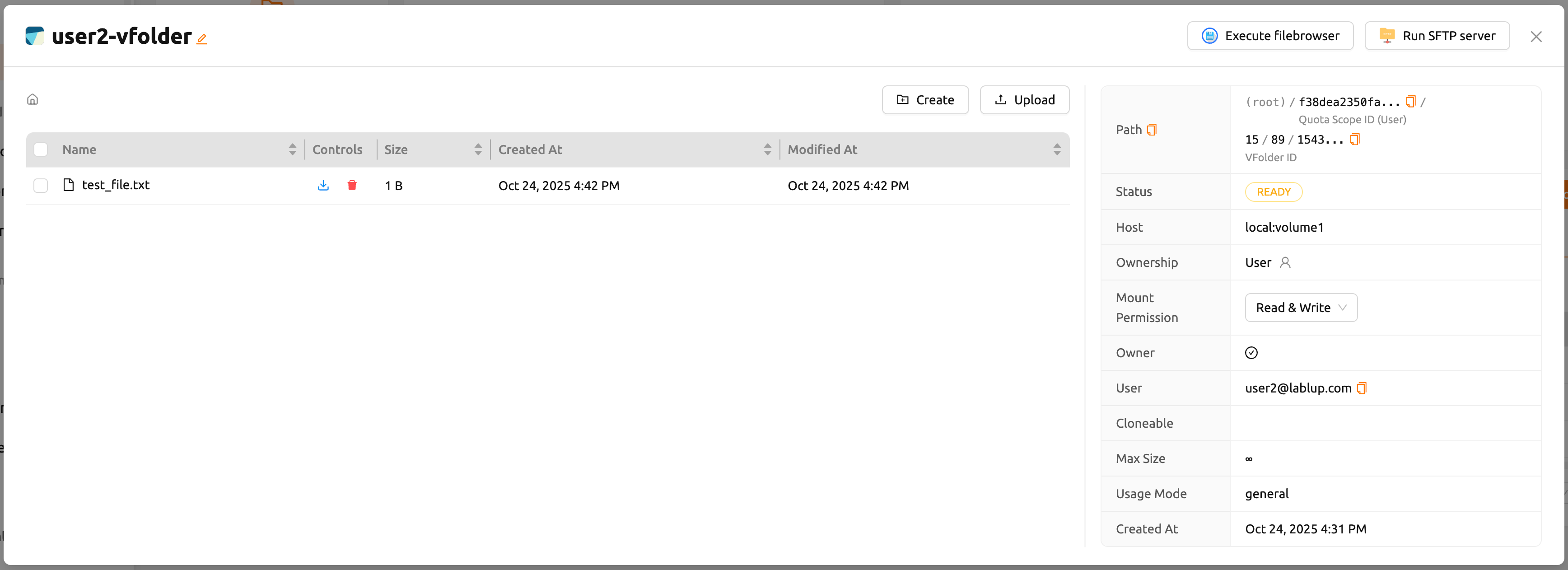
เมื่อคุณจัดการไฟล์บนโฟลเดอร์ที่เมาท์ไว้ในขณะสร้างเซสชันการคำนวณ ข้อมูลจะสามารถคงอยู่ได้แม้หลังจากที่ผู้ใช้สิ้นสุดเซสชันการคำนวณ
การกำหนดค่าสภาพแวดล้อมของเซสชันการคำนวณด้วยโฟลเดอร์เมาท์อัตโนมัติ#
หากต้องการใช้โปรแกรมหรือไลบรารีใหม่ที่ไม่ได้ถูกติดตั้งไว้ล่วงหน้าในเซสชันการคำนวณ คุณสามารถใช้คุณลักษณะของโฟลเดอร์จัดเก็บและโฟลเดอร์เมาท์อัตโนมัติ ซึ่งเป็นอิสระจากวงจรชีวิตของเซสชันการคำนวณ ในการติดตั้งแพ็กเกจ สิ่งนี้ช่วยให้คุณสามารถกำหนดค่าสภาพแวดล้อมที่สอดคล้องกันได้ โดยไม่คำนึงถึงประเภทของเซสชันการคำนวณ
ติดตั้งแพ็กเกจ Python ผ่าน pip#
การสร้างโฟลเดอร์ชื่อ .local จะช่วยให้ผู้ใช้สามารถติดตั้งแพ็กเกจ Python ของผู้ใช้ไว้ในโฟลเดอร์เดียวกันได้
โดยค่าเริ่มต้น pip จะติดตั้งแพ็กเกจในโฟลเดอร์ .local ภายใต้โฟลเดอร์โฮมของผู้ใช้
(โปรดทราบว่าโฟลเดอร์เมาท์อัตโนมัติจะถูกเมาท์ไว้ภายใต้โฟลเดอร์โฮมของผู้ใช้)
ดังนั้น หากต้องการให้แพ็กเกจ Python ที่ชื่อ tqdm ถูกติดตั้งอยู่ตลอดเวลา ไม่ว่าสภาพแวดล้อมการคำนวณจะเป็นแบบใด
สามารถรันคำสั่งต่อไปนี้ได้จากเทอร์มินัล:
pip install tqdmหลังจากนั้น เมื่อสร้างเซสชันการคำนวณใหม่ โฟลเดอร์ .local ที่ติดตั้งแพ็กเกจ tqdm ไว้จะถูกเมาท์โดยอัตโนมัติ
ทำให้ผู้ใช้สามารถใช้งานได้โดยไม่ต้องติดตั้งแพ็กเกจ tqdm ซ้ำอีก
เมื่อใช้งาน Python หลายเวอร์ชัน หรือใช้เซสชันที่มี Python เวอร์ชันต่างกัน แพ็กเกจอาจมีปัญหาด้านความเข้ากันได้
สามารถหลีกเลี่ยงปัญหานี้ได้โดยการแยกตัวแปรสภาพแวดล้อม PYTHONPATH ผ่านไฟล์ .bashrc
เนื่องจากแพ็กเกจ pip ของผู้ใช้จะถูกติดตั้งในพาธที่ระบุไว้ใน PYTHONPATH
ติดตั้งแพ็กเกจผ่าน Homebrew#
ตัวจัดการแพ็กเกจ เช่น apt ของ Ubuntu หรือ yum ของ CentOS มักจะต้องใช้สิทธิ์ root
ด้วยเหตุผลด้านความปลอดภัย การเข้าถึง sudo และ root ถูกบล็อกไว้โดยค่าเริ่มต้นในเซสชันการคำนวณของ Backend.AI (อาจได้รับอนุญาตขึ้นอยู่กับการตั้งค่า) ดังนั้นเราจึงแนะนำให้ใช้ Homebrew on Linux ซึ่งไม่ต้องใช้ sudo
สามารถตั้งค่า Homebrew ได้ดังนี้:
สร้างโฟลเดอร์
.linuxbrewในหน้า Data & Storageสร้างเซสชันการคำนวณ (โฟลเดอร์
.linuxbrewจะถูกเมาท์โดยอัตโนมัติที่/home/linuxbrew/.linuxbrew)ติดตั้ง Homebrew ในเซสชันการคำนวณ หากยังไม่ได้ติดตั้ง
shell$ /bin/bash -c "$(curl -fsSL https://raw.githubusercontent.com/Homebrew/install/HEAD/install.sh)"สามารถติดตั้งแพ็กเกจ Homebrew ได้ดังนี้:
shell$ brew install hello $ hello Hello, world!
brew จะติดตั้งแพ็กเกจภายใต้ /home/linuxbrew/.linuxbrew ซึ่งจะถูกเมาท์โดยอัตโนมัติเมื่อมีโฟลเดอร์ .linuxbrew อยู่
ดังนั้น หากคุณสร้างโฟลเดอร์เมาท์อัตโนมัติชื่อ .linuxbrew ไว้แล้ว แพ็กเกจ Homebrew ที่ติดตั้งไว้ก่อนหน้านี้จะสามารถใช้งานได้อีกครั้ง แม้ว่าจะลบเซสชันการคำนวณเดิมและสร้างเซสชันการคำนวณใหม่ก็ตาม