

ノートブックとウェブベースのGitリポジトリをインポートして実行#
「インポート & 実行」ページでは、Backend.AIがJupyterノートブックファイルの実行や、GitHubやGitLabなどのウェブベースのGitリポジトリの即時インポートをサポートしています。ローカルストレージに作成またはダウンロードして再アップロードする必要はありません。実行またはインポートしたい有効なURLを入力し、右側のボタンをクリックするだけです。
Jupyterノートブックをインポートして実行する#
Jupyterノートブックをインポートして実行するには、ノートブックファイルの有効なURLが必要です。
例えば、GitHubにあるJupyterノートブックを実行したい場合、そのURLをコピーして貼り付け、
インポート & 実行ボタンをクリックします。
ローカルアドレスでJupyterノートブックファイルをインポート&実行しようとする場合、それは無効と見なされます。localhostで始まらないURLを入力する必要があります。
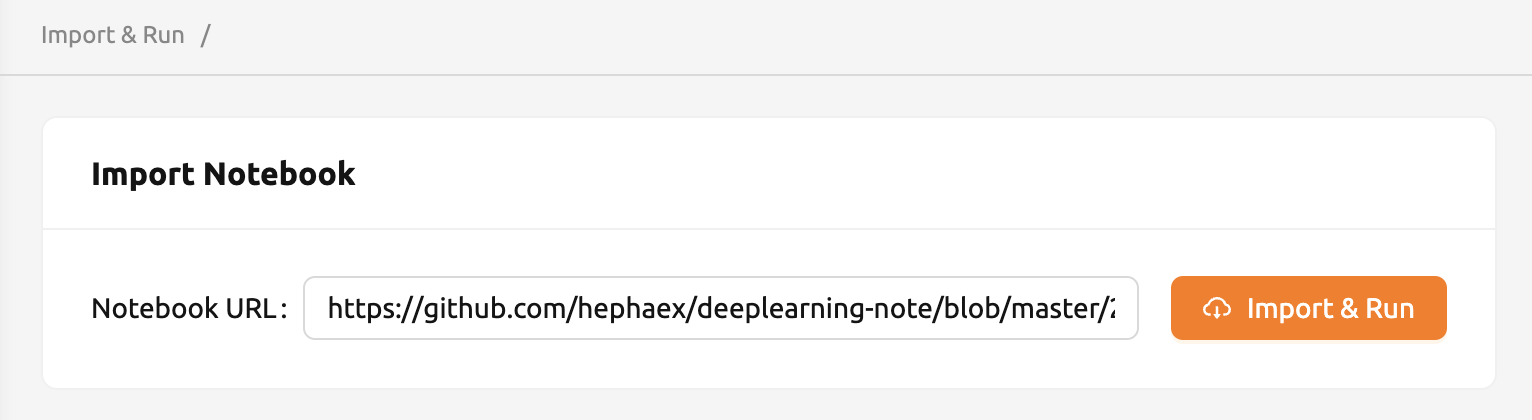
インポート & 実行ボタンをクリックすると、デフォルト設定でセッションが直接作成されます。セッションランチャーを手動で設定する必要はありません。入力したURLを通じて、ノートブックファイルがセッションに自動的にダウンロードされます。
環境やリソース配分をカスタマイズしてから起動したい場合は、インポート & 実行ボタンの横にあるドロップダウンボタンをクリックし、オプション付きで開始を選択します。これにより、セッションを開始する前に設定を調整できる完全なセッションランチャーページが開きます。
ポップアップブロッカーをオフにする必要があります。そうしないと、実行中のノートブックウィンドウがすぐに表示されません。また、セッションを実行するためのリソースが不足している場合、インポートされたJupyterノートブックは実行されません。
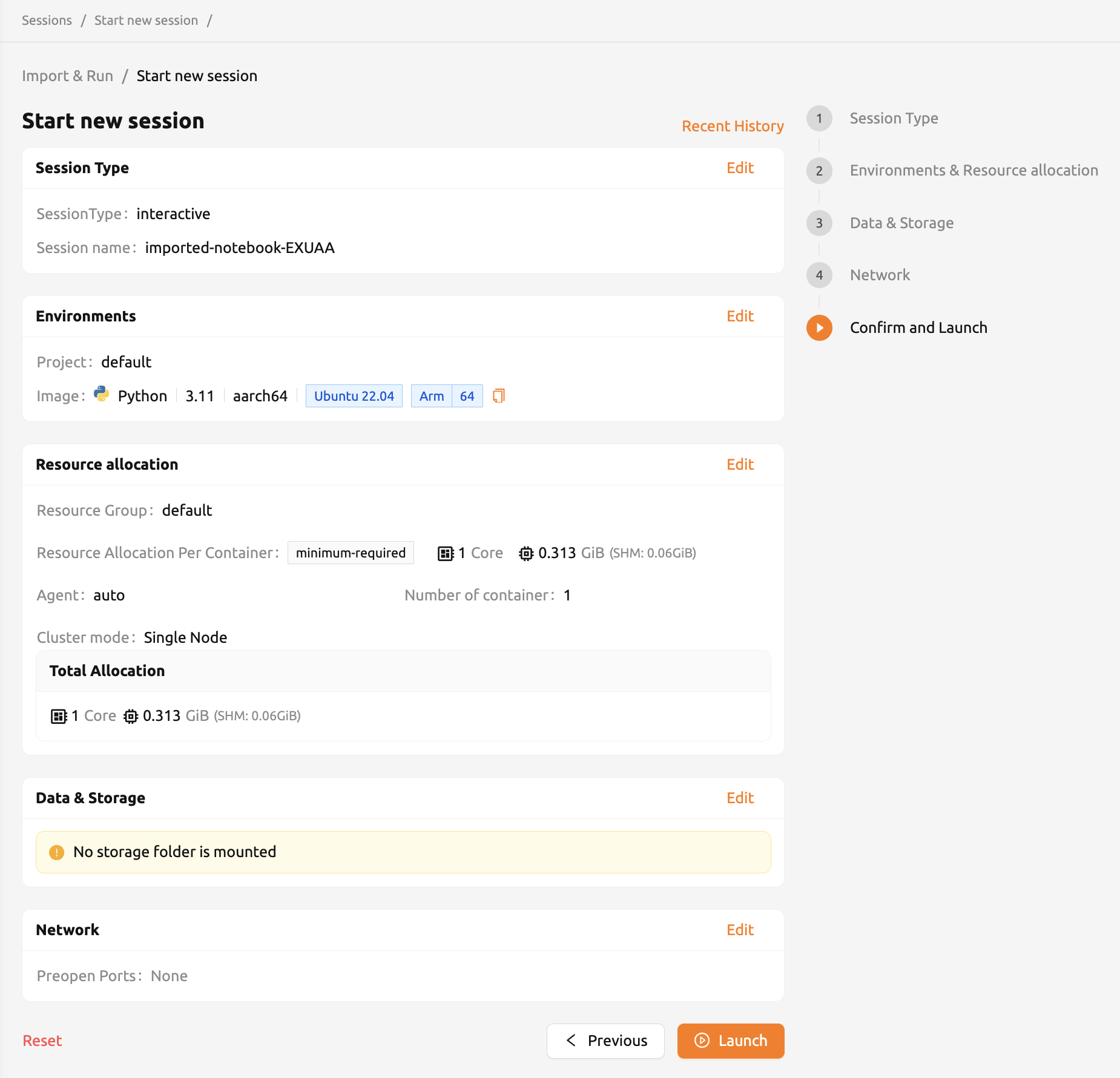
セッションページでインポート操作が正常に完了したことを確認できます。

実行可能なJupyterノートブックバッジの作成#
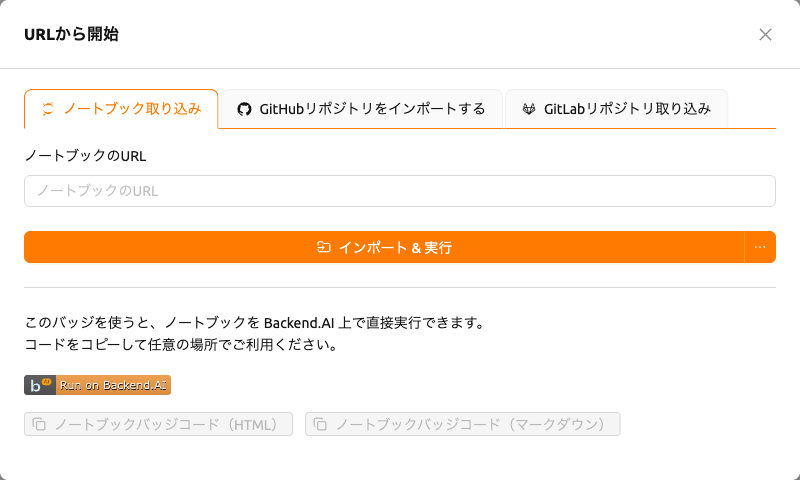
JupyterノートブックURLのHTMLまたはMarkdownバッジを作成することもできます。
有効なJupyterノートブックURLを入力し、ノートブックバッジコード(HTML)または
ノートブックバッジコード(マークダウン)コピーボタンをクリックすると、バッジコードがクリップボードにコピーされます。
バッジコードは、ノートブックでセッションを直接作成するリンクを含みます。
このバッジコードをGitHubリポジトリやHTMLまたはMarkdownをサポートする場所に挿入して使用できます。
ボタンをクリックする前にアカウントにログインしている必要があります。ログインしていない場合は、まずログインしてください。
GitHubリポジトリのインポート#
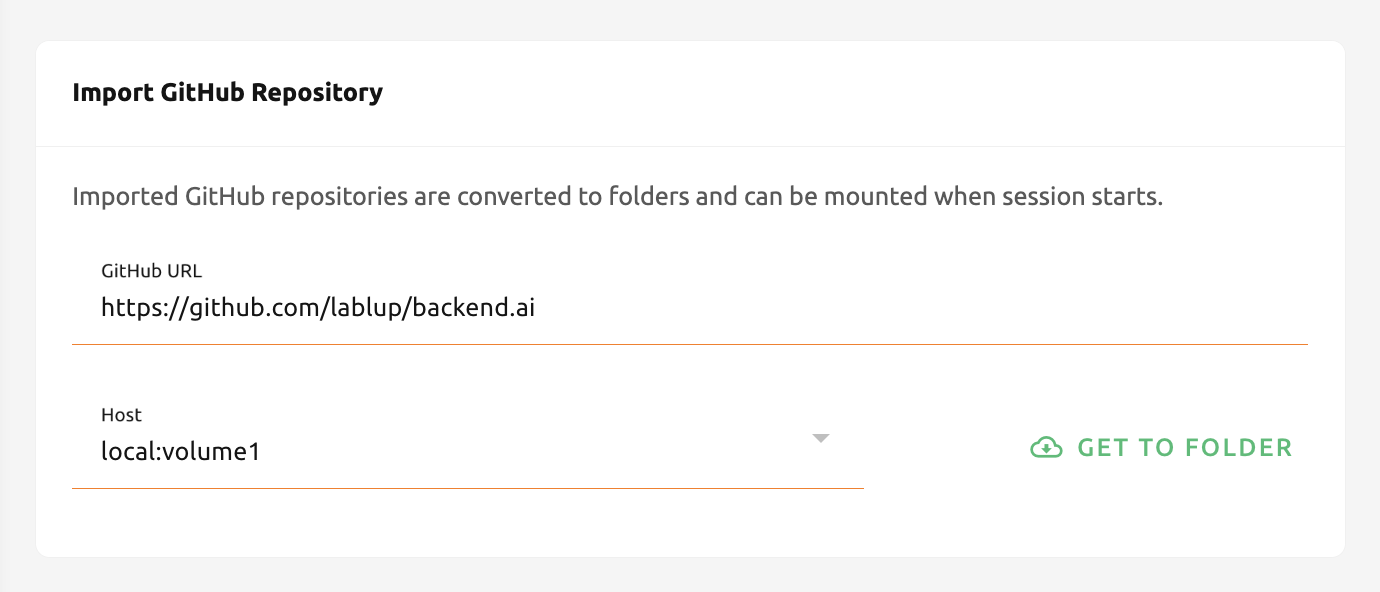
GitHubリポジトリのインポートは、Jupyterノートブックのインポートと実行に似ています。
GitHubリポジトリのURLを入力し、ストレージホストドロップダウンからストレージホストを選択して、
フォルダに移動ボタンをクリックするだけです。
フォルダに移動ボタンをクリックすると、リポジトリ名でストレージフォルダが自動的に作成され、リポジトリの内容をダウンロードして展開するバッチセッションが開始されます。
セッションを開始するためのリソースが不足している場合やフォルダ数が制限に達している場合、リポジトリのインポートは失敗します。リポジトリをインポートする前に、リソース統計パネルとデータ&ストレージページを確認してください。
リポジトリがその名前のストレージフォルダとして正常にインポートされたことを確認できます。

GitLabリポジトリのインポート#
22.03から、Backend.AIはGitLabからのインポートをサポートしています。 GitHubリポジトリのインポートとほぼ同じですが、 インポートするブランチ名を明示的に設定する必要があります。
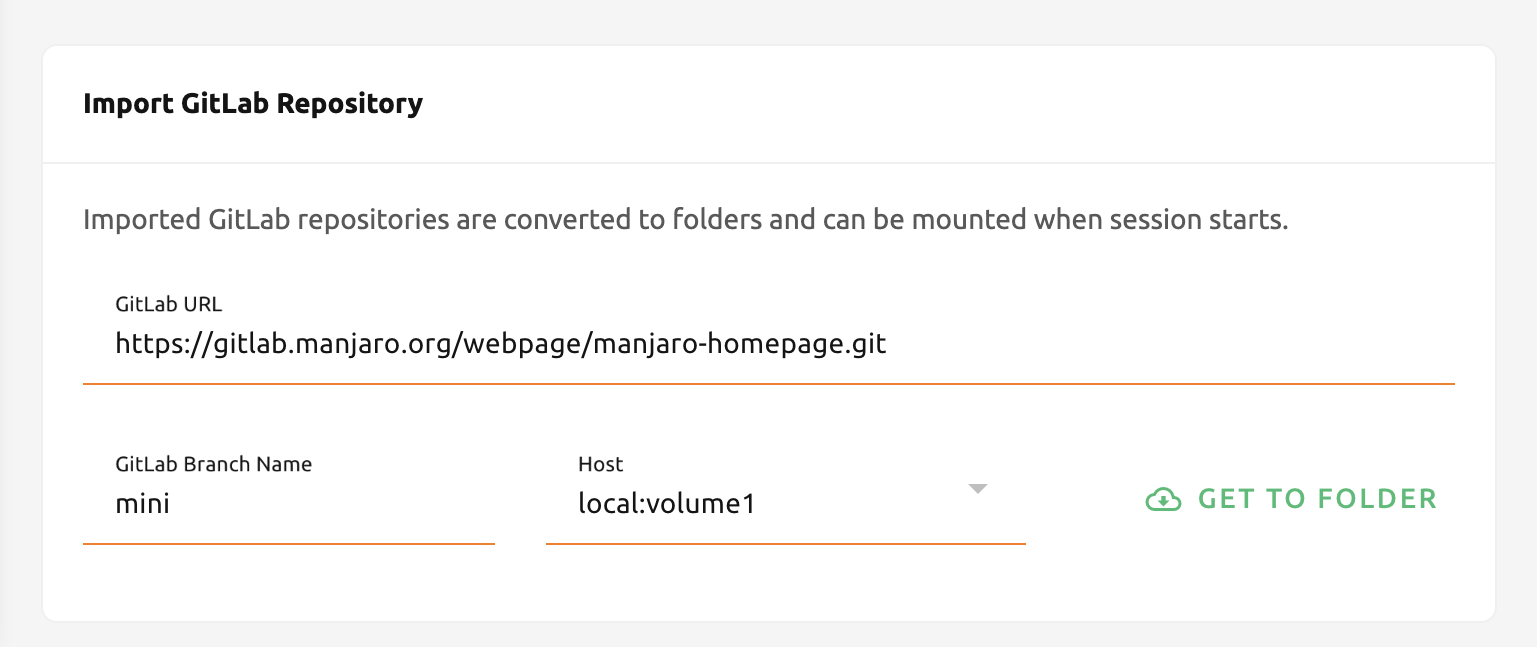
同じ名前のストレージフォルダがすでに存在する場合、システムはインポートされたリポジトリフォルダ名に_(アンダースコア)と番号を追加します。