

セッションページ#
Backend.AIにおけるセッションは、ユーザーが割り当てられたリソースを使用してコードを実行したり、モデルをトレーニングしたり、データ分析を行ったりできる、隔離されたコンピュート環境を意味します。
各セッションは、ランタイムイメージ、リソースサイズ、環境設定など、ユーザーが定義した構成に基づいて作成されます。
セッションが開始されると、インタラクティブアプリケーション、ターミナル、ログにアクセスでき、ワークロードを効率的に管理・監視できます。
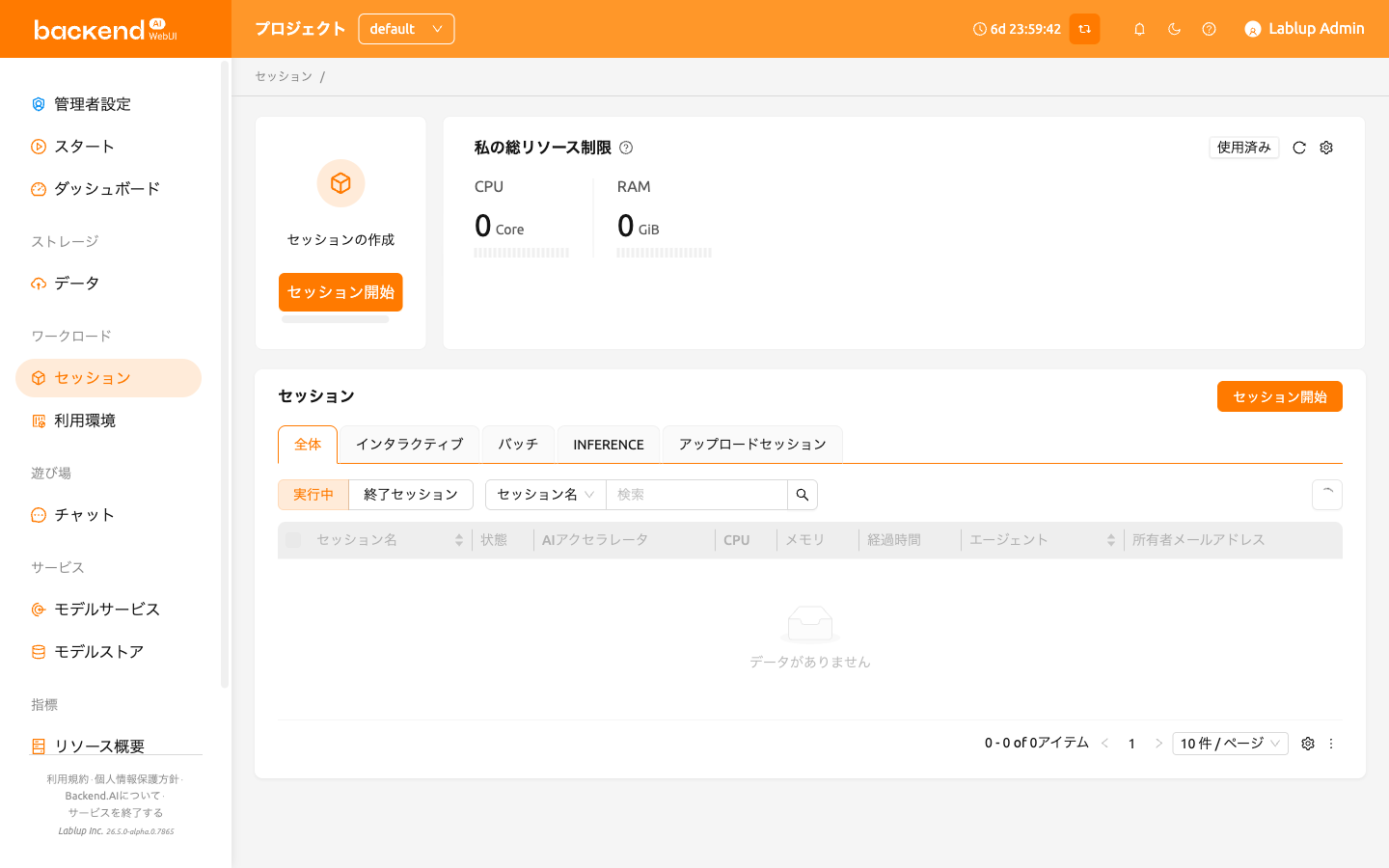
リソースサマリーパネル#
「セッション」ページの上部には、CPU、RAM、AIアクセラレータなど、利用可能なコンピューティングリソースを表示するパネルがあります。 必要な情報に応じて、「My Total Resources Limit」、「My Resources in Resource Group」、「Total Resources in Resource Group」など、さまざまなパネルビューを選択できます。表示するパネルを変更するには、「設定」ボタンを使用してください。
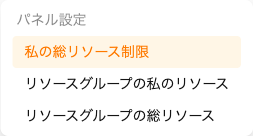
リソースパネルとその指標に関する詳細については、ダッシュボードページを参照してください。
セッション一覧#
「セッション」セクションには、すべてのアクティブおよび完了したコンピュートセッションの一覧が表示されます。
全体、インタラクティブ、バッチ、INFERENCE、またはアップロードセッションのタイプ別にセッションをフィルタリングでき、
実行中タブと終了セッションタブを切り替えてセッションを管理できます。
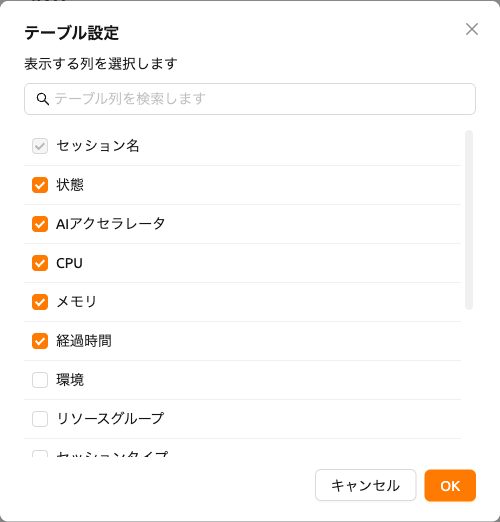
デフォルトでは、セッション名、ステータス、割り当てられたリソース(AIアクセラレータ、CPU、メモリ)、経過時間を確認できます。スーパー管理者の場合は、エージェントおよびオーナーのメールアドレスも表示されます。 テーブル右下の「設定」ボタンをクリックすると、追加のカラムを表示したり、特定のカラムを非表示にしたりして、ビューをカスタマイズできます。
Backend.AI Manager v26.2.0以降では、セッション詳細パネルから各セッションの詳細なスケジューリング履歴を確認できます。これにより、スケジューリングの決定、遅延、失敗の原因を把握できます。詳細については、セッションスケジューリング履歴を参照してください。