ストレージフォルダの共有とアクセス制御#
ストレージフォルダの内容を他のユーザーやプロジェクトメンバーと共有して共同作業を行う必要があるかもしれません。この目的のために、Backend.AIは柔軟なフォルダ共有機能を提供します。
他のユーザーとストレージフォルダを共有する#
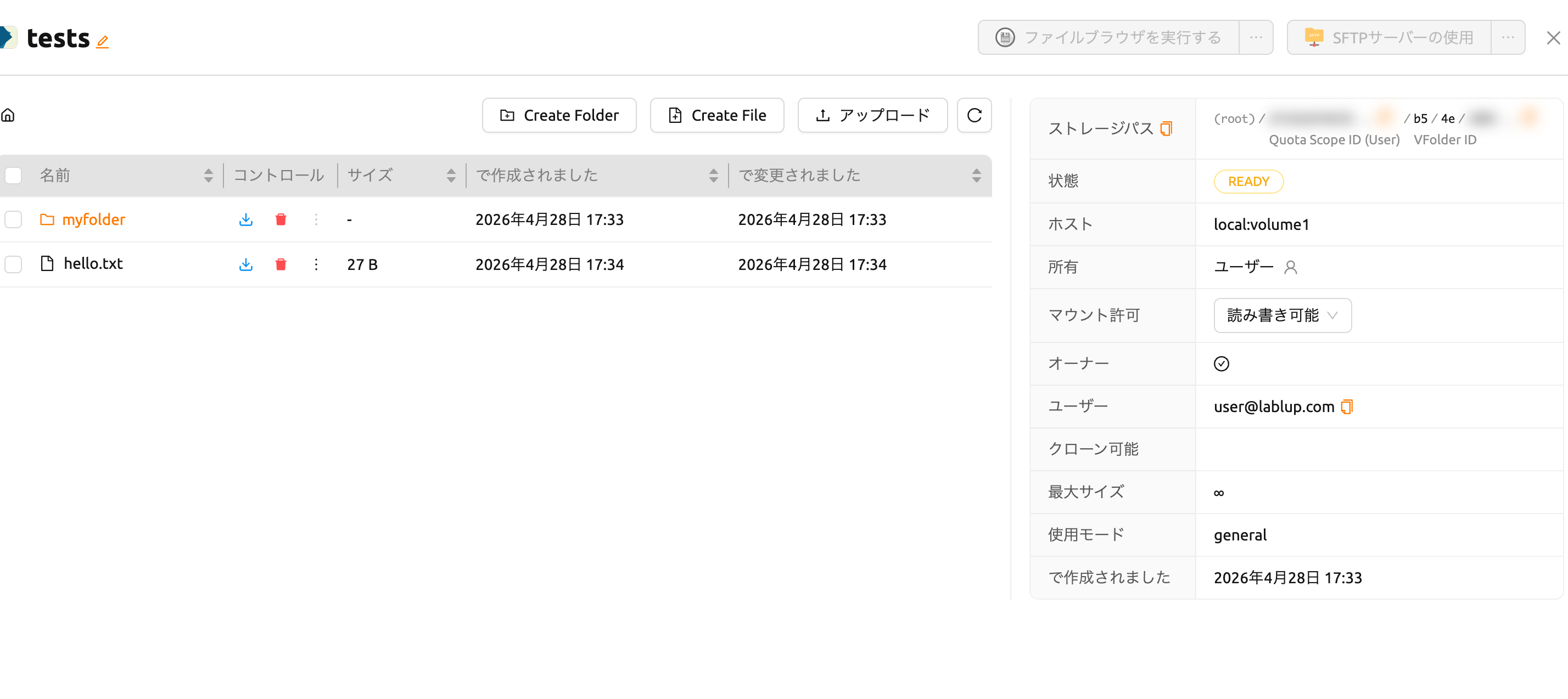
個人のストレージフォルダを他のユーザーと共有する方法を学びましょう。まず、ユーザーAのアカウントにログインし、データページに移動します。いくつかのフォルダがあり、testsというフォルダをユーザーBに共有したいとします。

testsフォルダ内にはhello.txtやmyfolderなどのファイルやディレクトリがあります。
ユーザーBのアカウントにログインした際、testsフォルダがリストに表示されないことを確認します。
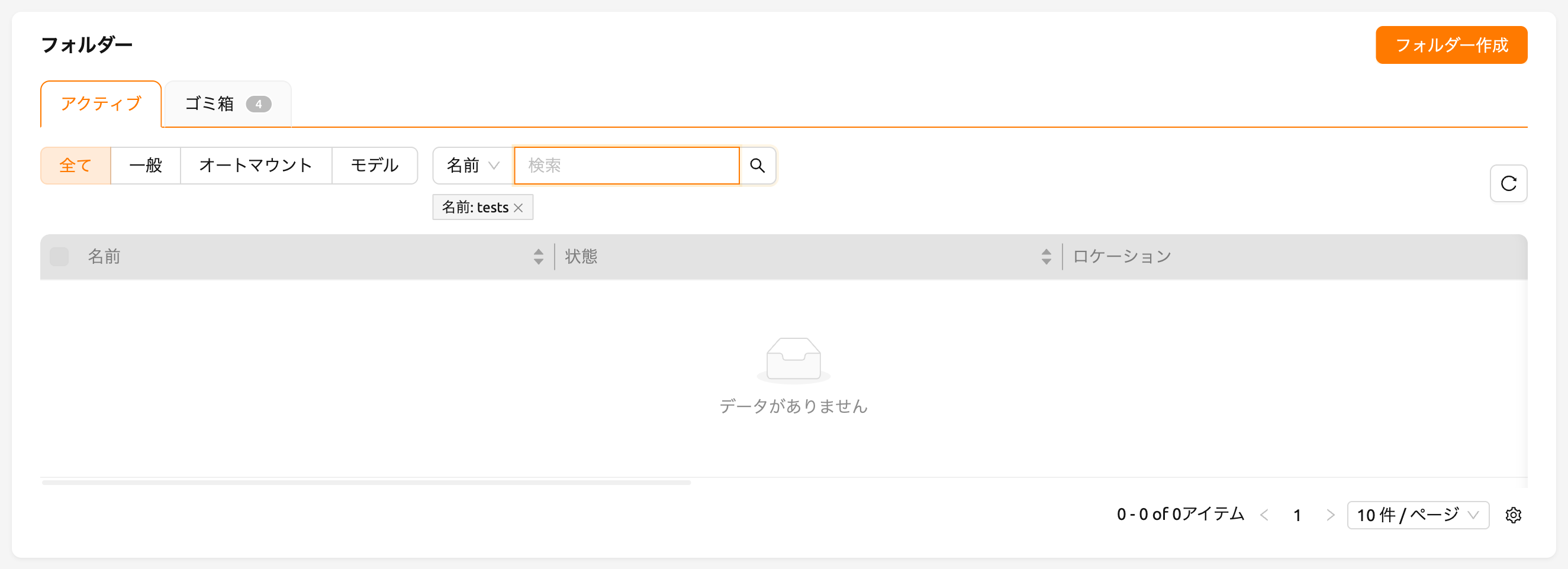
ユーザーBのアカウントにtestsという名前のフォルダが既に存在する場合、ユーザーAのtestsフォルダをユーザーBと共有することはできません。
ユーザーAのアカウントに戻り、リストのtestsフォルダの制御列にある共有ボタンをクリックします。

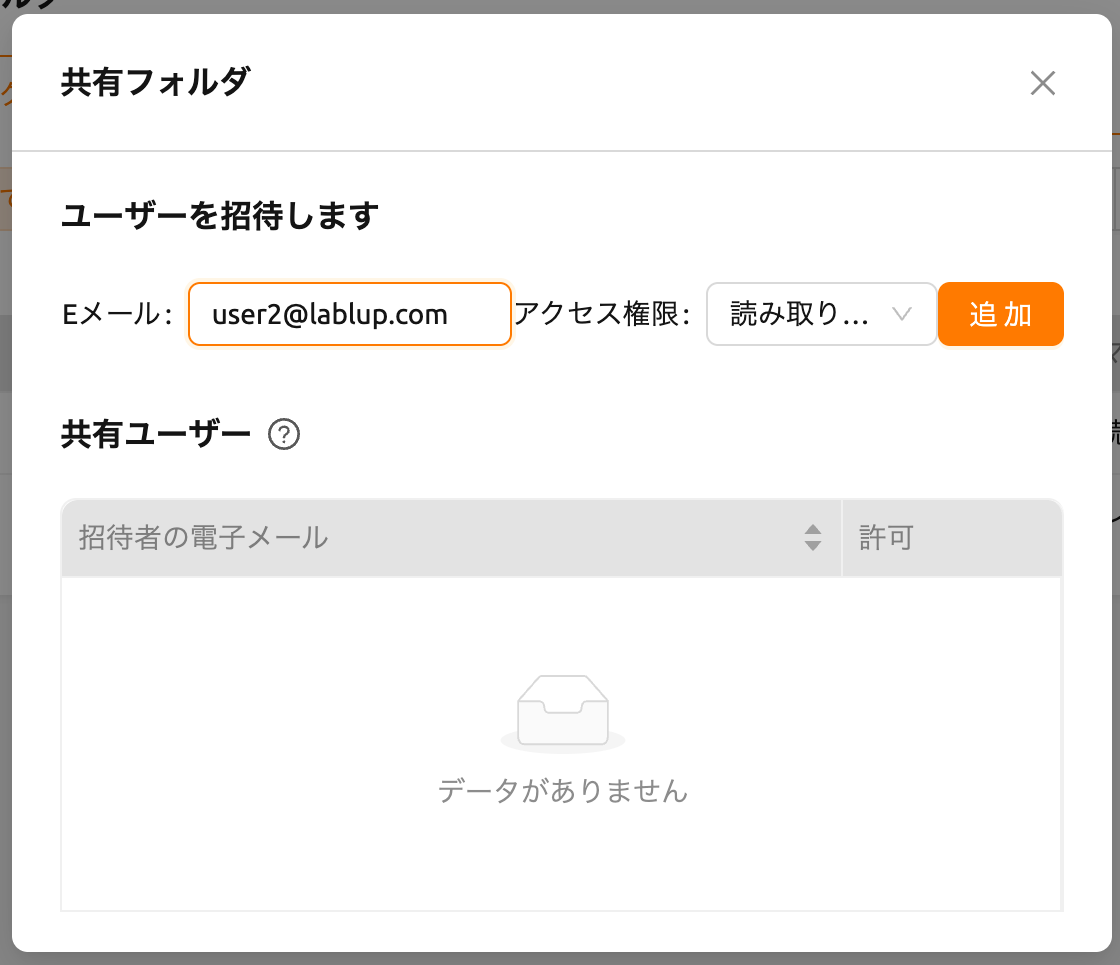
フォルダの共有モーダルが開きます。ユーザーを招待しますセクションでユーザーBのメールアドレスを入力し、権限ドロップダウンから希望する権限レベルを選択します。読み取り専用を選択すると、ユーザーBはフォルダを閲覧できますが変更はできません。読み書き可能を選択すると、ユーザーBはフォルダの閲覧と変更の両方が可能になります。追加ボタンをクリックして招待を送信します。
ユーザーBのアカウントに切り替え、データページに移動します。ストレージステータスパネルで招待されたフォルダの数を確認できます。
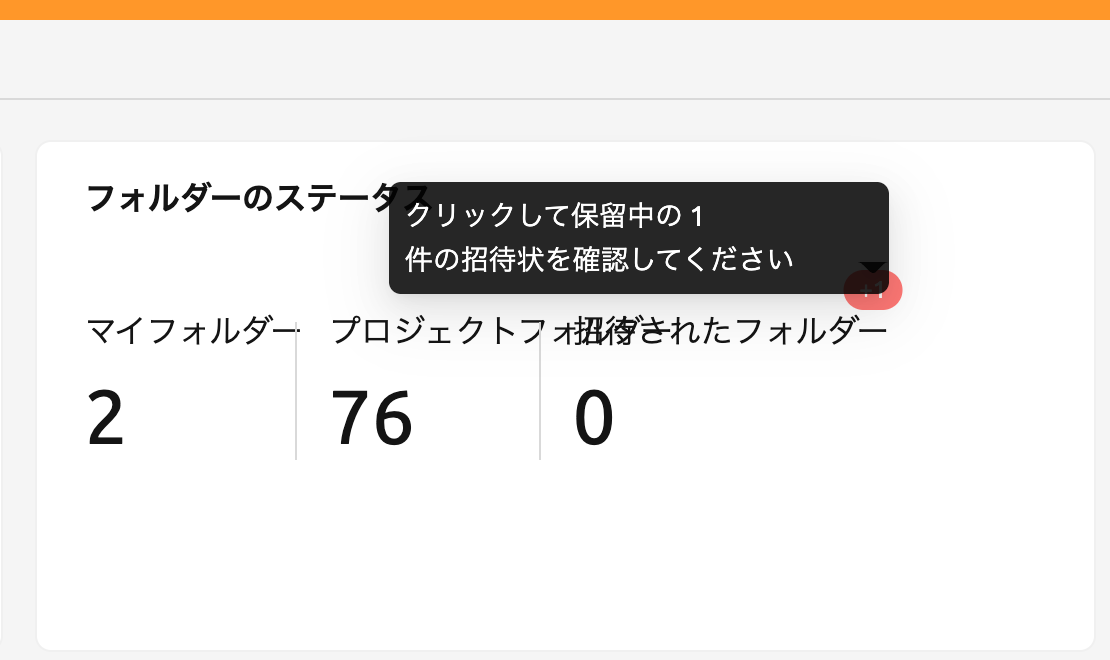
バッジをクリックすると招待リストのモーダルが開き、保留中のフォルダ招待を承諾または辞退できます。
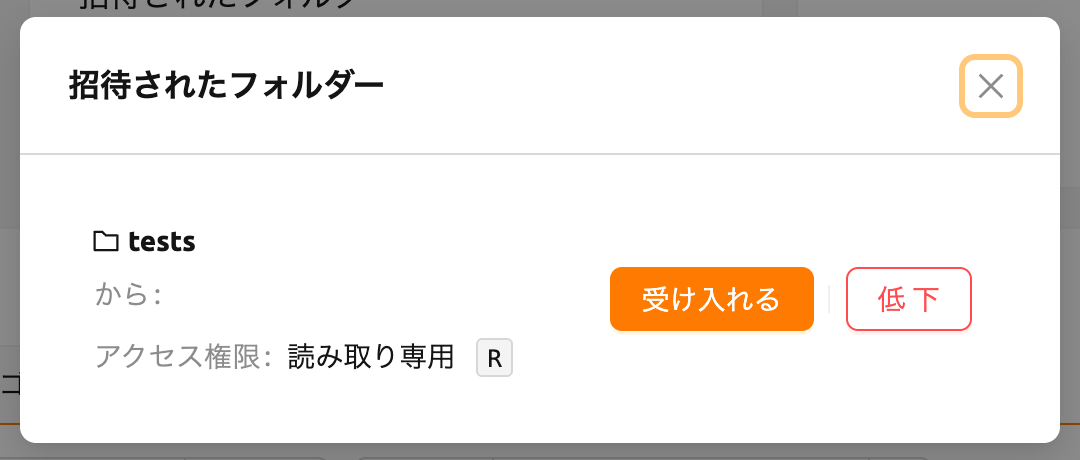
データページに移動し、testsフォルダがリストに表示されていることを確認します。リストに表示されない場合は、ブラウザページを更新してみてください。招待を承諾したので、ユーザーBのアカウントでユーザーAのtestsフォルダの内容を確認できるようになりました。ユーザーBが作成したフォルダとは異なり、共有フォルダにはオーナー列にチェックアイコンが表示されません。また、マウント権限列に読み取り専用の表示が確認できます。
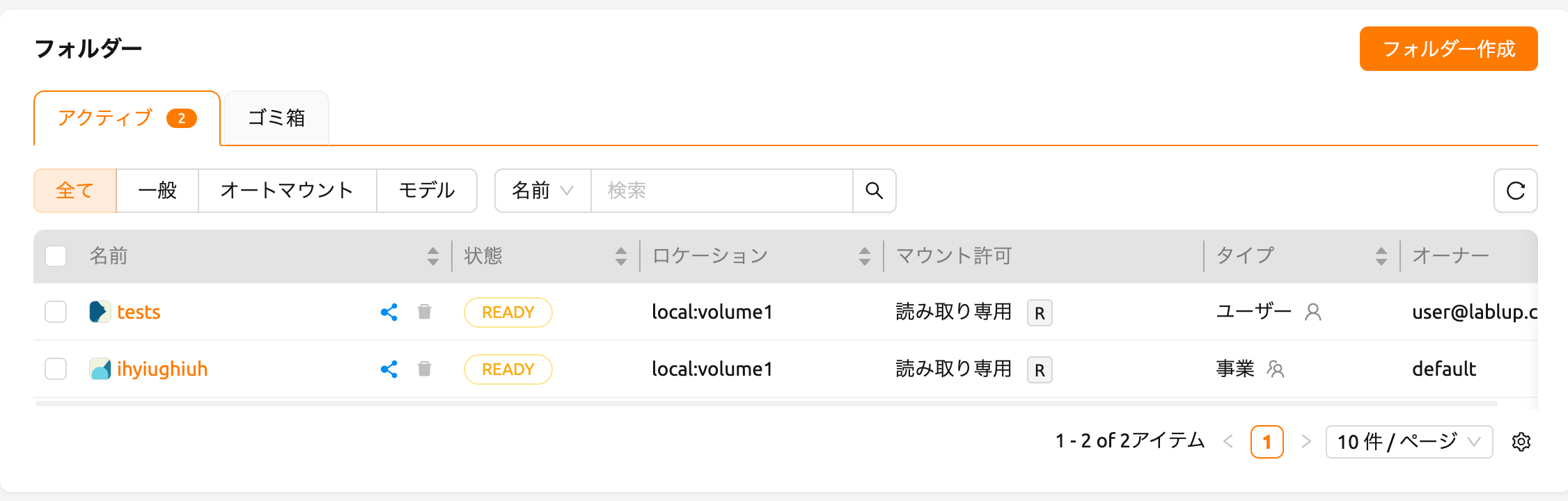
testsフォルダの制御パネルにあるフォルダアイコンをクリックして、フォルダ内に移動しましょう。ユーザーAのアカウントで確認したhello.txtとmyfolderを再び確認できます。
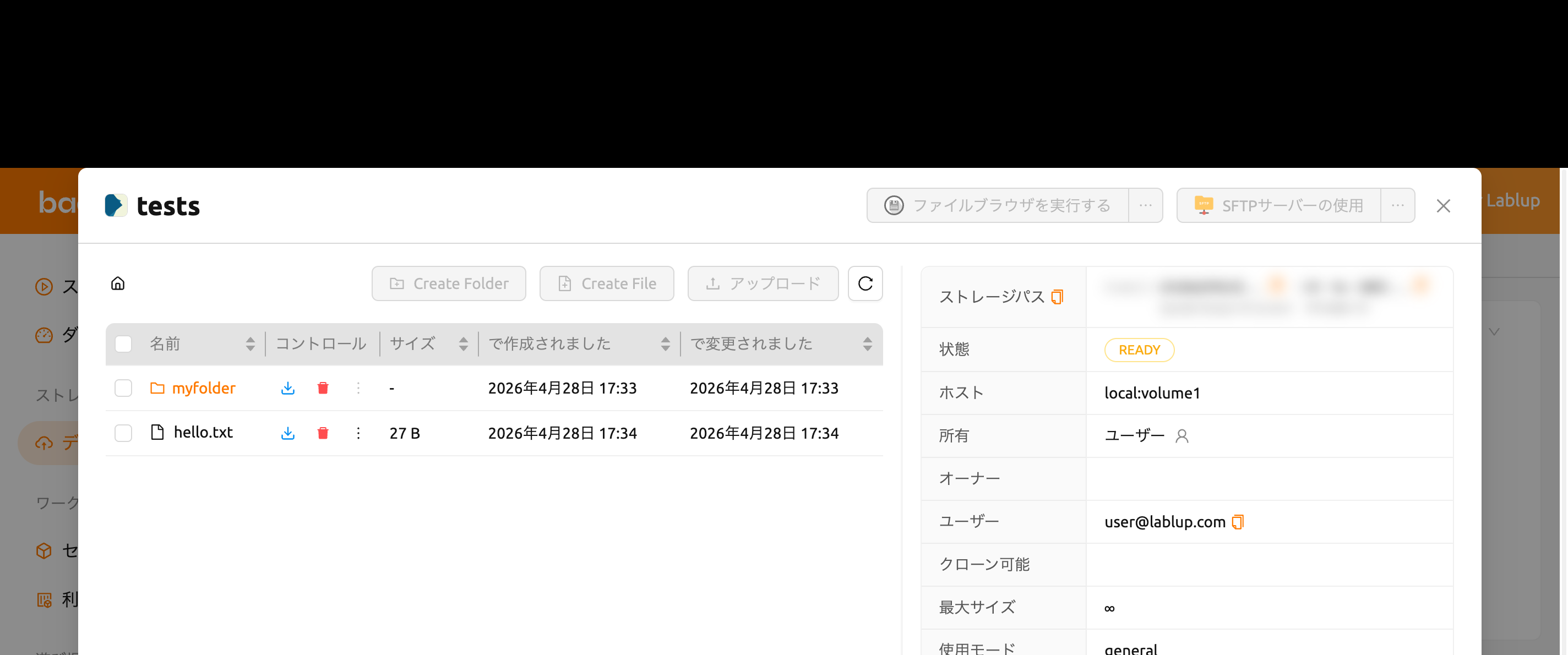
ユーザーBのアカウントでこのストレージフォルダをマウントしてコンピュートセッションを作成してみましょう。
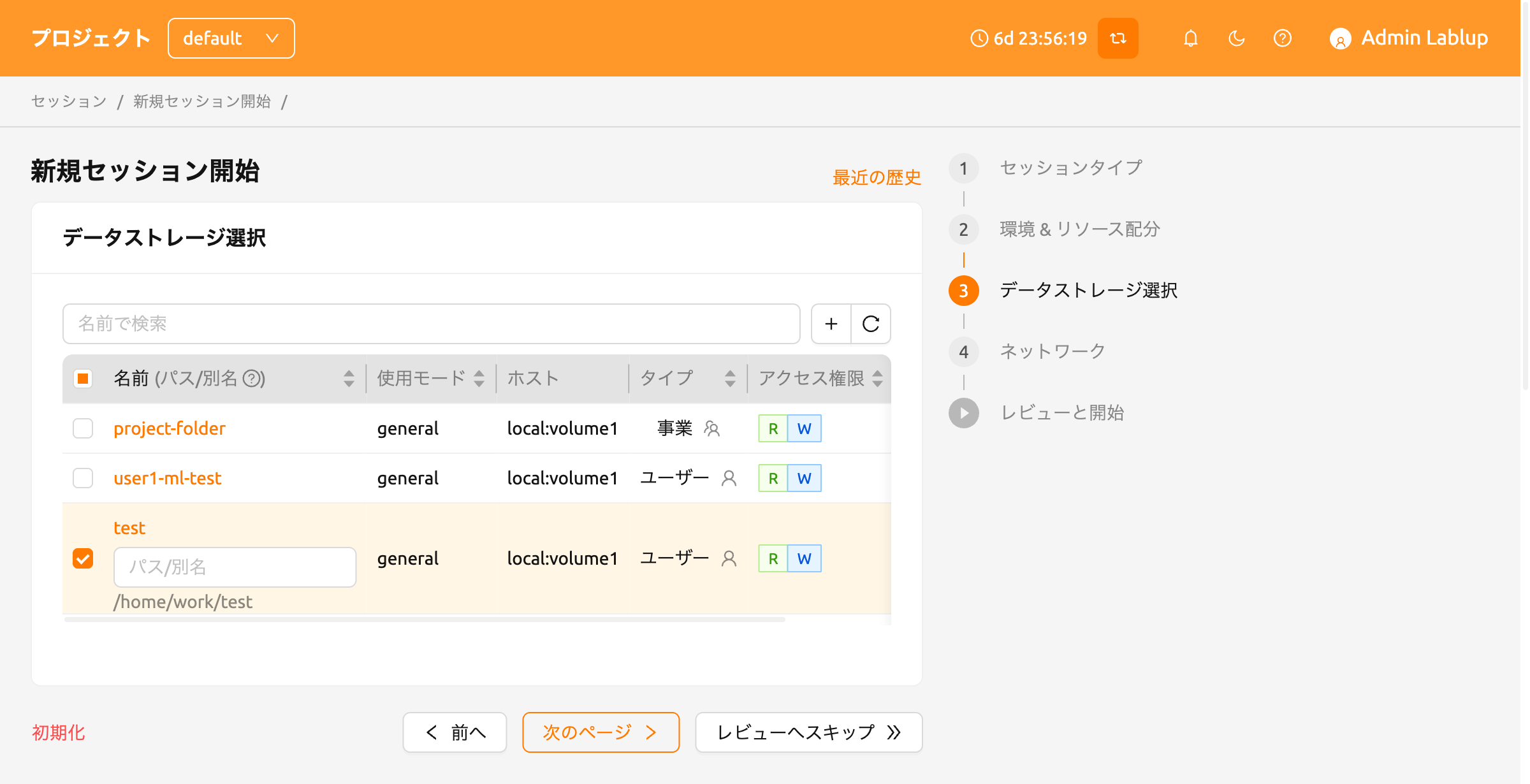
セッションを作成した後、ウェブターミナルを開き、testsフォルダがホームフォルダにマウントされていることを確認します。testsフォルダの内容は表示されますが、ファイルの作成や削除は許可されません。これは、ユーザーAが読み取り専用で共有したためです。書き込みアクセスを含む形で共有されている場合、ユーザーBはtestsフォルダ内にファイルを作成できます。

この方法で、Backend.AIのメールアカウントに基づいて他のユーザーと個人のストレージフォルダを共有することができます。
Backend.AIはプロジェクトメンバーへのプロジェクトフォルダの共有機能も提供しています。 詳細については、プロジェクトメンバーとプロジェクトストレージフォルダを共有するを参照してください。
共有フォルダの権限を調整する#
フォルダの共有モーダルから共有ユーザーの権限を変更できます。共有ユーザーセクションには、招待を承諾したすべてのユーザーがテーブルで表示されます。各行には招待されたユーザーのメールアドレスと権限ドロップダウンが表示されます。ユーザーの行の権限ドロップダウンをクリックして、アクセスレベルを変更します。
- 読み取り専用: 招待されたユーザーはフォルダへの読み取り専用アクセス権を持ちます。
- 読み書き可能: 招待されたユーザーはフォルダへの読み書き権限を持ちます。ただし、フォルダやファイルを削除することはできません。
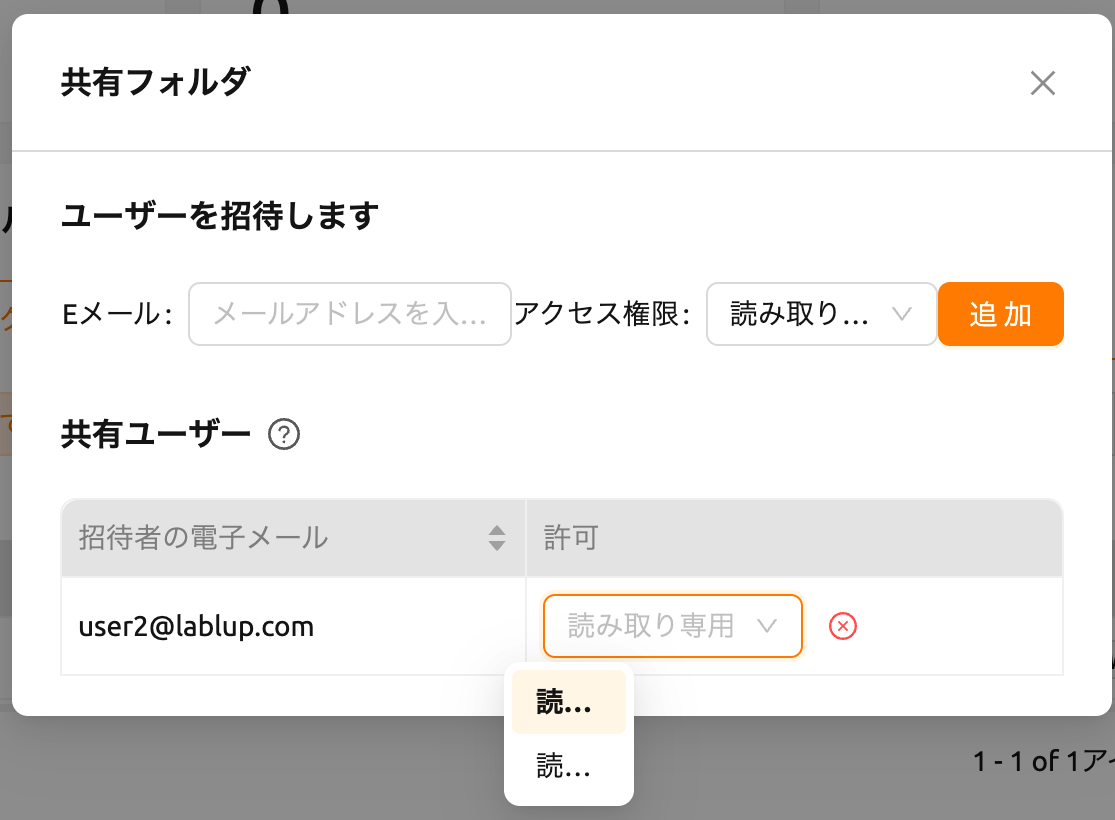
読み書き可能権限が付与されている場合でも、フォルダ自体の名前変更は所有者のみが行えます。読み書き可能権限にはフォルダの名前変更機能は含まれません。
フォルダの共有を停止する#
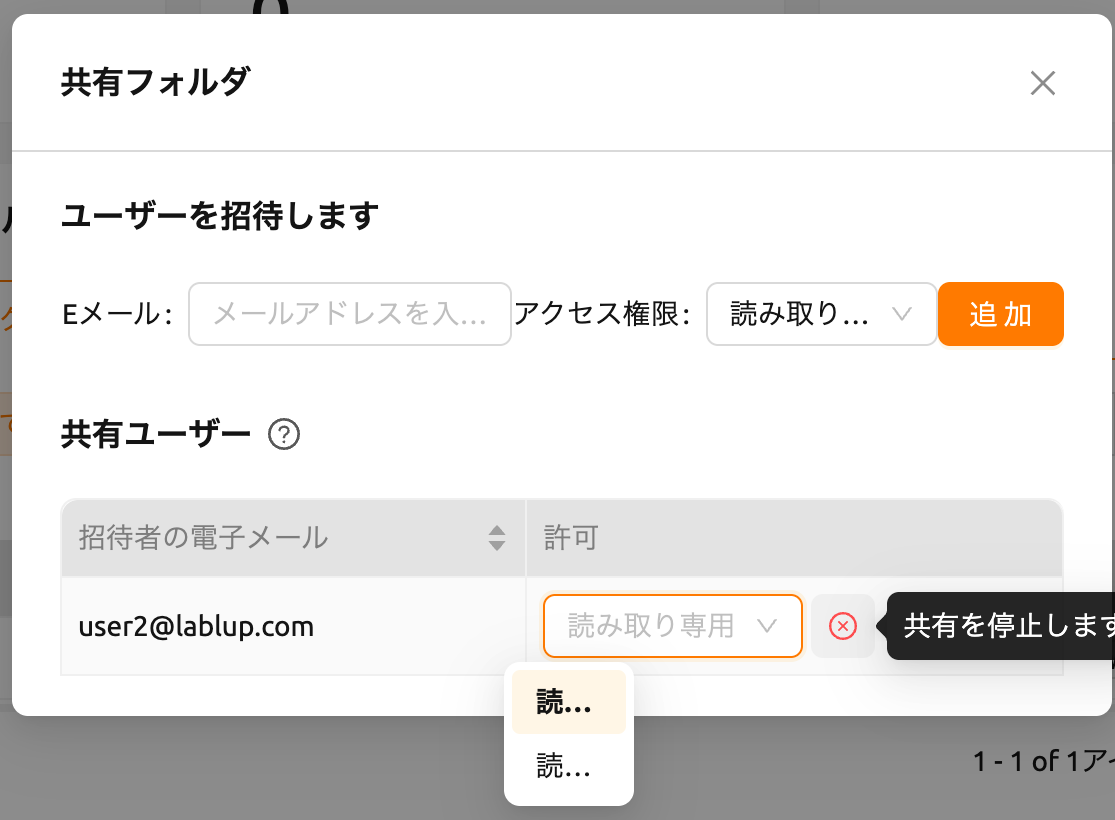
招待者としてフォルダの共有を停止するには、フォルダリストの制御列にある共有ボタンをクリックして、フォルダの共有モーダルを開きます。共有ユーザーテーブルで、アクセスを取り消すユーザーの行にある権限ドロップダウンの横の共有停止アイコン(赤い閉じる円)をクリックします。確認ダイアログが表示されたら、確認ボタンをクリックしてそのユーザーのアクセスを取り消します。
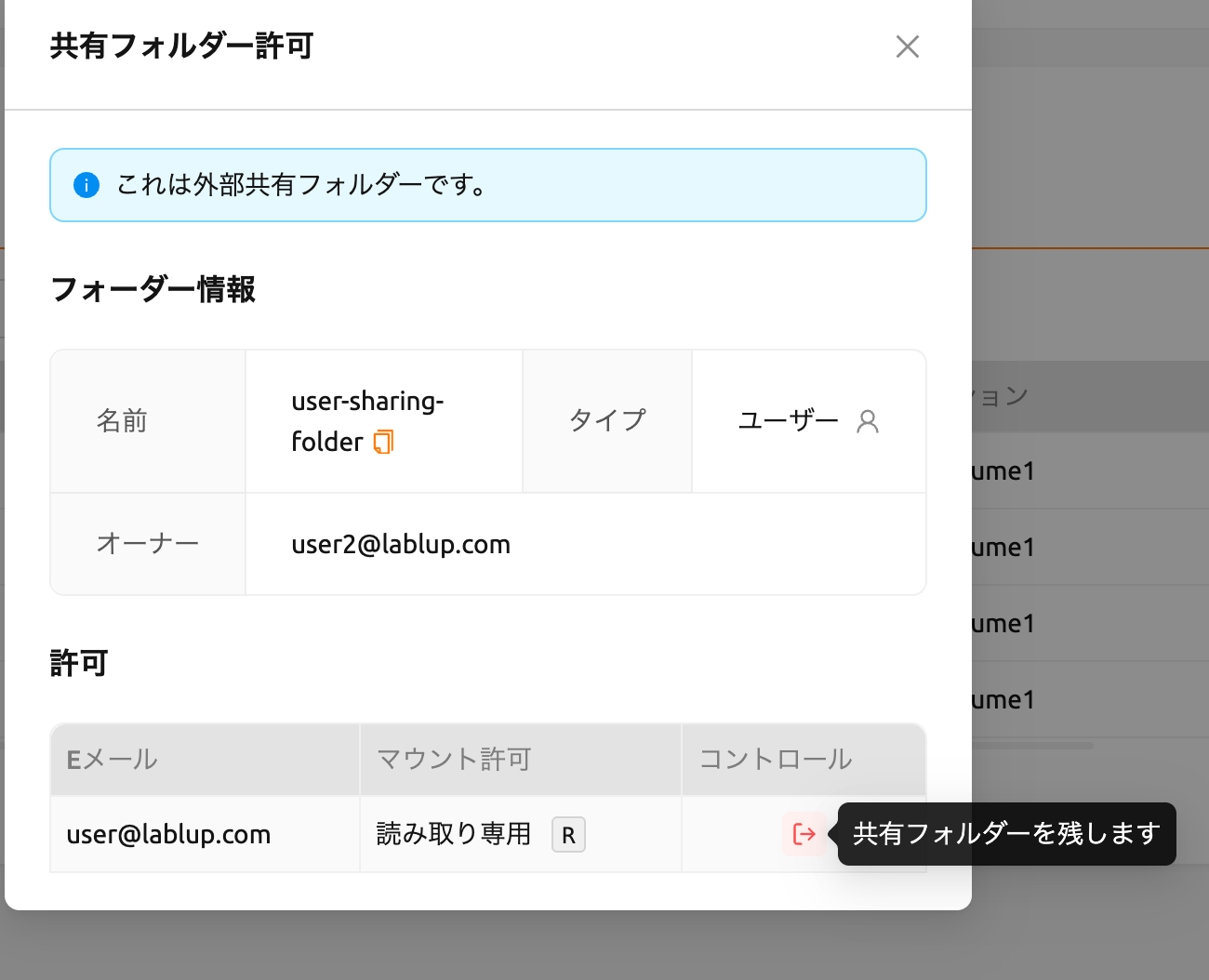
招待されたユーザーとして共有フォルダへのアクセスが不要になった場合は、フォルダリストで該当フォルダの共有ボタンをクリックして、共有フォルダ権限モーダルを開きます。権限テーブルの制御列にある退出アイコンをクリックして、共有フォルダから退出します。操作が完了する前に確認ダイアログが表示されます。