マイ環境#
24.03バージョンから、マイ環境ページで セッションコミットを通じて作成された カスタマイズイメージを管理できます。
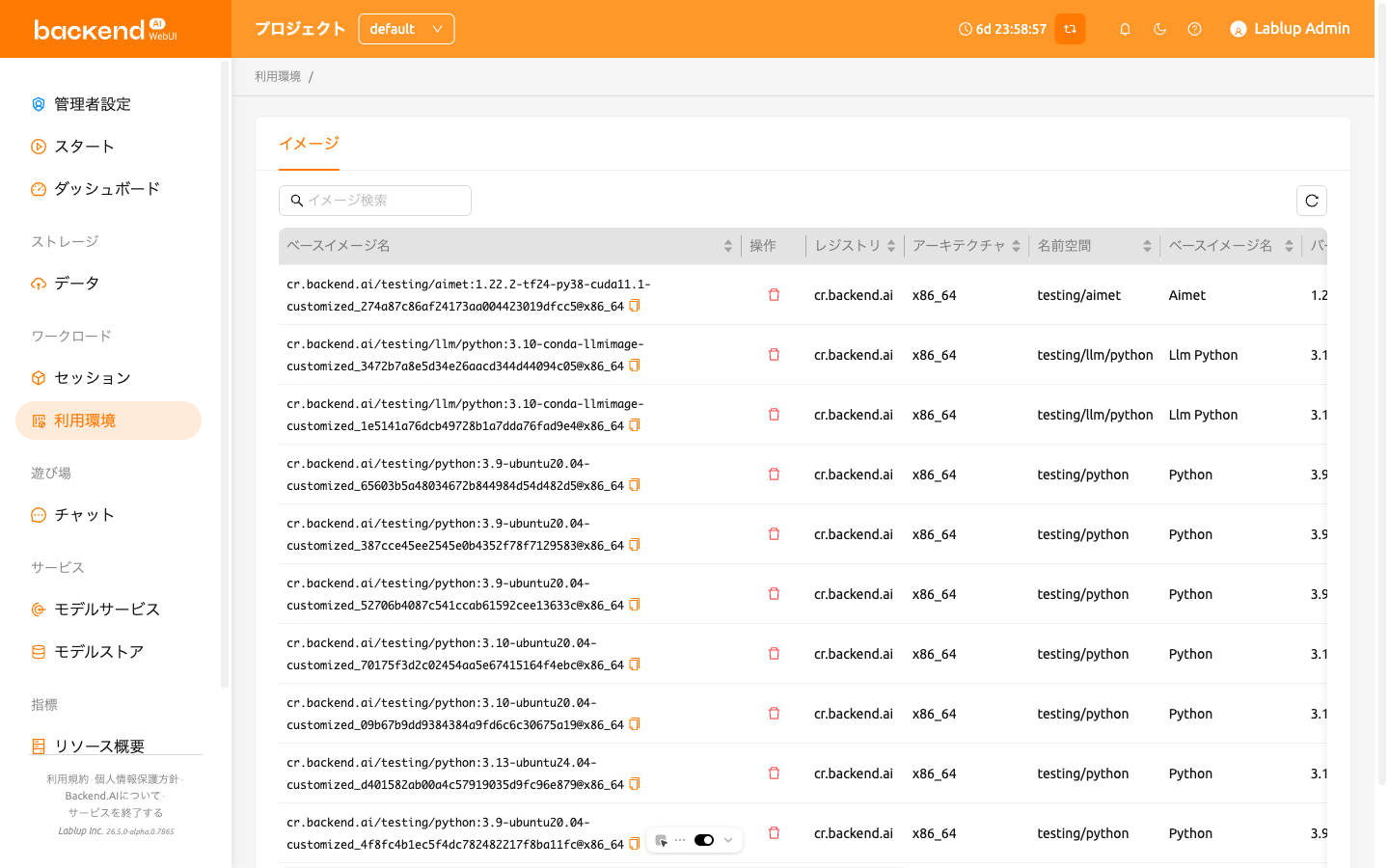
イメージタブでは、コンピュートセッションから変換されたイメージを表示・管理 できます。テーブルには各イメージに関する以下のメタデータが表示されます:
- フルイメージパス(Full image path): イメージの完全なパスで、コピー アイコンをクリックしてクリップボードにすばやくコピーできます
- レジストリ: イメージが保存されているコンテナレジストリ
- アーキテクチャ: イメージのCPUアーキテクチャ
- 名前空間: イメージが属する名前空間
- ベースイメージ名(Base Image Name): ベースイメージの名前
- バージョン: イメージのバージョン識別子
- タグ: イメージに関連付けられたラベル
- ダイジェスト: イメージの一意のコンテンツハッシュ
- コントロール: イメージを削除するための削除ボタンが含まれています
イメージリストの検索と更新#
テーブル上部の検索バーにキーワードを入力して、イメージリストをフィルタリング できます。入力に応じてリアルタイムでリストが更新され、検索条件に一致する イメージのみが表示されます。
イメージリストを更新するには、検索バーの横にあるリロードボタンをクリック します。
イメージパスのコピー#
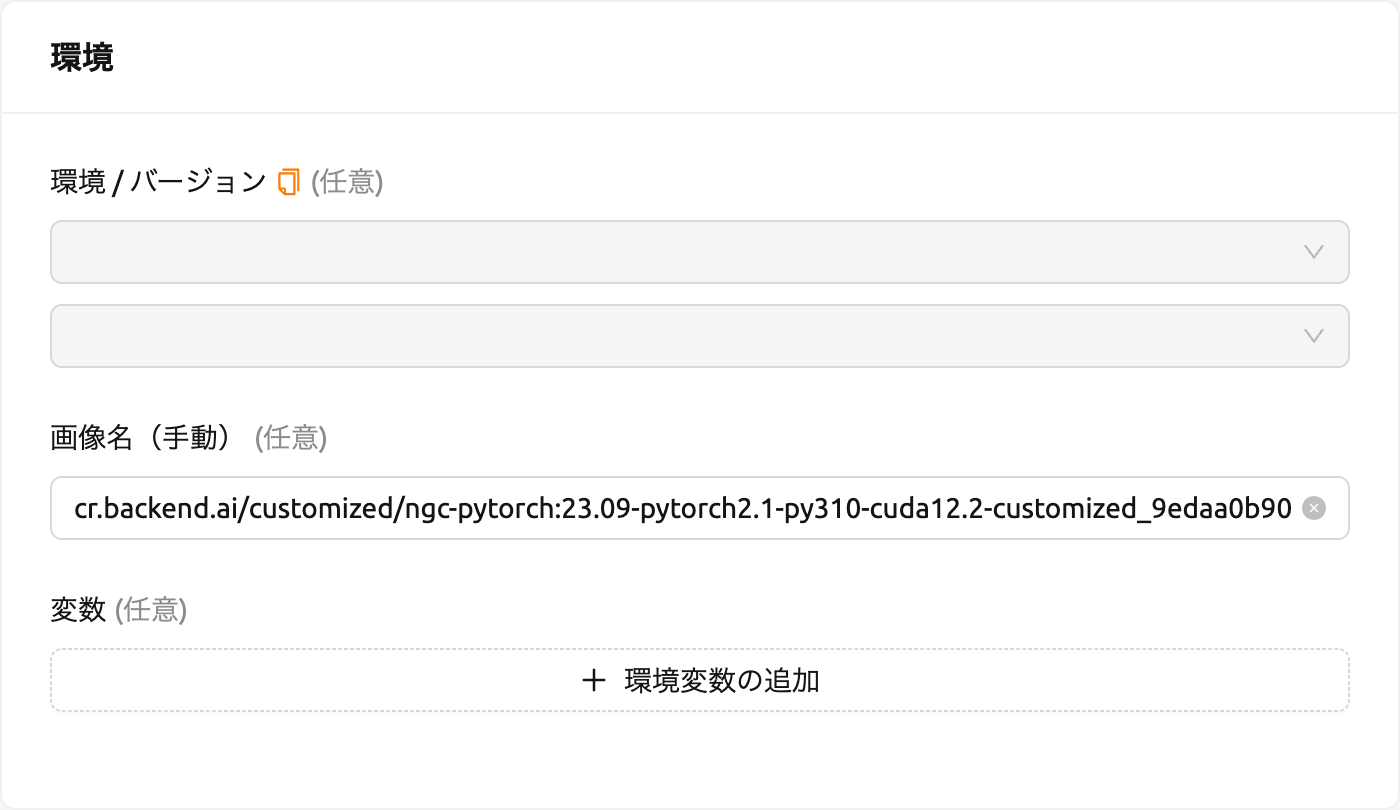
完全なイメージパスをコピーして、手動イメージ名でセッションを作成できます。
- **フルイメージパス(Full image path)**列のイメージ名の横にあるコピーアイコンをクリックして、 クリップボードにコピーします
- セッションページに移動して、新しいセッションの作成を開始します
- コピーしたイメージパスを手動イメージの入力欄に貼り付けます
カスタマイズイメージの削除#
イメージを削除するには、コントロール列の赤いゴミ箱アイコンをクリックします。
警告
イメージの削除は元に戻すことができません。削除後は、そのイメージを使用して 新しいセッションを作成することはできません。
テーブル列のカスタマイズ#
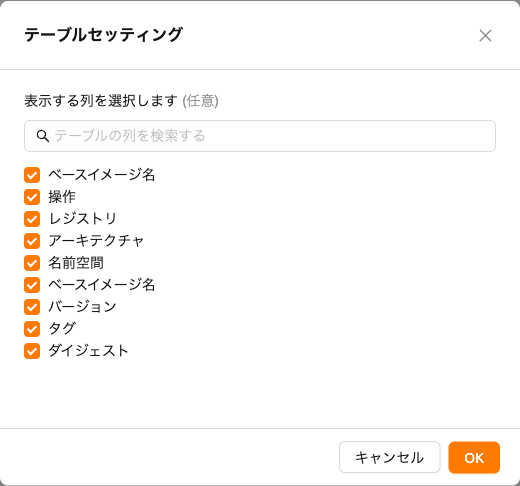
特定の列を非表示にしたり表示したりするには、テーブルの右下にある歯車アイコン をクリックしてください。表示する列を選択できるダイアログが表示されます。