채팅 페이지#
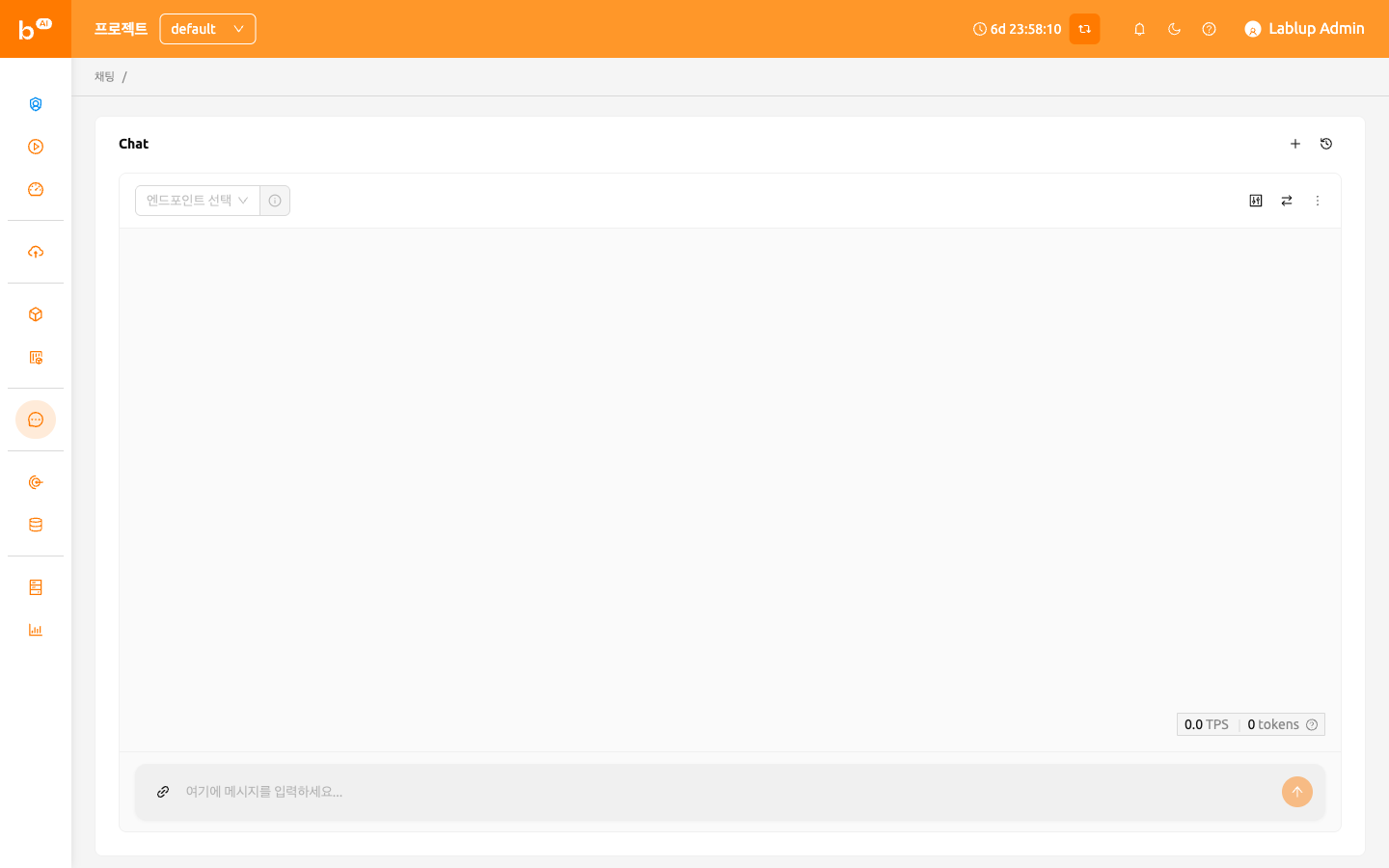
버전 25.05부터 'LLM Playground' 기능이 별도의 페이지로 분리되어 채팅(Chat)으로 이름이 변경되었습니다. 채팅 페이지에서는 다양한 LLM 모델을 한 곳에서 편리하게 비교하고 상호작용할 수 있습니다. 이를 통해 사용자는 Backend.AI가 제공하는 서비스와 다양한 대규모 언어 모델(LLM)을 경험할 수 있습니다.
모델 선택하기#
채팅 페이지 카드의 왼쪽 상단에서 엔드포인트와 모델을 선택할 수 있습니다. 엔드포인트 선택란을 클릭하면, 엔드포인트를 직접 검색하거나 목록에서 선택할 수 있으며, 모델도 동일한 방식으로 선택할 수 있습니다. 단, 선택한 엔드포인트에 해당하는 모델이 없을 경우, OpenAI 호환 기본 경로와 토큰을 확인한 후 '모델 정보 새로고침' 버튼을 클릭하세요.
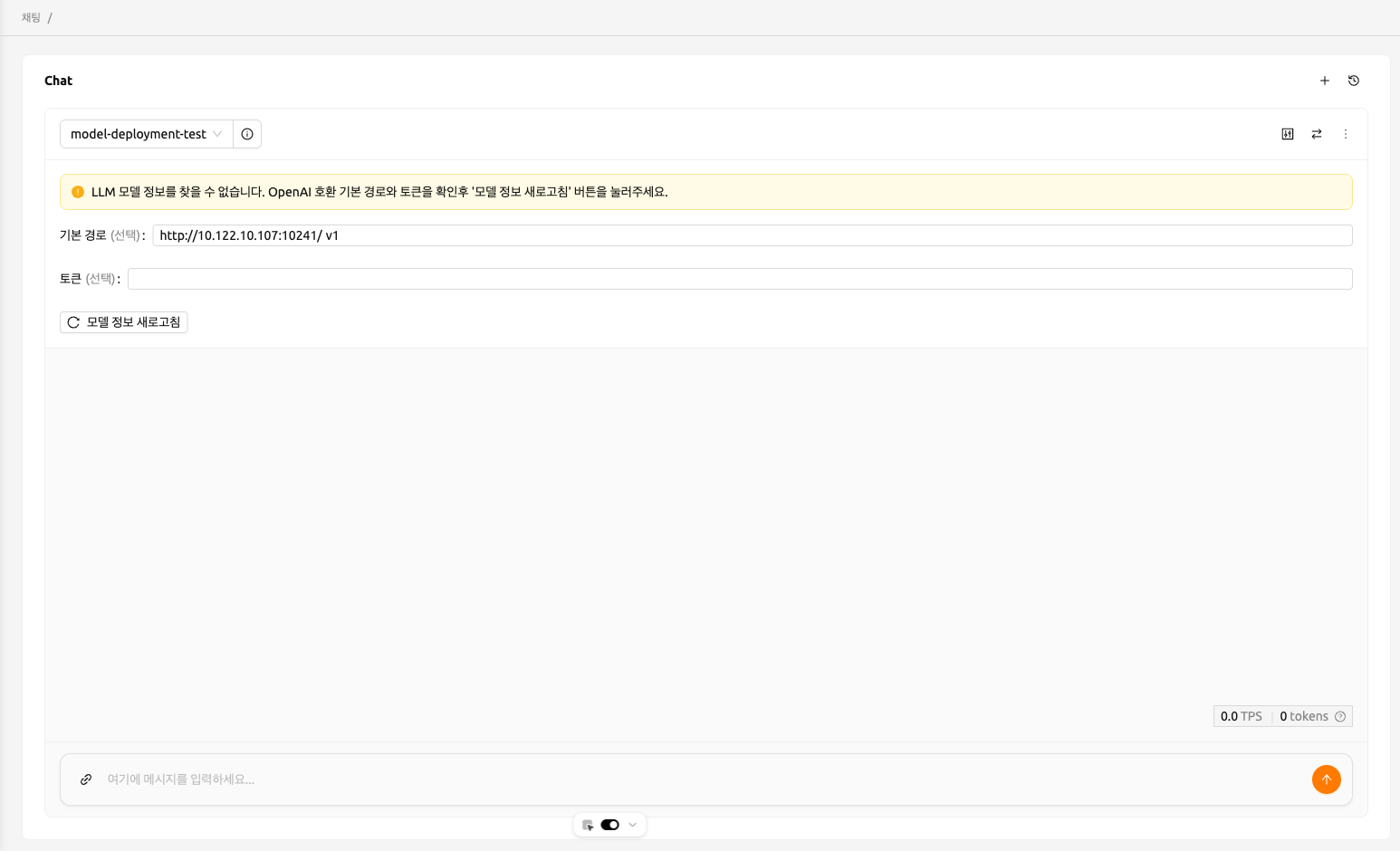
사용자 정의 모델 설정에 필요한 입력 사항은 다음 설명을 참조하세요.
- baseURL (선택 사항): 모델이 위치한 서버의 기본 URL입니다. 버전 정보를 반드시 포함해야 합니다. 예를 들어, OpenAI API를 사용하는 경우 https://api.openai.com/v1 을 입력합니다.
- Token (선택 사항): 모델 서비스에 접근하기 위한 인증 키입니다. 토큰은 Backend.AI뿐만 아니라 다양한 서비스에서 생성할 수 있습니다. 형식과 생성 과정은 서비스에 따라 다를 수 있으므로, 해당 서비스의 가이드를 참조하세요. 예를 들어, Backend.AI에서 생성된 서비스를 사용하는 경우, 토큰 생성 방법에 대한 지침은 토큰 생성 섹션을 참조하세요.
비교 채팅 카드 추가 및 삭제#
우측 상단의 '비교' 아이콘 버튼을 클릭하여 새로운 비교 채팅 카드를 추가할 수 있습니다.
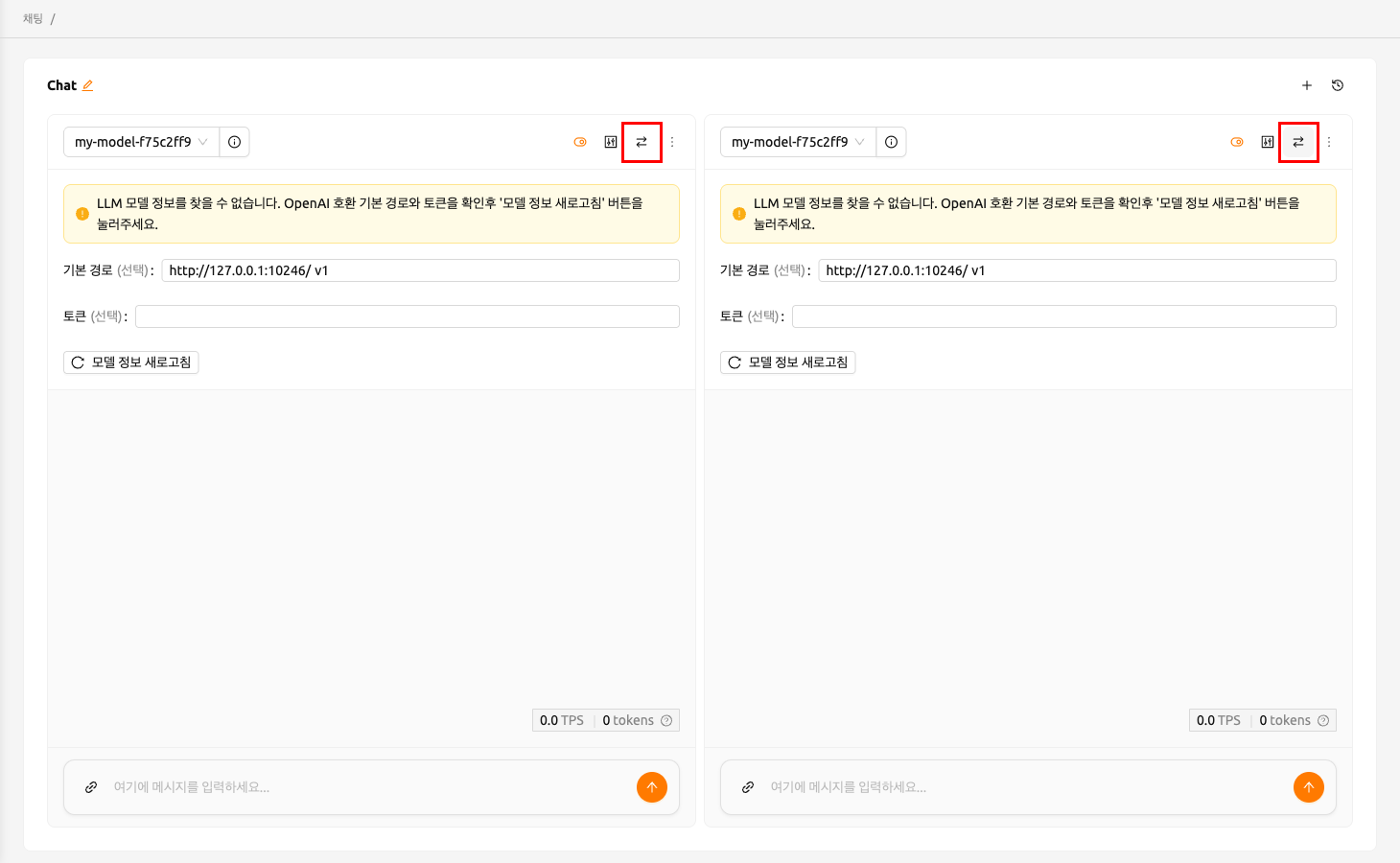
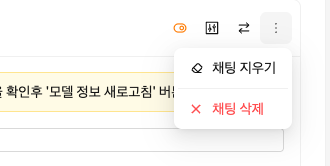
각 채팅 세션을 삭제하려면 카드 우측 상단에 있는 '더보기' 버튼을 클릭하세요. 버튼을 클릭하면 드롭다운 메뉴가 표시되며, '채팅 삭제' 버튼을 통해 해당 채팅 세션을 삭제할 수 있습니다. 입력한 내용이 존재하는 경우에는 모두 삭제되므로 주의해 주세요.
채팅 기록 삭제#
'더보기' 버튼을 클릭하면 '채팅 지우기' 옵션이 나타납니다. 이 옵션을 선택하면 카드에 있는 모든 채팅 기록이 삭제됩니다. 단, 카드의 세션은 종료되지 않습니다.
입력 연동#
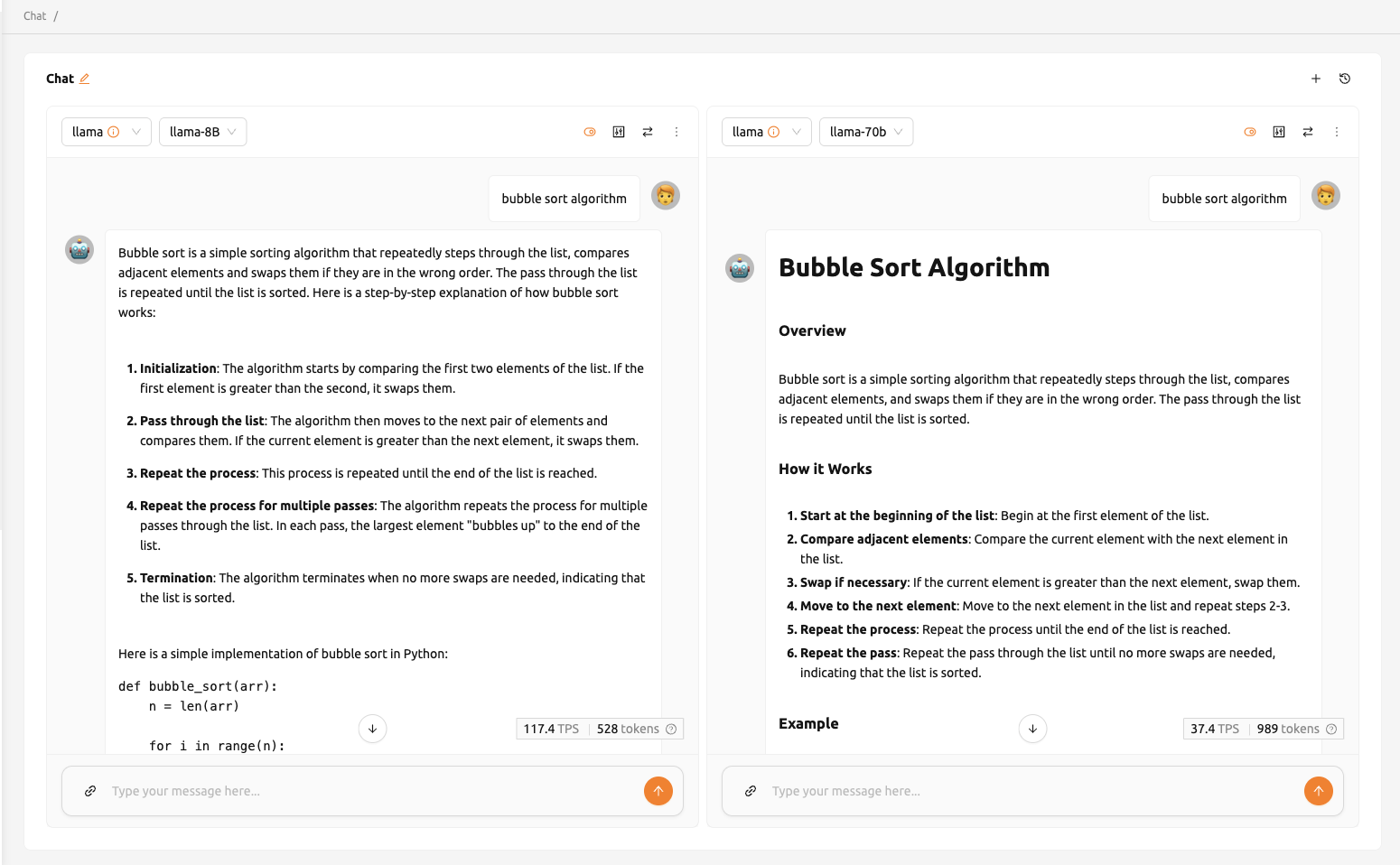
채팅 카드의 우측 상단에 있는 '동기화' 버튼을 사용하면 '동기화'가 활성화된 모든 채팅 카드의 입력을 동기화할 수 있습니다. '동기화'가 활성화된 상태에서 'Enter'를 누르거나 어떤 카드의 '전송' 버튼을 클릭하면 현재 입력 중인 카드의 입력이 일괄 적용됩니다. 이 기능은 하나의 입력값을 통해 다양한 모델의 응답 결과를 비교하고 싶을 때 유용하게 사용할 수 있습니다.
파라미터 조정#
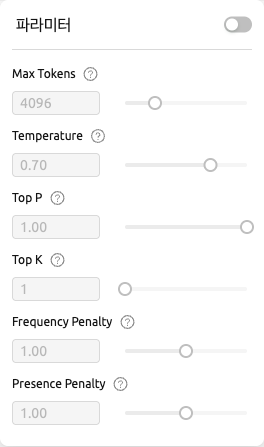
우측 상단의 파라미터 버튼을 클릭하여 각 모델에 대한 파라미터를 조정할 수 있습니다. 사용자는 Max Tokens, Temperature, Top P, Top K와 같은 다양한 값을 설정할 수 있습니다. 동기화 기능을 사용하여 같은 모델에 대해 다른 파라미터를 적용한 후 결과를 비교할 수 있습니다.
채팅 기록#
우측 상단의 '+' 버튼을 클릭하여 새로운 채팅을 시작할 수 있습니다.
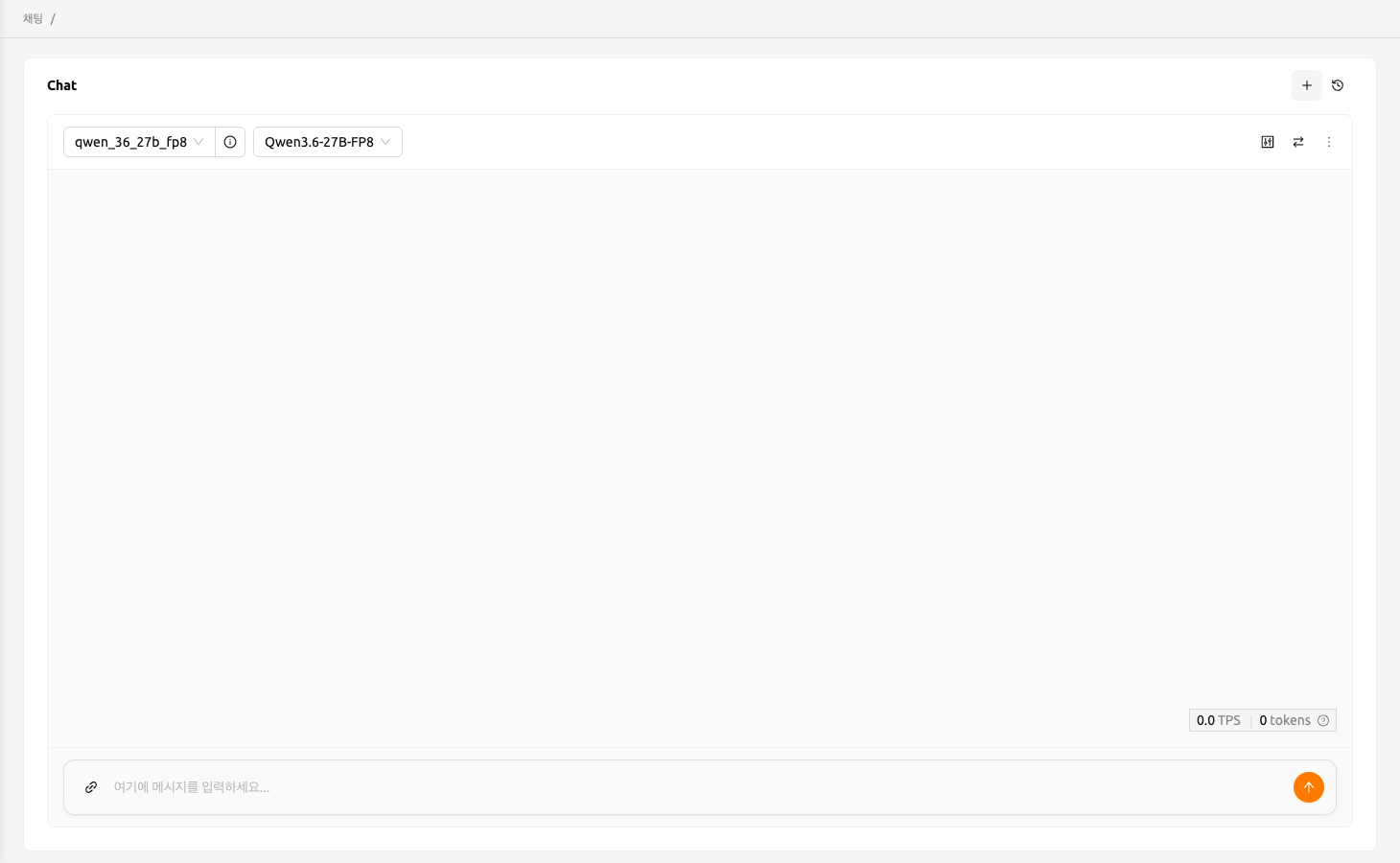
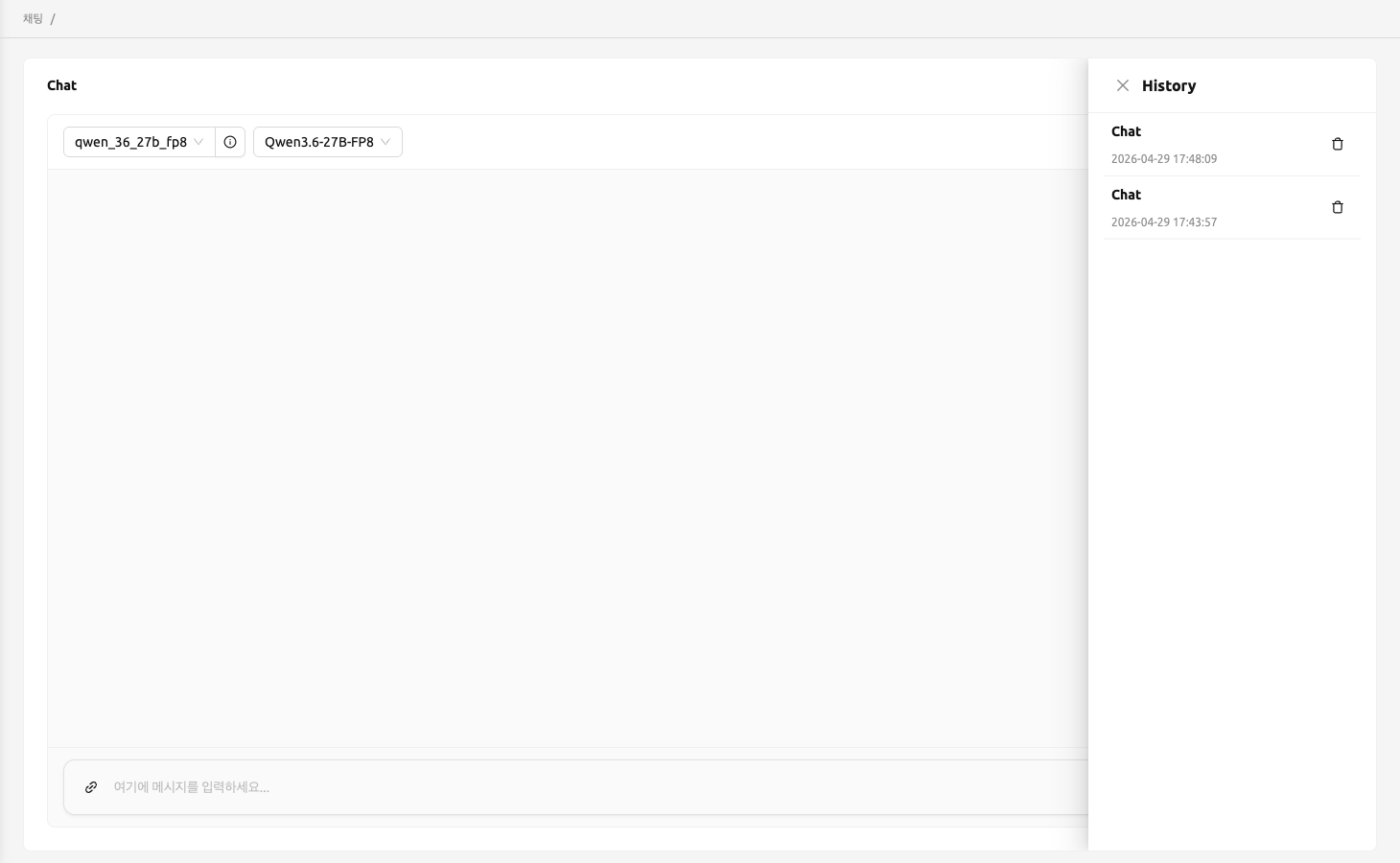
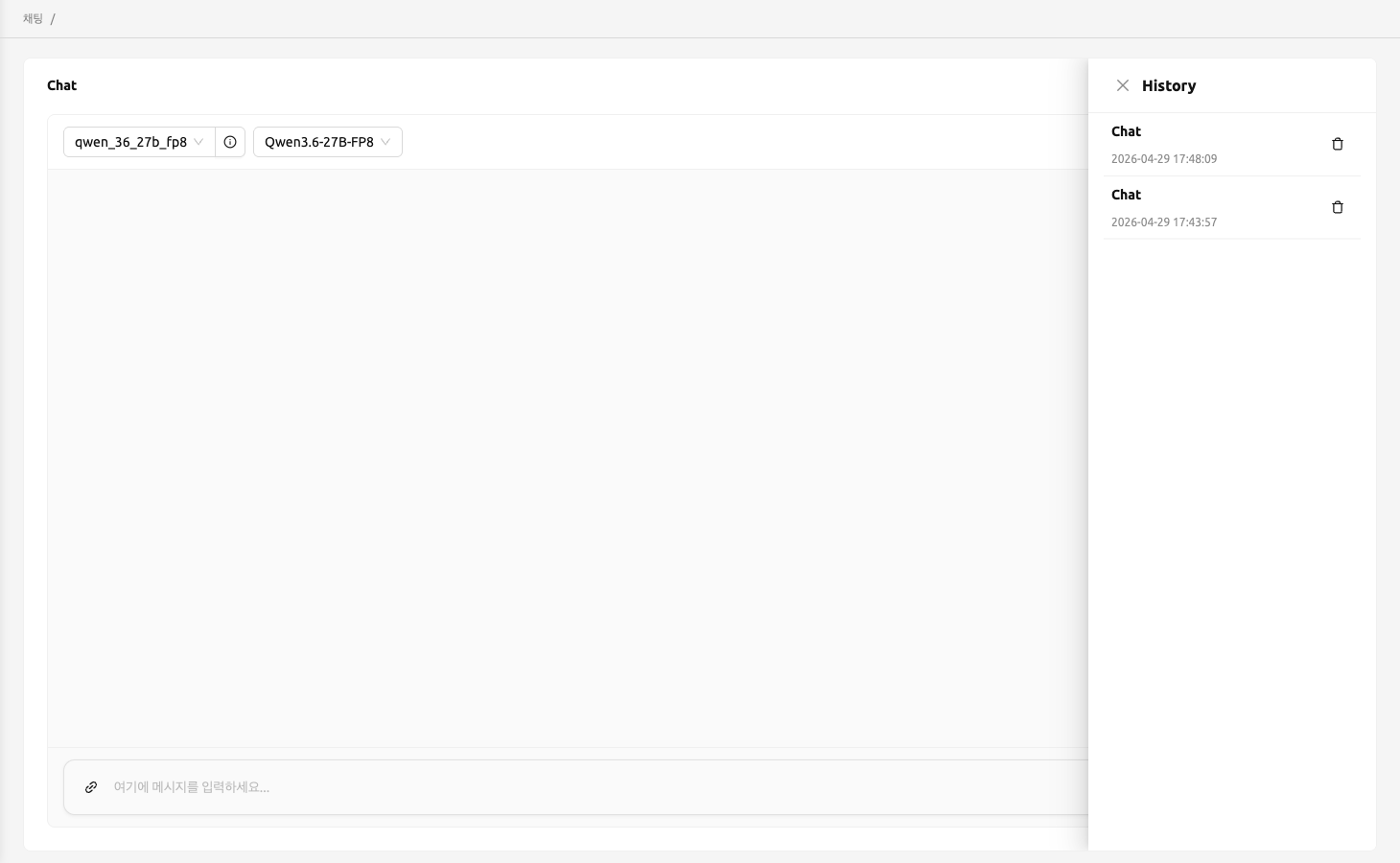
모든 채팅 기록은 로컬 스토리지에 저장됩니다. 우측 상단의 '히스토리' 버튼을 클릭하여 이전 채팅 기록에 접근할 수 있습니다.