

시작 페이지#
시작 페이지에서는 자주 사용하는 WebUI 기능에 액션 카드를 통해 빠르게 접근할 수 있습니다. 각 카드는 스토리지 폴더 생성, 세션 실행, 모델 서비스 시작, 외부 URL에서 프로젝트 가져오기 등 주요 워크플로를 나타냅니다.
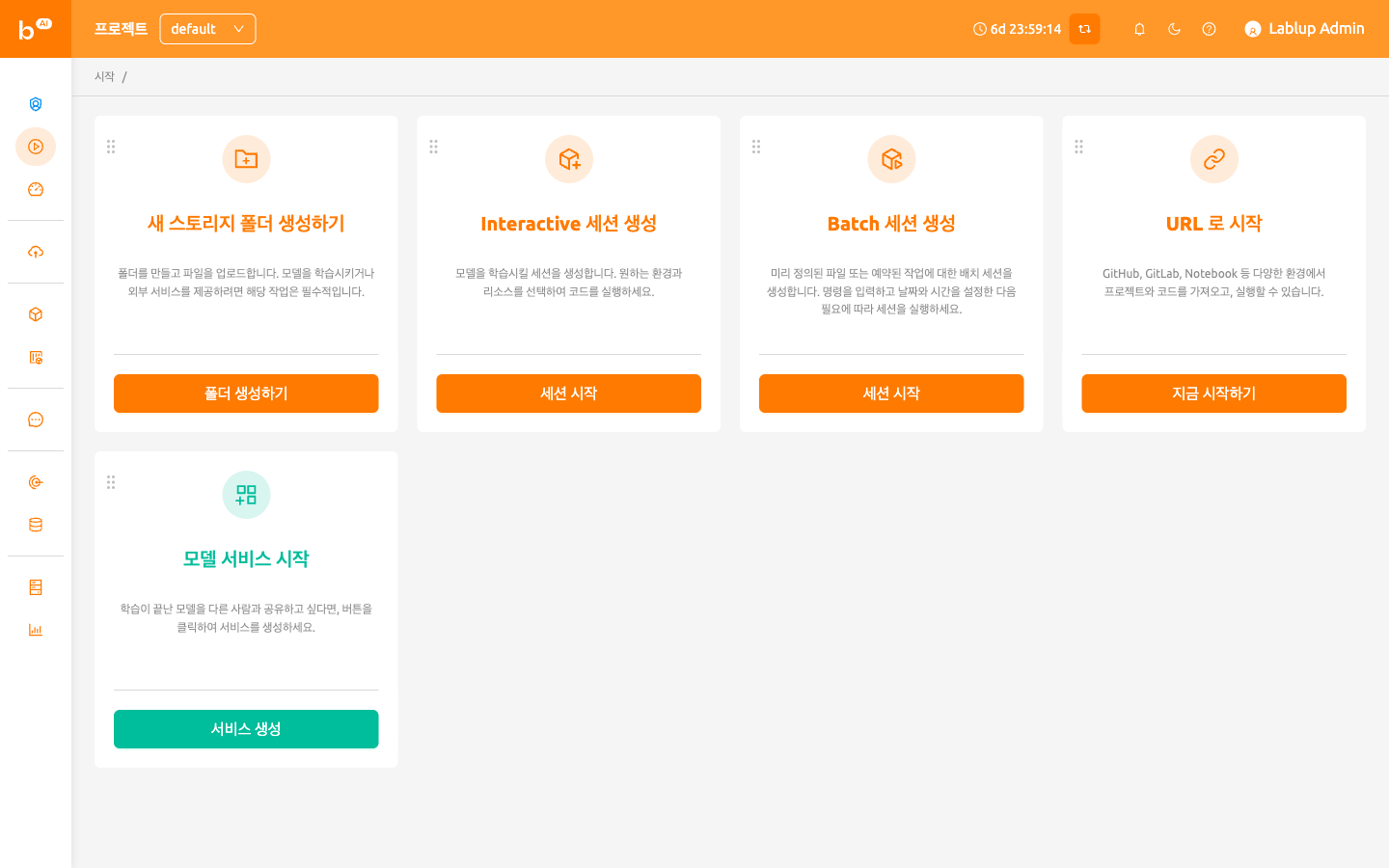
공지사항 배너#
시스템 관리자가 공지사항을 게시한 경우, 시작 페이지 상단에 배너가 표시됩니다. 공지사항은 Markdown 형식을 지원하며, 시스템 유지보수, 업데이트, 사용 가이드라인 등 중요한 안내를 포함할 수 있습니다. 닫기 아이콘을 클릭하여 배너를 닫을 수 있습니다.
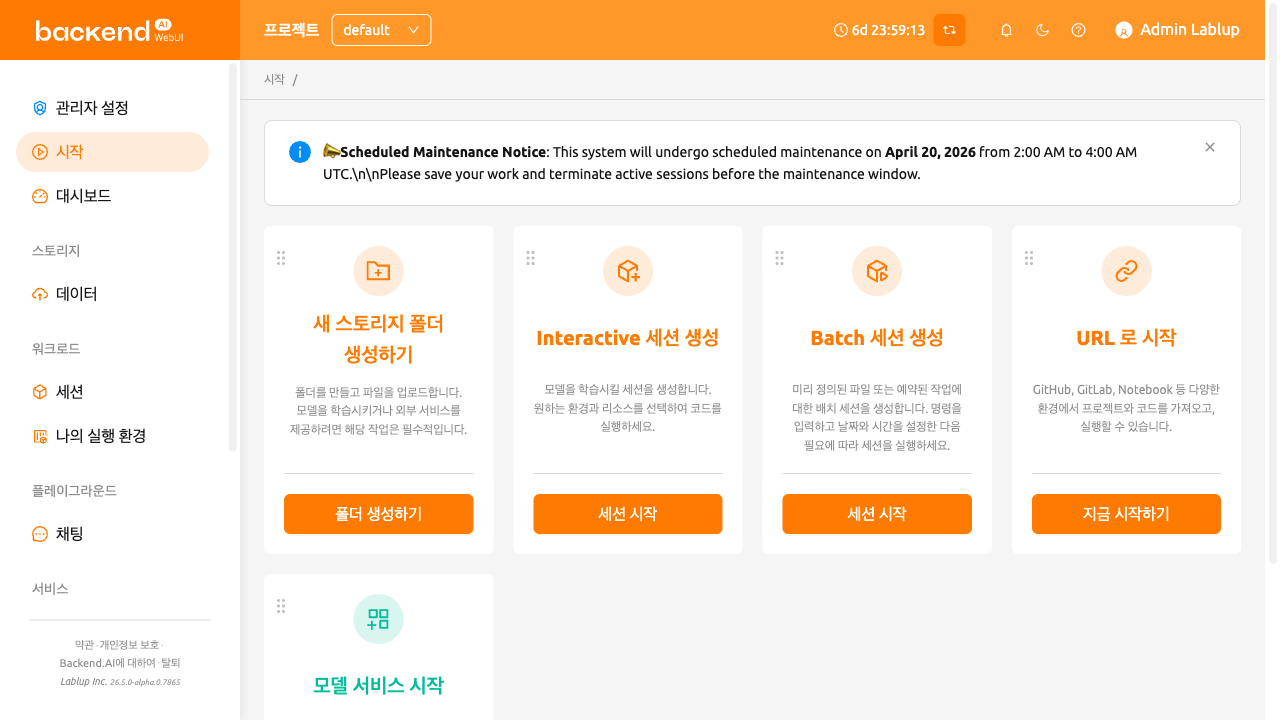
액션 카드#
시작 페이지에는 기본적으로 다음 액션 카드가 표시됩니다:
- 새 스토리지 폴더 생성하기: 스토리지 폴더를 생성하고 파일을 업로드합니다. 모델을 학습시키거나 외부 서비스를 제공하기 위한 필수적인 첫 단계입니다. 버튼을 클릭하면 폴더 생성 대화상자가 열립니다.
- Interactive 세션 생성: 모델을 학습시킬 세션을 생성합니다. 원하는 환경과 리소스를 선택하여 코드를 실행할 수 있습니다.
- Batch 세션 생성: 미리 정의된 파일 또는 예약된 작업을 위한 배치 세션을 생성합니다. 명령을 입력하고 날짜와 시간을 설정한 다음 필요에 따라 세션을 실행합니다.
- 모델 서비스 시작: 학습이 끝난 모델을 다른 사람과 공유하기 위해 모델 서비스 엔드포인트를 생성합니다.
- URL 로 시작: GitHub, GitLab, Jupyter Notebook 등 다양한 환경에서 URL을 통해 프로젝트와 코드를 가져올 수 있습니다.
서버 설치 및 설정 환경에 따라, 모델 서비스 카드 등 일부 카드가 비활성화되어 있을 수 있습니다. 해당 기능의 사용을 원하시는 경우, 시스템 관리자에게 문의하십시오.
URL 로 시작#
URL 로 시작 카드를 사용하면 외부 소스에서 프로젝트를 가져와 바로 실행할 수 있습니다. 카드를 클릭하면 세 개의 탭이 있는 대화상자가 열립니다.
노트북 가져오기#
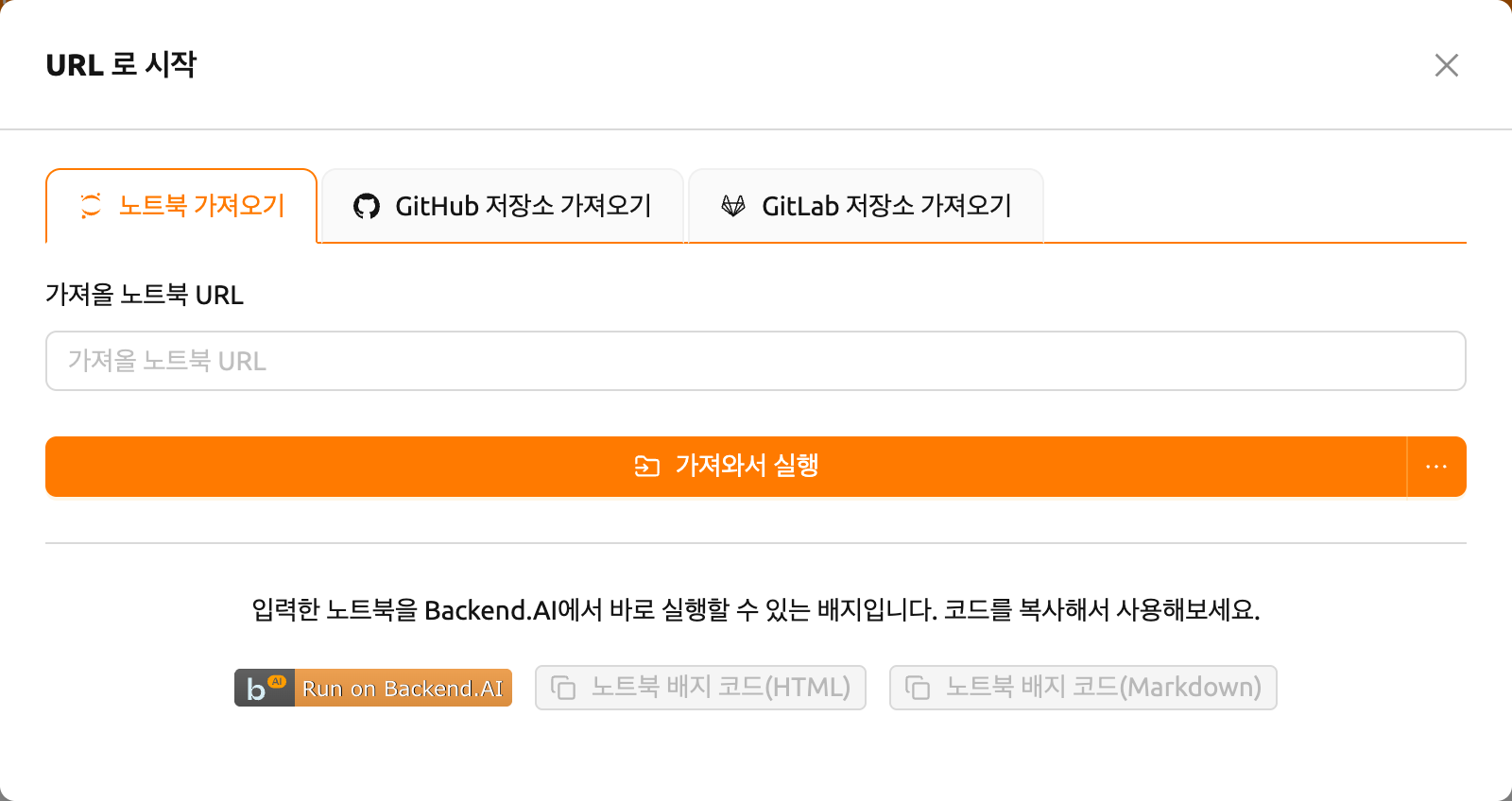
가져올 노트북 URL 필드에 Jupyter Notebook URL(
.ipynb으로 끝나는)을 입력합니다가져와서 실행 버튼을 클릭하면 자동으로 세션이 생성되고 Jupyter에서 노트북이 열립니다
버튼 옆의 드롭다운 화살표를 클릭하고 설정 후 실행을 선택하면 실행 전에 세션 환경을 커스터마이즈할 수 있습니다.
탭 하단에서 "Run on Backend.AI" 뱃지 코드를 생성할 수 있습니다. HTML 또는 Markdown 뱃지 코드를 복사하여 프로젝트 문서에 바로 실행 링크를 삽입할 수 있습니다.
GitHub 저장소 가져오기#
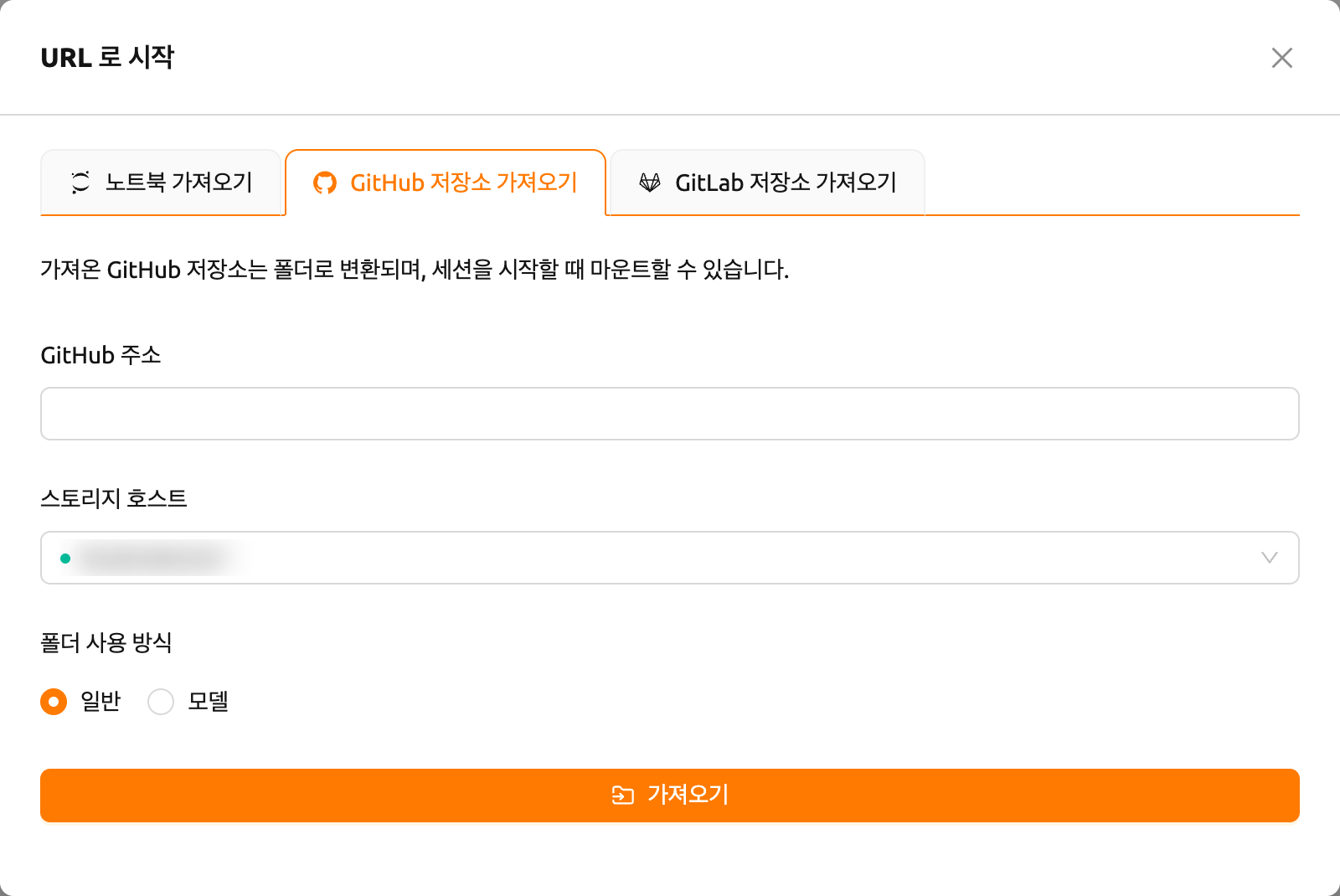
- GitHub 주소 필드에 유효한 GitHub 저장소 URL을 입력합니다
- 저장소가 저장될 스토리지 호스트를 선택합니다
- 필요한 경우 폴더 사용 방식(일반 또는 모델)을 설정합니다
- 가져오기 버튼을 클릭하여 저장소를 새 스토리지 폴더로 복제합니다
가져온 저장소는 스토리지 폴더로 변환되며, 세션 시작 시 마운트할 수 있습니다.
GitLab 저장소 가져오기#
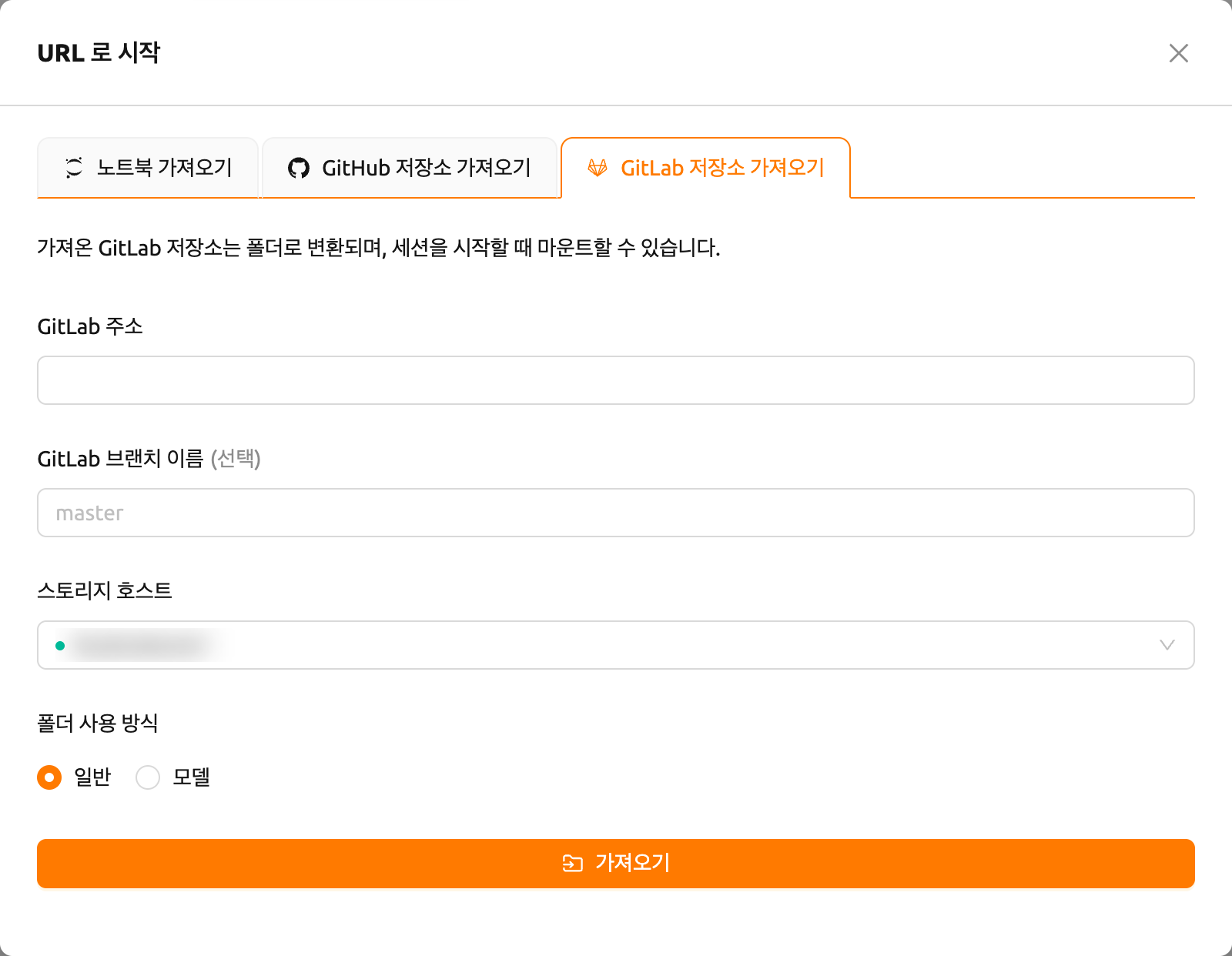
- GitLab 주소 필드에 유효한 GitLab 저장소 URL을 입력합니다
- 필요한 경우 GitLab 브랜치 이름을 지정합니다 (기본값:
master) - 저장소가 저장될 스토리지 호스트를 선택합니다
- 필요한 경우 폴더 사용 방식(일반 또는 모델)을 설정합니다
- 가져오기 버튼을 클릭하여 저장소를 새 스토리지 폴더로 복제합니다
카드 레이아웃 커스터마이즈#
시작 페이지의 액션 카드는 드래그 앤 드롭으로 재배치할 수 있습니다. 각 카드의 좌측 상단에 있는 드래그 핸들을 잡고 원하는 위치로 이동할 수 있습니다.
커스터마이즈된 카드 배치는 자동으로 저장되어 브라우저 세션 간에 유지됩니다. 레이아웃은 사용자별로 저장되므로, 각 사용자가 자신만의 배치를 설정할 수 있습니다.