

Jupyter notebook과 웹 기반 Git 저장소 불러오기 및 실행#
'가져오기 & 실행' 페이지에서, 즉석으로 Jupyter notebook 파일을 실행하거나 GitHub, GitLab과 같은 웹 기반 Git 저장소를 가져올 수 있습니다. 파일을 받거나 실행하기 위해 로컬 저장소에서 직접 생성하거나 다운로드 받고 다시 업로드하지 않아도 됩니다. 유효한 URL을 입력하고 각 기능에 해당하는 패널의 우측에 있는 버튼을 클릭하기만 하면 됩니다.
Jupyter notebook 파일 가져오기 및 실행#
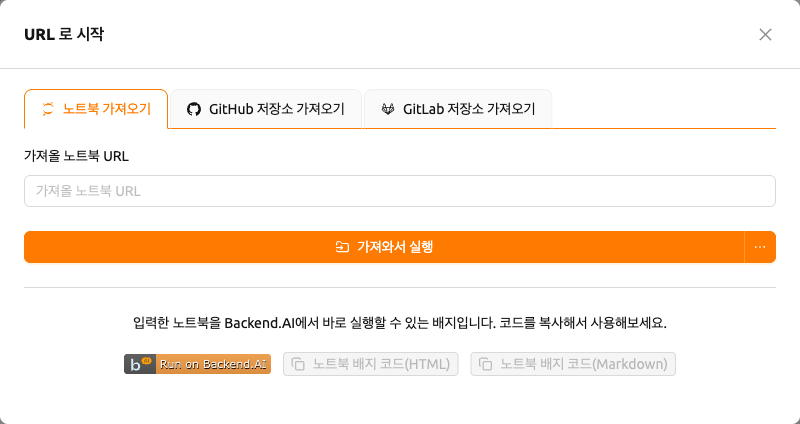
Jupyter notebook 파일을 가져와서 실행하기 위해서는 notebook 파일에 대한 유효한 URL이 필요합니다. GitHub에 있는 Jupyter notebook을 실행하고자 한다면, 입력 필드에 해당 파일의 URL을 복사해서 붙여넣은 뒤, 가져와서 실행 버튼을 클릭합니다.
로컬 주소의 Jupyter notebook 파일을 불러와서 실행할 경우 유효하지 않은 것으로 간주됩니다. localhost로 시작되지 않는 URL을 입력해 주십시오.
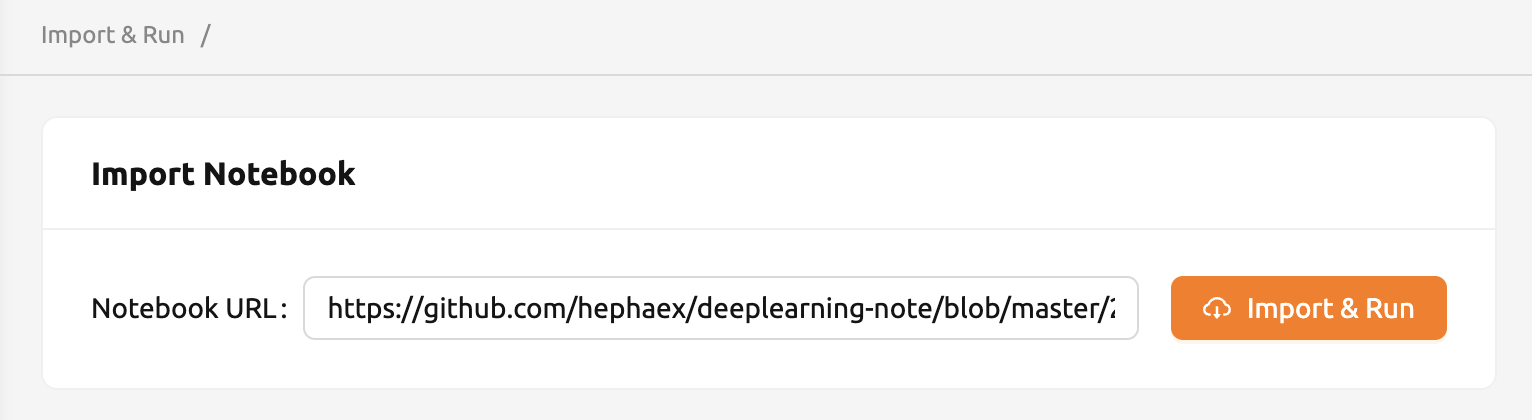
가져와서 실행 버튼을 클릭하면, 기본 설정으로 세션이 바로 생성됩니다. 세션 런처를 수동으로 설정할 필요가 없습니다. 입력한 URL을 통해 notebook 파일이 자동으로 세션에 다운로드됩니다.
환경이나 자원 할당을 직접 설정한 뒤 실행하려면, 가져와서 실행 버튼 옆의 드롭다운 버튼을 클릭하고 설정 후 실행을 선택합니다. 그러면 세션 시작 전에 설정을 조정할 수 있는 전체 세션 런처 페이지가 열립니다.
팝업 차단기를 해제해야 실행 중인 notebook 창을 바로 확인할 수 있습니다. 또한, 세션을 실행할 자원이 충분하지 않은 경우 가져온 Jupyter notebook이 실행되지 않습니다.
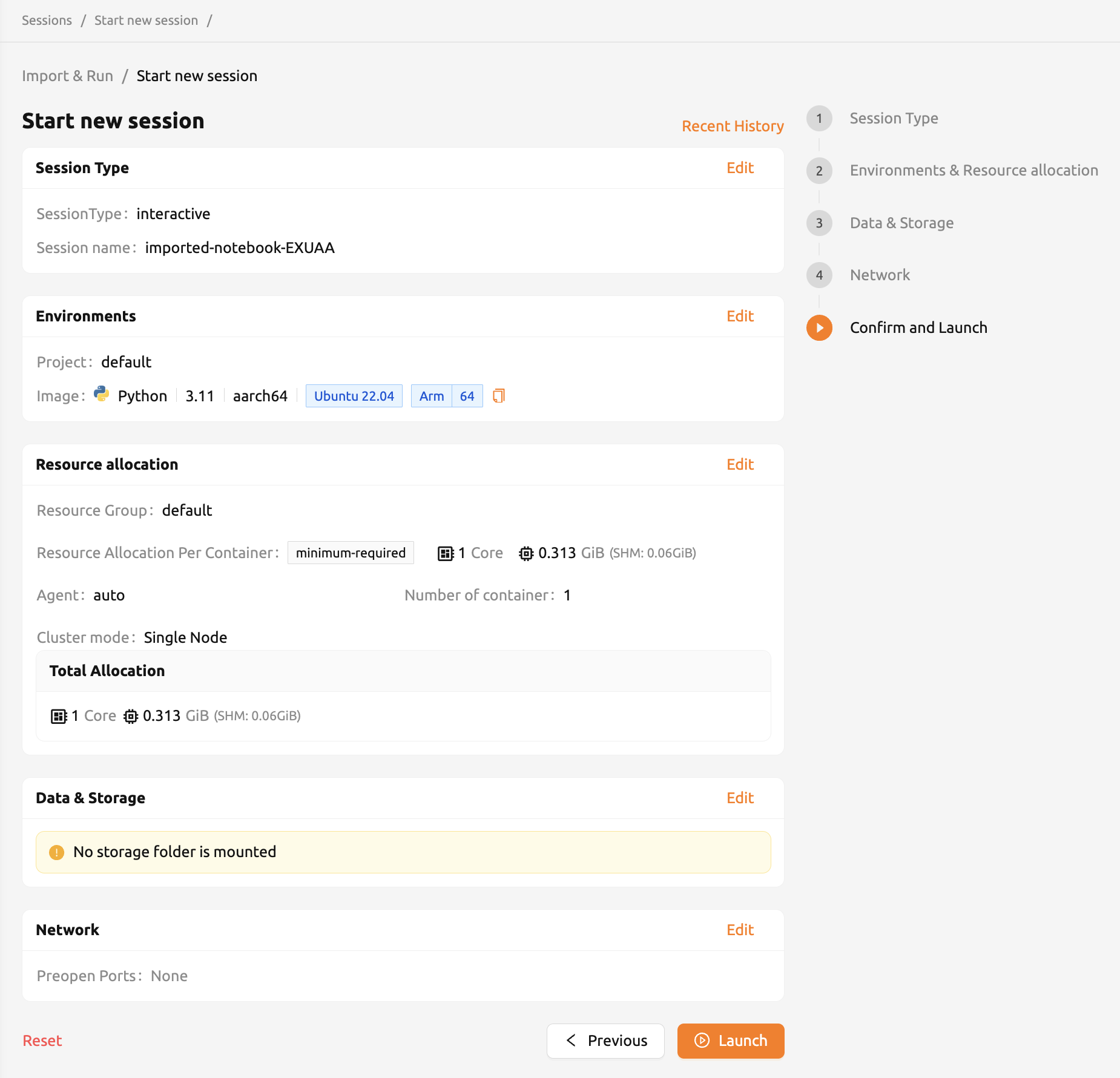
세션 페이지에서 가져오기 작업이 성공적으로 완료된 것을 확인할 수 있습니다.

실행 가능한 Jupyter notebook 배지 생성#
Jupyter notebook URL에 대한 HTML 또는 Markdown 배지를 생성할 수도 있습니다. 유효한 Jupyter notebook URL을 입력하고 노트북 배지 코드(HTML) 또는 노트북 배지 코드(Markdown) 복사 버튼을 클릭하면 배지 코드가 클립보드에 복사됩니다. 배지 코드는 notebook으로 세션을 직접 생성하는 링크를 포함합니다. 이 배지 코드를 GitHub 저장소나 HTML 또는 Markdown을 지원하는 곳에 삽입하여 사용할 수 있습니다.
버튼을 클릭하기 전에 계정에 로그인되어 있어야 합니다. 그렇지 않으면 먼저 로그인해야 합니다.
GitHub 저장소 가져오기#
GitHub 저장소 가져오기는 Jupyter notebook 가져오기 및 실행과 유사합니다. GitHub 저장소 URL을 입력하고 스토리지 호스트 드롭다운에서 스토리지 호스트를 선택한 뒤 가져오기 버튼을 클릭합니다.
가져오기 버튼을 클릭하면 저장소 이름으로 스토리지 폴더가 자동으로 생성되고, 저장소 내용을 다운로드 및 압축 해제하는 배치 세션이 시작됩니다.
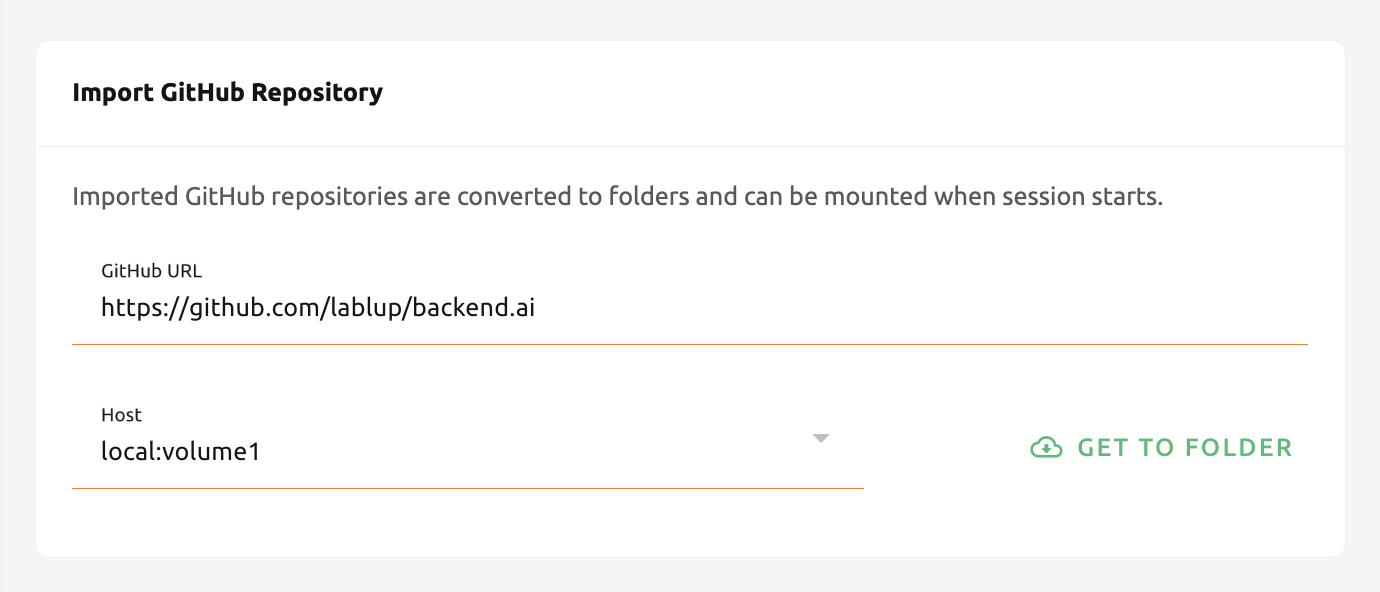
세션을 시작할 자원이 충분하지 않거나 폴더 수가 한도에 도달한 경우, 저장소 가져오기가 실패합니다. 저장소를 가져오기 전에 자원 통계 패널과 데이터 & 스토리지 페이지를 확인해 주십시오.
저장소가 해당 이름의 스토리지 폴더로 성공적으로 가져와진 것을 확인할 수 있습니다.

GitLab 저장소 가져오기#
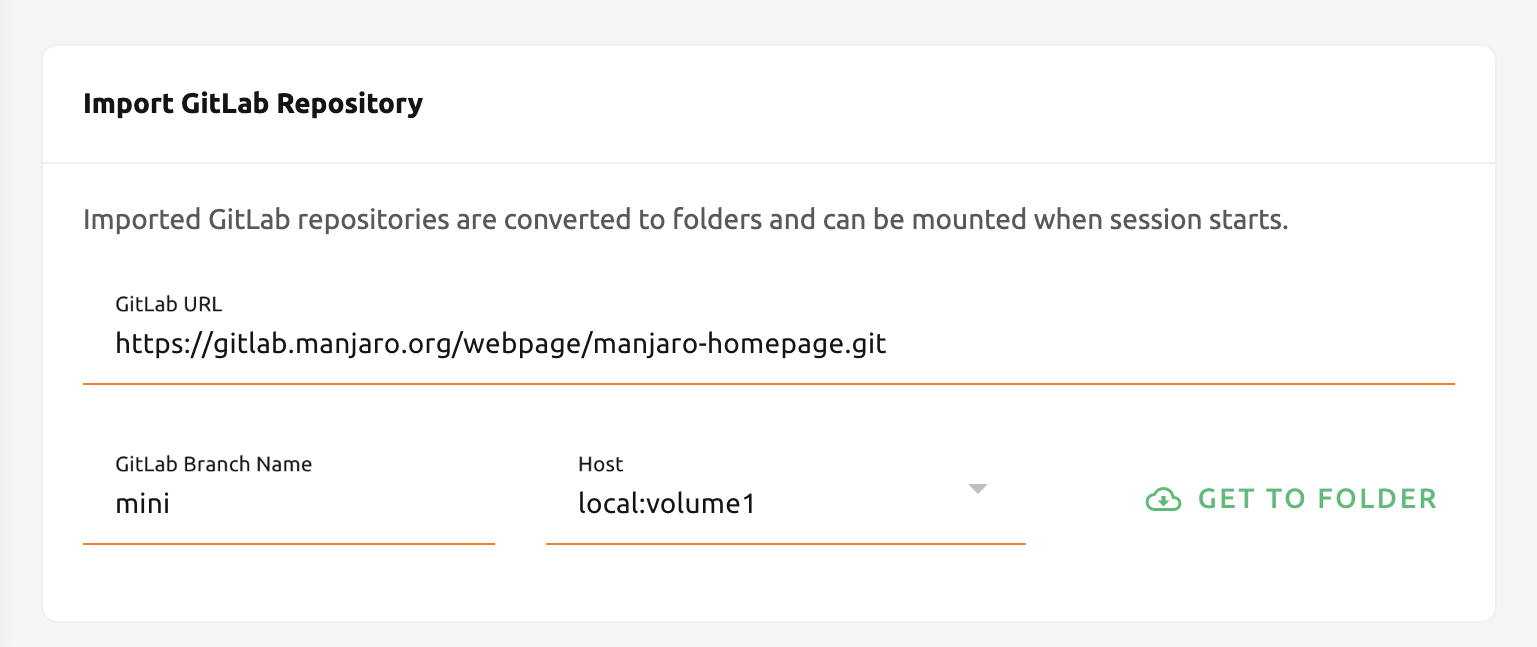
22.03 버전부터 Backend.AI는 GitLab에서의 가져오기를 지원합니다. GitHub 저장소 가져오기와 거의 동일하지만, 가져올 브랜치 이름을 명시적으로 설정해야 합니다.
동일한 이름의 스토리지 폴더가 이미 존재하는 경우, 시스템은 가져온 저장소 폴더 이름에 _(밑줄)와 숫자를 추가합니다.