

การให้บริการโมเดล#
บริการโมเดล#
ฟีเจอร์นี้รองรับเฉพาะในเวอร์ชัน Enterprise เท่านั้น
Backend.AI ไม่เพียงแต่อำนวยความสะดวกในการสร้างสภาพแวดล้อมการพัฒนา และการจัดการทรัพยากรในช่วงการฝึกโมเดล แต่ยังสนับสนุน ฟีเจอร์บริการโมเดลตั้งแต่เวอร์ชัน 23.09 เป็นต้นไป ฟีเจอร์นี้ช่วยให้ ผู้ใช้ปลายทาง (เช่น แอพมือถือและ backend ของเว็บเซอร์วิสที่ใช้ AI) สามารถเรียก inference API ได้เมื่อต้องการ deploy โมเดลที่เสร็จสมบูรณ์แล้วเป็น บริการ inference
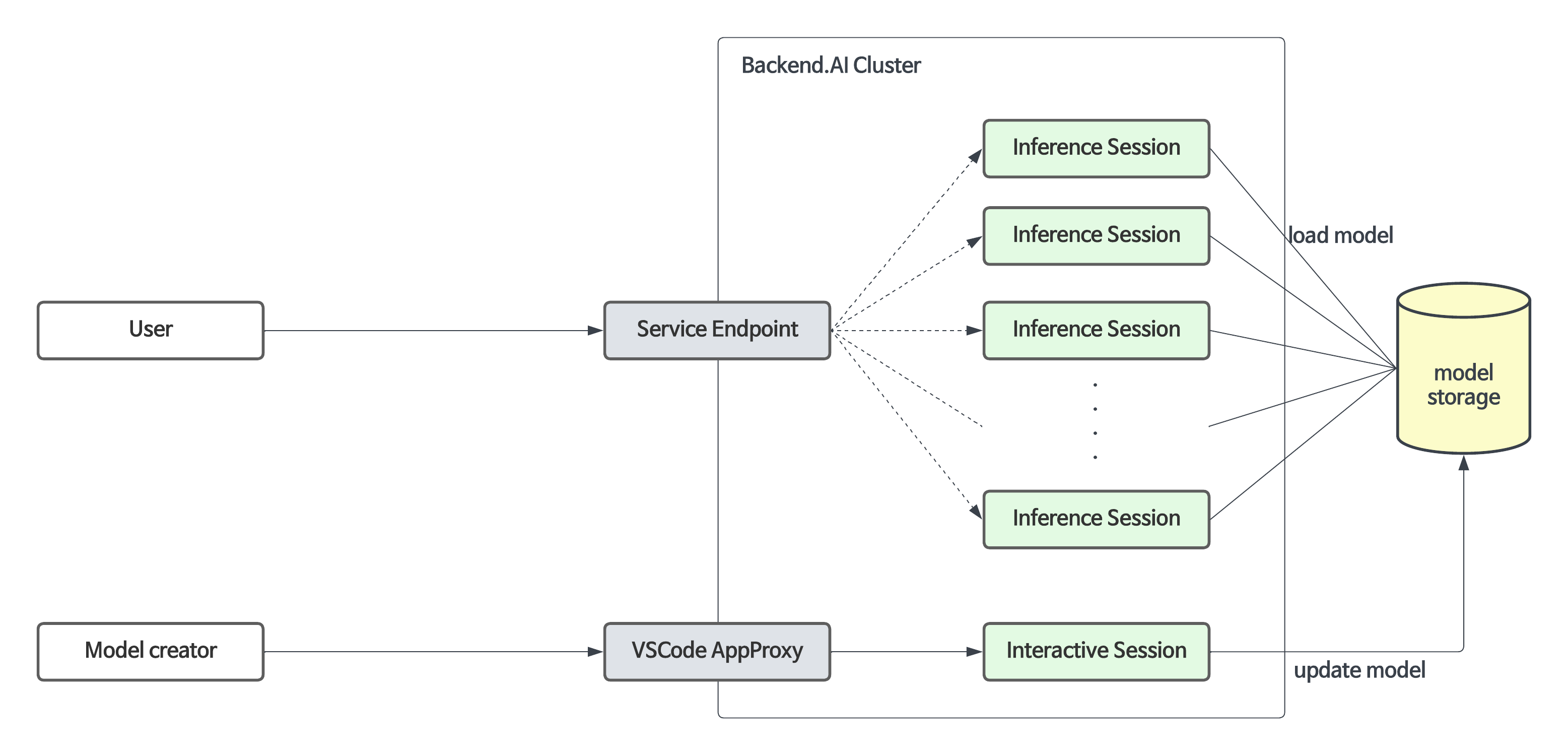
บริการโมเดลขยายฟังก์ชันการทำงานของเซสชันการคำนวณสำหรับการฝึกที่มีอยู่ โดยช่วยให้การบำรุงรักษาอัตโนมัติ การปรับขนาด และการแมพตำแหน่งพอร์ตและที่อยู่เอ็นด์พอยต์ถาวรสำหรับบริการการผลิต ผู้พัฒนาหรือผู้ดูแลระบบจำเป็นต้องระบุพารามิเตอร์การปรับขนาดที่จำเป็นสำหรับบริการโมเดลเท่านั้น โดยไม่จำเป็นต้องสร้างหรือลบเซสชันการคำนวณด้วยตนเอง
คู่มือขั้นตอนการใช้งานบริการโมเดล#
ตั้งแต่เวอร์ชัน 26.4.0 เป็นต้นไป คุณสามารถ deploy บริการโมเดลได้อย่างง่ายดายโดยไม่ต้องใช้ไฟล์กำหนดค่าแยกต่างหาก
Quick Deploy (แนะนำ): เรียกดูโมเดลที่กำหนดค่าไว้ล่วงหน้าใน Model Store และคลิกปุ่ม Deploy เพื่อ deploy ได้ทันที
Deploy ผ่าน Service Launcher: คลิกปุ่ม Start Service ในหน้า Serving เพื่อเปิด service launcher แล้วเลือกตัวแปร runtime เช่น vLLM หรือ SGLang เพื่อสร้างบริการโมเดลโดยไม่ต้องใช้ไฟล์กำหนดโมเดลแยกต่างหาก
ขั้นตอนการทำงานทั่วไปมีดังนี้:
- สร้างบริการโมเดลโดยใช้ service launcher
- (ถ้าบริการโมเดลไม่เป็นสาธารณะ) สร้างโทเค็น
- (สำหรับผู้ใช้ปลายทาง) เข้าถึง service endpoint เพื่อตรวจสอบบริการ
- (ถ้าจำเป็น) แก้ไขบริการโมเดล
- (ถ้าจำเป็น) ยุติบริการโมเดล
ขั้นสูง: การใช้ไฟล์กำหนดโมเดลและไฟล์กำหนดบริการ (Custom Runtime)
หากคุณใช้ตัวแปร runtime Custom หรือต้องการการควบคุมที่ละเอียดกว่า คุณสามารถสร้างและใช้ไฟล์กำหนดโมเดลและไฟล์กำหนดบริการได้:
- สร้างไฟล์กำหนดโมเดล
- สร้างไฟล์กำหนดบริการ
- อัปโหลดไฟล์กำหนดไปยังโฟลเดอร์ประเภทโมเดล
- เลือก runtime
Customใน service launcher เพื่อสร้าง/ตรวจสอบบริการโมเดล
สำหรับรายละเอียด โปรดดูส่วน การสร้างไฟล์กำหนดโมเดล และ การสร้างไฟล์กำหนดบริการ ด้านล่าง
การสร้างไฟล์กำหนดโมเดล#
ตั้งแต่เวอร์ชัน 24.03 คุณสามารถกำหนดชื่อไฟล์กำหนดโมเดลได้ หากคุณไม่ได้
ป้อนฟิลด์อื่นใดในเส้นทางไฟล์กำหนดโมเดล ระบบจะถือว่าเป็น model-definition.yml
หรือ model-definition.yaml
ไฟล์กำหนดโมเดลประกอบด้วยข้อมูลการกำหนดค่าที่ระบบ Backend.AI ต้องการเพื่อเริ่มต้น เตรียมการ และปรับขนาดเซสชัน inference โดยอัตโนมัติ ไฟล์นี้ถูกจัดเก็บในโฟลเดอร์ประเภทโมเดลแยกต่างหากจากอิมเมจคอนเทนเนอร์ที่มีเอนจิน inference ซึ่งช่วยให้เอนจินสามารถให้บริการโมเดลที่แตกต่างกันตามความต้องการเฉพาะ และไม่จำเป็นต้องสร้างและ deploy อิมเมจคอนเทนเนอร์ใหม่ทุกครั้งที่โมเดลเปลี่ยน โดยการโหลดการกำหนดโมเดลและข้อมูลโมเดลจากที่จัดเก็บบนเครือข่าย กระบวนการ deploy สามารถทำได้ง่ายและเหมาะสมยิ่งขึ้นระหว่างการปรับขนาดอัตโนมัติ
ไฟล์กำหนดโมเดลมีรูปแบบดังนี้:
models:
  - name: "simple-http-server"
    model_path: "/models"
    service:
      start_command:
        - python
        - -m
        - http.server
        - --directory
        - /home/work
        - "8000"
      port: 8000
      health_check:
        path: /
        interval: 10.0
        max_retries: 10
        max_wait_time: 15.0
        expected_status_code: 200
        initial_delay: 60.0
คำอธิบายคู่คีย์-ค่า สำหรับไฟล์กำหนดโมเดล
ฟิลด์ที่ไม่มีเครื่องหมาย "(จำเป็น)" เป็นตัวเลือก
name(จำเป็น): กำหนดชื่อของโมเดลmodel_path(จำเป็น): ระบุเส้นทางที่โมเดลถูกกำหนดservice: รายการสำหรับจัดระเบียบข้อมูลเกี่ยวกับไฟล์ที่จะให้บริการ (รวมถึงสคริปต์คำสั่งและโค้ด)pre_start_actions: การดำเนินการที่จะดำเนินการก่อนstart_commandการดำเนินการเหล่านี้ เตรียมสภาพแวดล้อมโดยการสร้างไฟล์การกำหนดค่า การตั้งค่าไดเรกทอรี หรือ การรันสคริปต์เริ่มต้น การดำเนินการจะถูกดำเนินการตามลำดับที่กำหนดaction: ประเภทของการดำเนินการที่จะดำเนินการ ดูข้อมูลประเภทการดำเนินการที่มีและพารามิเตอร์ได้ที่ การดำเนินการก่อนเริ่มargs: พารามิเตอร์เฉพาะการดำเนินการ แต่ละประเภทการดำเนินการมีอาร์กิวเมนต์ที่จำเป็นต่างกัน
start_command(จำเป็น): ระบุคำสั่งที่จะดำเนินการในการให้บริการโมเดล สามารถเป็นสตริงหรือรายการสตริงport(จำเป็น): พอร์ตคอนเทนเนอร์สำหรับบริการโมเดล (เช่น8000,8080)health_check: การกำหนดค่าสำหรับการตรวจสอบสุขภาพของบริการโมเดลเป็นระยะ เมื่อได้รับการกำหนดค่าแล้ว ระบบจะตรวจสอบโดยอัตโนมัติว่าบริการตอบสนองอย่างถูกต้อง และลบอินสแตนซ์ที่ไม่สมบูรณ์ออกจากการเส้นทางการรับส่งข้อมูลpath(จำเป็น): เส้นทาง HTTP endpoint สำหรับคำขอตรวจสอบสุขภาพ (เช่น/health,/v1/health)interval(ค่าเริ่มต้น:10.0): เวลาเป็นวินาทีระหว่างการตรวจสอบสุขภาพต่อเนื่องmax_retries(ค่าเริ่มต้น:10): จำนวนความล้มเหลวต่อเนื่องที่อนุญาตก่อนที่จะทำเครื่องหมาย บริการเป็นUNHEALTHYบริการจะยังคงรับการรับส่งข้อมูลจนกว่าจะเกินเกณฑ์นี้max_wait_time(ค่าเริ่มต้น:15.0): เวลาหมดเวลาเป็นวินาทีสำหรับแต่ละคำขอ HTTP ตรวจสอบสุขภาพ หากไม่ได้รับการตอบกลับภายในเวลานี้ การตรวจสอบจะถือว่าล้มเหลวexpected_status_code(ค่าเริ่มต้น:200): รหัสสถานะ HTTP ที่บ่งชี้ว่าการตอบกลับมีสุขภาพดี ค่าทั่วไป:200(OK),204(No Content)initial_delay(ค่าเริ่มต้น:60.0): เวลาเป็นวินาทีที่รอหลังจากสร้างคอนเทนเนอร์ ก่อนที่จะเริ่มการตรวจสอบสุขภาพ สิ่งนี้ให้เวลาสำหรับการโหลดโมเดล การเตรียม GPU และการอุ่นเครื่องบริการ ตั้งค่าที่สูงขึ้นสำหรับโมเดลขนาดใหญ่ (เช่น300.0สำหรับ LLMs 70B+)
ความเข้าใจพฤติกรรมการตรวจสอบสุขภาพ
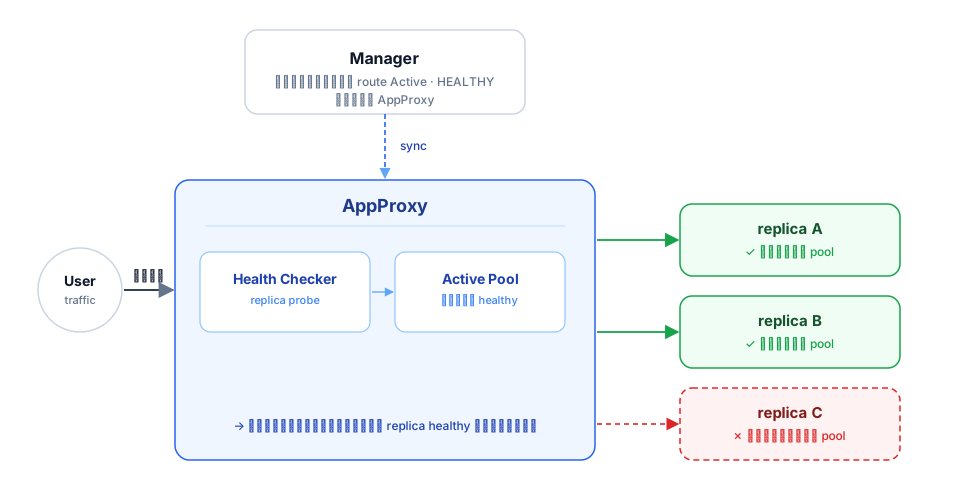
ระบบการตรวจสอบสุขภาพจะตรวจสอบคอนเทนเนอร์บริการโมเดลแต่ละตัวและจัดการการเส้นทางการรับส่งข้อมูลโดยอัตโนมัติตามสถานะสุขภาพ
① AppProxy: การควบคุมการกำหนดเส้นทาง Traffic
② Manager: การจัดการสถานะสุขภาพและ Eviction
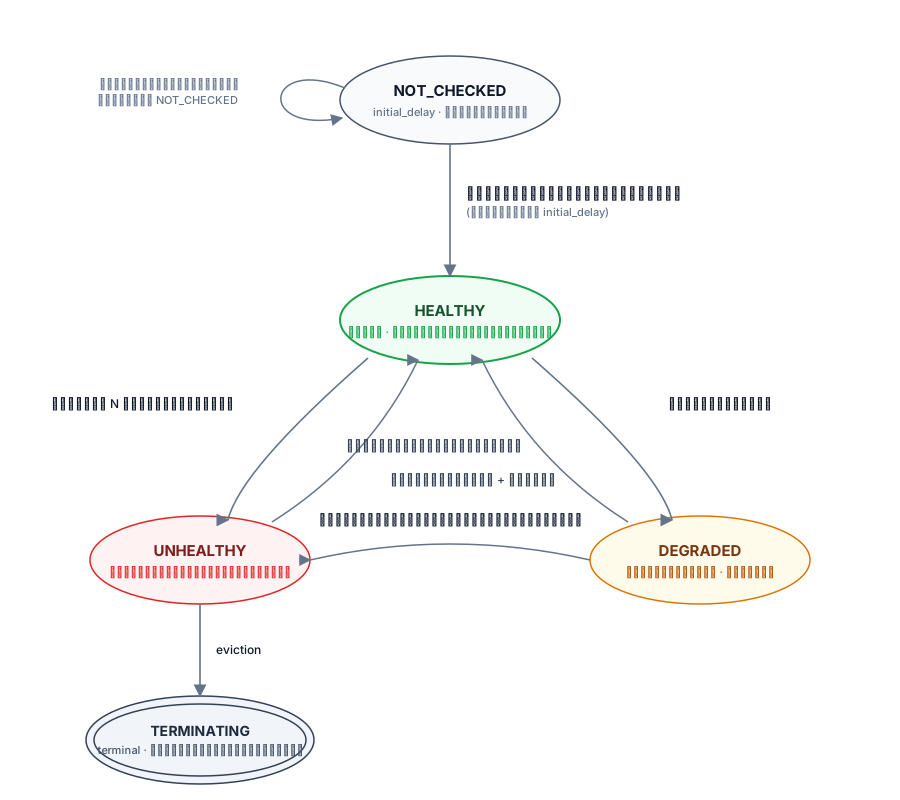
สถานะสุขภาพภายใน (ใช้สำหรับการเส้นทางการรับส่งข้อมูล) อาจไม่ถูก ซิงโครไนซ์ทันทีกับสถานะที่แสดงในส่วนติดต่อผู้ใช้
เวลาจนถึง UNHEALTHY:
การเริ่มต้นครั้งแรก:
initial_delay + interval × (max_retries + 1)ตัวอย่างกับค่าเริ่มต้น: 60 + 10 × 11 = 170 วินาที (ประมาณ 3 นาที)
ระหว่างการทำงาน (หลังจากสุขภาพดีแล้ว):
interval × (max_retries + 1)ตัวอย่างกับค่าเริ่มต้น: 10 × 11 = 110 วินาที (ประมาณ 2 นาที)
คำอธิบายการดำเนินการบริการที่รองรับใน Backend.AI การให้บริการโมเดล
write_file: การดำเนินการเพื่อสร้างไฟล์ด้วยชื่อไฟล์ที่กำหนดและเพิ่มเนื้อหา สิทธิ์การเข้าถึงเริ่มต้นคือ644arg/filename: ระบุชื่อไฟล์body: ระบุเนื้อหาที่จะเพิ่มลงในไฟล์mode: ระบุสิทธิ์การเข้าถึงไฟล์append: ตั้งค่าว่าจะเขียนทับหรือผนวกเนื้อหาลงในไฟล์เป็นTrueหรือFalse
write_tempfile: การดำเนินการเพื่อสร้างไฟล์ด้วยชื่อไฟล์ชั่วคราว (.py) และผนวกเนื้อหา หากไม่ได้ระบุค่าสำหรับ mode สิทธิ์การเข้าถึงเริ่มต้นจะเป็น644body: ระบุเนื้อหาที่จะเพิ่มลงในไฟล์mode: ระบุสิทธิ์การเข้าถึงไฟล์
run_command: ผลลัพธ์จากการดำเนินการคำสั่ง รวมถึงข้อผิดพลาดใดๆ จะถูกส่งกลับในรูปแบบต่อไปนี้ (out: ผลลัพธ์จากการดำเนินการคำสั่ง,err: ข้อความแสดงข้อผิดพลาดหากเกิดข้อผิดพลาดระหว่างการดำเนินการ)args/command: ระบุคำสั่งที่จะดำเนินการเป็นอาร์เรย์ (เช่น คำสั่งpython3 -m http.server 8080กลายเป็น ["python3", "-m", "http.server", "8080"])
mkdir: การดำเนินการเพื่อสร้างไดเรกทอรีตามเส้นทางที่ระบุargs/path: ระบุเส้นทางเพื่อสร้างไดเรกทอรี
log: การดำเนินการเพื่อพิมพ์ล็อกตามข้อความที่ระบุargs/message: ระบุข้อความที่จะแสดงในล็อกdebug: ตั้งค่าเป็นTrueหากอยู่ในโหมดดีบัก มิฉะนั้นตั้งค่าเป็นFalse
การอัปโหลดไฟล์กำหนดโมเดลไปยังโฟลเดอร์ประเภทโมเดล#
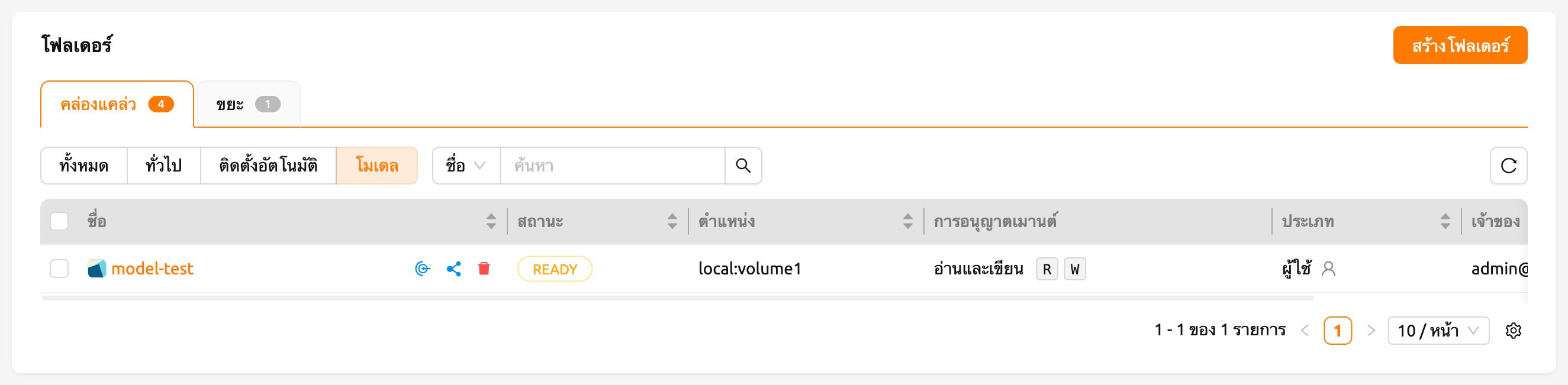
เพื่ออัปโหลดไฟล์กำหนดโมเดล (model-definition.yml) ไปยังโฟลเดอร์ประเภทโมเดล คุณต้องสร้างโฟลเดอร์เสมือน เมื่อสร้างโฟลเดอร์เสมือน ให้เลือกประเภท model แทนประเภท general เริ่มต้น โปรดดูส่วน การสร้างโฟลเดอร์จัดเก็บ ในหน้า Data สำหรับคำแนะนำเกี่ยวกับวิธีสร้างโฟลเดอร์
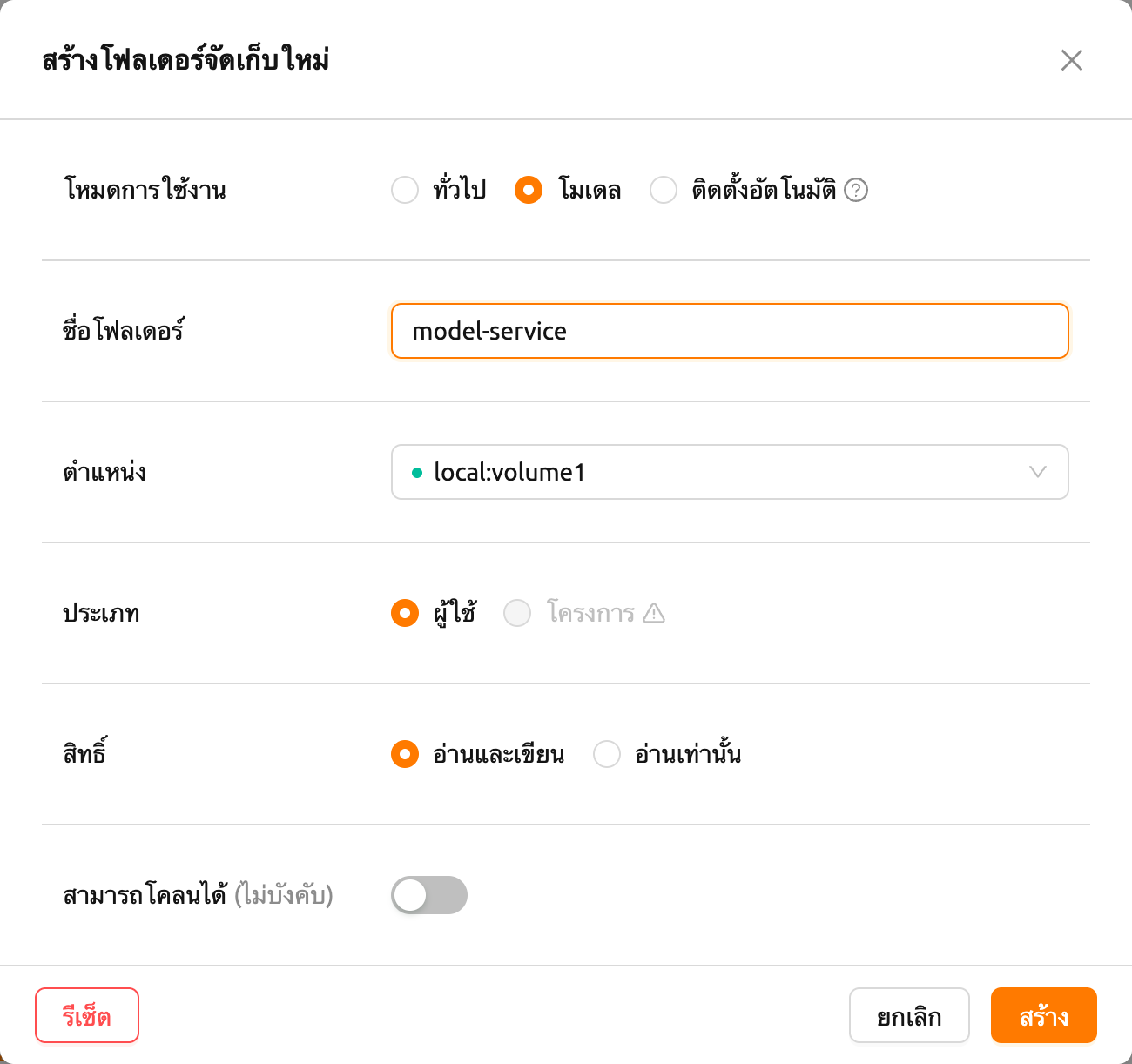
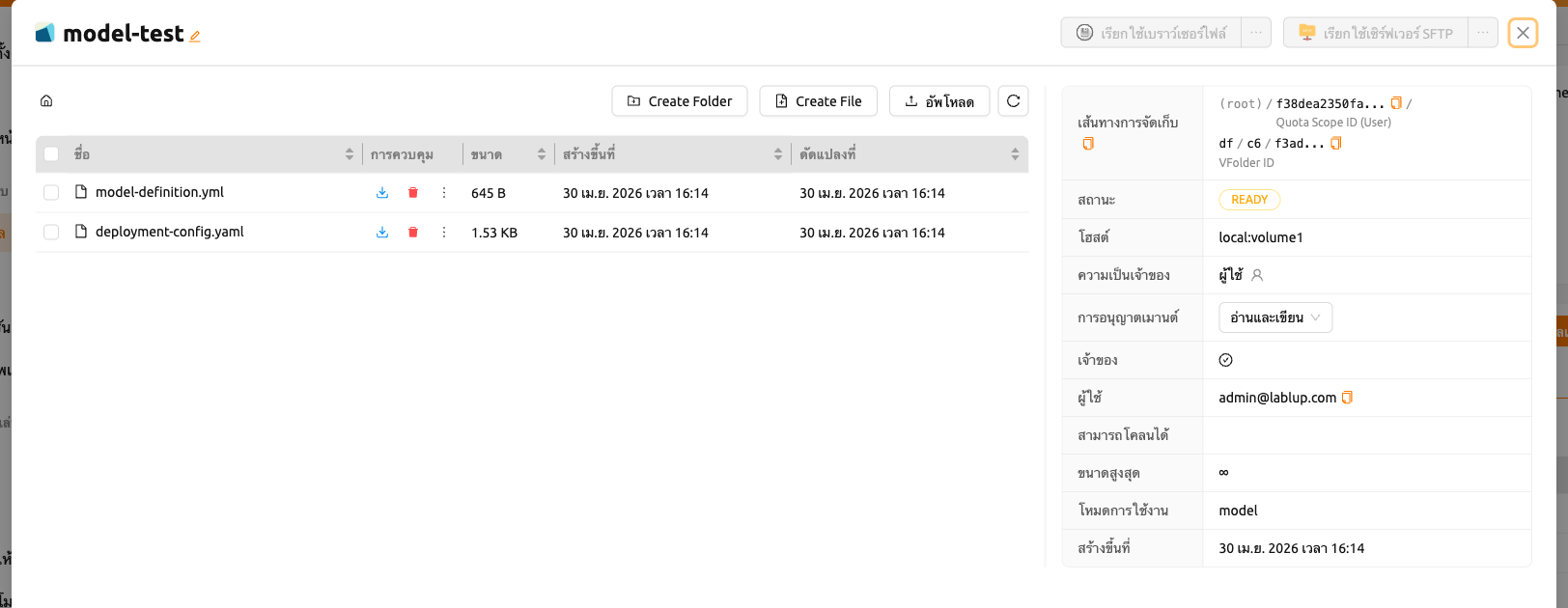
หลังจากสร้างโฟลเดอร์แล้ว ให้เลือกแท็บ 'MODELS' ในหน้า Data คลิกไอคอนโฟลเดอร์ประเภทโมเดลที่สร้างขึ้นล่าสุดเพื่อเปิดตัวสำรวจโฟลเดอร์ และอัปโหลดไฟล์กำหนดโมเดล สำหรับข้อมูลเพิ่มเติมเกี่ยวกับวิธีใช้ตัวสำรวจโฟลเดอร์ โปรดดูส่วน สำรวจโฟลเดอร์
การสร้างไฟล์กำหนดบริการ#
ไฟล์กำหนดบริการ (service-definition.toml) ช่วยให้ผู้ดูแลระบบสามารถกำหนดค่าทรัพยากร สภาพแวดล้อม และการตั้งค่า runtime ที่จำเป็นสำหรับบริการโมเดลล่วงหน้า เมื่อไฟล์นี้อยู่ในโฟลเดอร์โมเดล ระบบจะใช้การตั้งค่าเหล่านี้เป็นค่าเริ่มต้นเมื่อสร้างบริการ
ทั้ง model-definition.yaml และ service-definition.toml ต้องอยู่ในโฟลเดอร์โมเดลเพื่อเปิดใช้งานปุ่ม Deploy ในหน้า Model Store ไฟล์ทั้งสองทำงานร่วมกัน: ไฟล์กำหนดโมเดลระบุการกำหนดค่าโมเดลและเซิร์ฟเวอร์ inference ในขณะที่ไฟล์กำหนดบริการระบุสภาพแวดล้อม runtime การจัดสรรทรัพยากร และตัวแปรสภาพแวดล้อม
ไฟล์กำหนดบริการใช้รูปแบบ TOML โดยมีส่วนต่างๆ จัดตามตัวแปร runtime แต่ละส่วนกำหนดลักษณะเฉพาะของบริการ:
[vllm.environment]
image        = "example.com/model-server:latest"
architecture = "x86_64"

[vllm.resource_slots]
cpu = 1
mem = "8gb"
"cuda.shares" = "0.5"

[vllm.environ]
MODEL_NAME = "example-model-name"
คำอธิบายคู่คีย์-ค่า สำหรับไฟล์กำหนดบริการ
[{runtime}.environment]: ระบุอิมเมจคอนเทนเนอร์และสถาปัตยกรรมสำหรับบริการโมเดลimage(จำเป็น): เส้นทางเต็มของอิมเมจคอนเทนเนอร์ที่ใช้สำหรับบริการ inference (เช่นexample.com/model-server:latest)architecture(จำเป็น): สถาปัตยกรรม CPU ของอิมเมจคอนเทนเนอร์ (เช่นx86_64,aarch64)
[{runtime}.resource_slots]: กำหนดทรัพยากรการคำนวณที่จัดสรรให้กับบริการโมเดลcpu: จำนวนคอร์ CPU ที่จะจัดสรร (เช่น1,2,4)mem: จำนวนหน่วยความจำที่จะจัดสรร รองรับคำต่อท้ายหน่วย (เช่น"8gb","16gb")"cuda.shares": ส่วนแบ่ง GPU เศษส่วน (fGPU) ที่จะจัดสรร (เช่น"0.5","1.0") ค่านี้ใส่เครื่องหมายคำพูดเนื่องจากคีย์มีจุด
[{runtime}.environ]: ตั้งค่าตัวแปรสภาพแวดล้อมที่จะส่งผ่านไปยังคอนเทนเนอร์บริการ inference- คุณสามารถกำหนดตัวแปรสภาพแวดล้อมใดๆ ที่จำเป็นสำหรับ runtime เช่น
MODEL_NAMEมักใช้เพื่อระบุโมเดลที่จะโหลด
- คุณสามารถกำหนดตัวแปรสภาพแวดล้อมใดๆ ที่จำเป็นสำหรับ runtime เช่น
คำนำหน้า {runtime} ในแต่ละส่วนหัวสอดคล้องกับชื่อตัวแปร runtime (เช่น vllm, nim, custom) ระบบจะจับคู่คำนำหน้านี้กับตัวแปร runtime ที่เลือกเมื่อสร้างบริการ
เมื่อบริการถูกสร้างขึ้นจาก Model Store โดยใช้ปุ่ม Deploy การตั้งค่าจาก service-definition.toml จะถูกนำไปใช้โดยอัตโนมัติ หากคุณต้องการปรับการจัดสรรทรัพยากรในภายหลัง คุณสามารถแก้ไขบริการผ่านหน้า Serving ได้
ภาพรวมหน้า Serving#
หน้า Serving แสดงรายการ endpoint บริการโมเดลทั้งหมดในโปรเจกต์ปัจจุบัน คุณสามารถเข้าถึงได้โดยคลิก การให้บริการ ในเมนูด้านข้าง
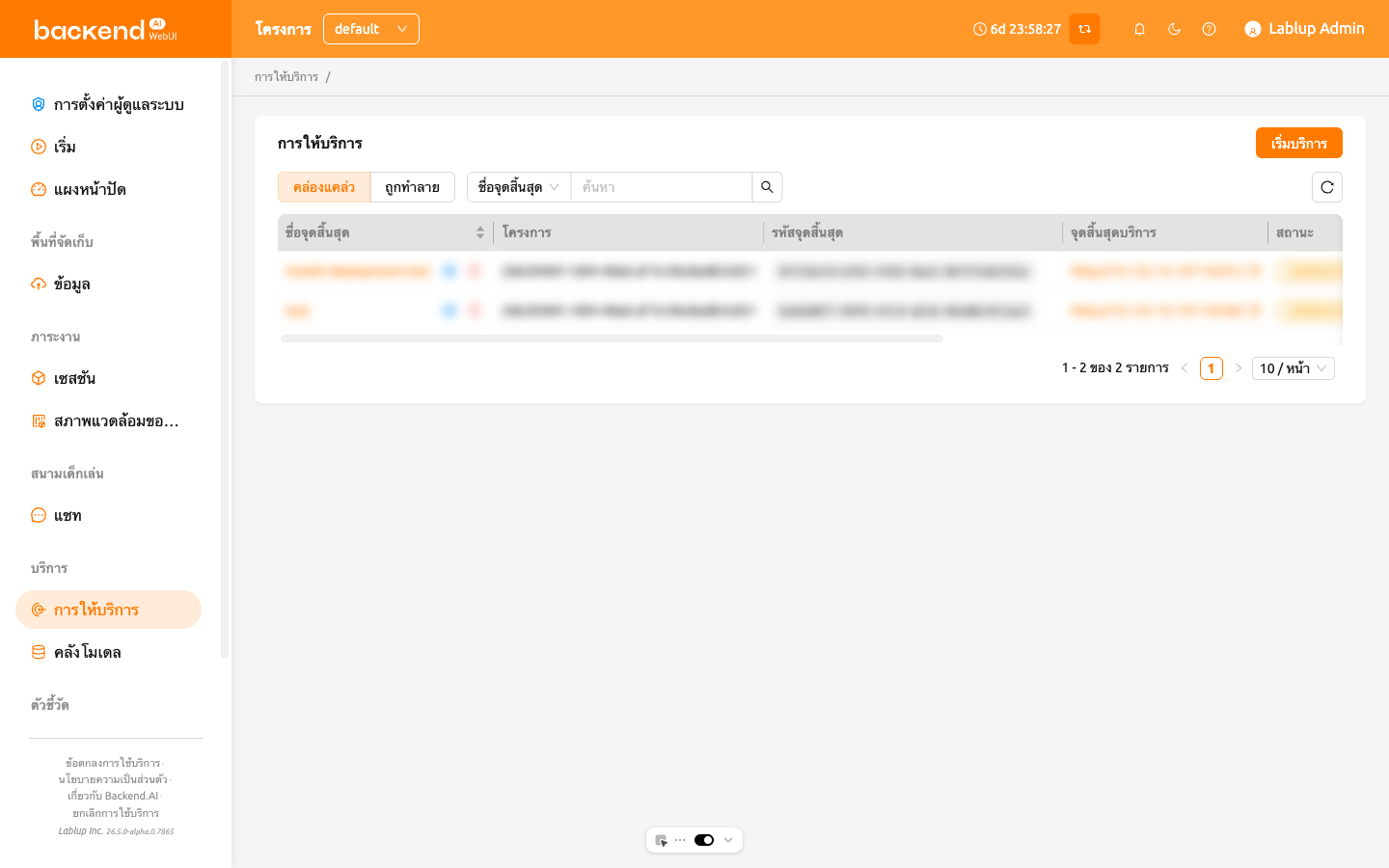
ที่ด้านบนของหน้า คุณสามารถกรอง endpoint ตามขั้นตอนวงจรชีวิต:
- Active: แสดง endpoint ที่กำลังทำงานหรือกำลังสร้าง นี่คือมุมมองเริ่มต้น
- Destroyed: แสดง endpoint ที่ถูกยุติแล้ว
คุณยังสามารถใช้แถบตัวกรองคุณสมบัติเพื่อค้นหา endpoint ตาม ชื่อ Endpoint, URL ของ Service Endpoint หรือ เจ้าของ (มีให้สำหรับผู้ดูแลระบบ)
คลิกปุ่ม Start Service เพื่อเปิดตัวเปิดใช้บริการและสร้างบริการโมเดลใหม่
การสร้างบริการโมเดล#
ตัวเปิดใช้บริการ#
คลิกปุ่ม Start Service ในหน้า Serving เพื่อเปิดตัวเปิดใช้บริการ
ชื่อบริการและการตั้งค่าพื้นฐาน#
ขั้นแรก ให้ระบุชื่อบริการ ฟิลด์ต่อไปนี้มีให้ใช้งาน:
- ชื่อบริการ: ชื่อที่ไม่ซ้ำกันสำหรับระบุ endpoint
- เปิดให้สาธารณะ (Open To Public): ตัวเลือกนี้อนุญาตให้เข้าถึงบริการโมเดลโดยไม่ต้องใช้โทเค็นแยกต่างหาก โดยค่าเริ่มต้นจะถูกปิดใช้งาน
- ที่เก็บโมเดลที่จะเมาท์ (Model Storage to Mount): โฟลเดอร์จัดเก็บโมเดลที่จะเมาต์ ซึ่งประกอบด้วยไฟล์กำหนดโมเดลภายในไดเรกทอรี
- ตัวแปรรันไทม์การอนุมาน: เลือกตัวแปร runtime สำหรับบริการโมเดล ตัวแปรที่มีจะถูกโหลดแบบไดนามิกจากแบ็กเอนด์ และอาจรวมถึง
vLLM,SGLang,NVIDIA NIM,Modular MAX,Customและอื่นๆ ขึ้นอยู่กับการติดตั้งของคุณ - สภาพแวดล้อม / เวอร์ชัน: กำหนดค่าสภาพแวดล้อมการทำงานสำหรับบริการโมเดล เมื่อเลือกตัวแปร runtime แล้ว อิมเมจสภาพแวดล้อมจะถูกกรองโดยอัตโนมัติ
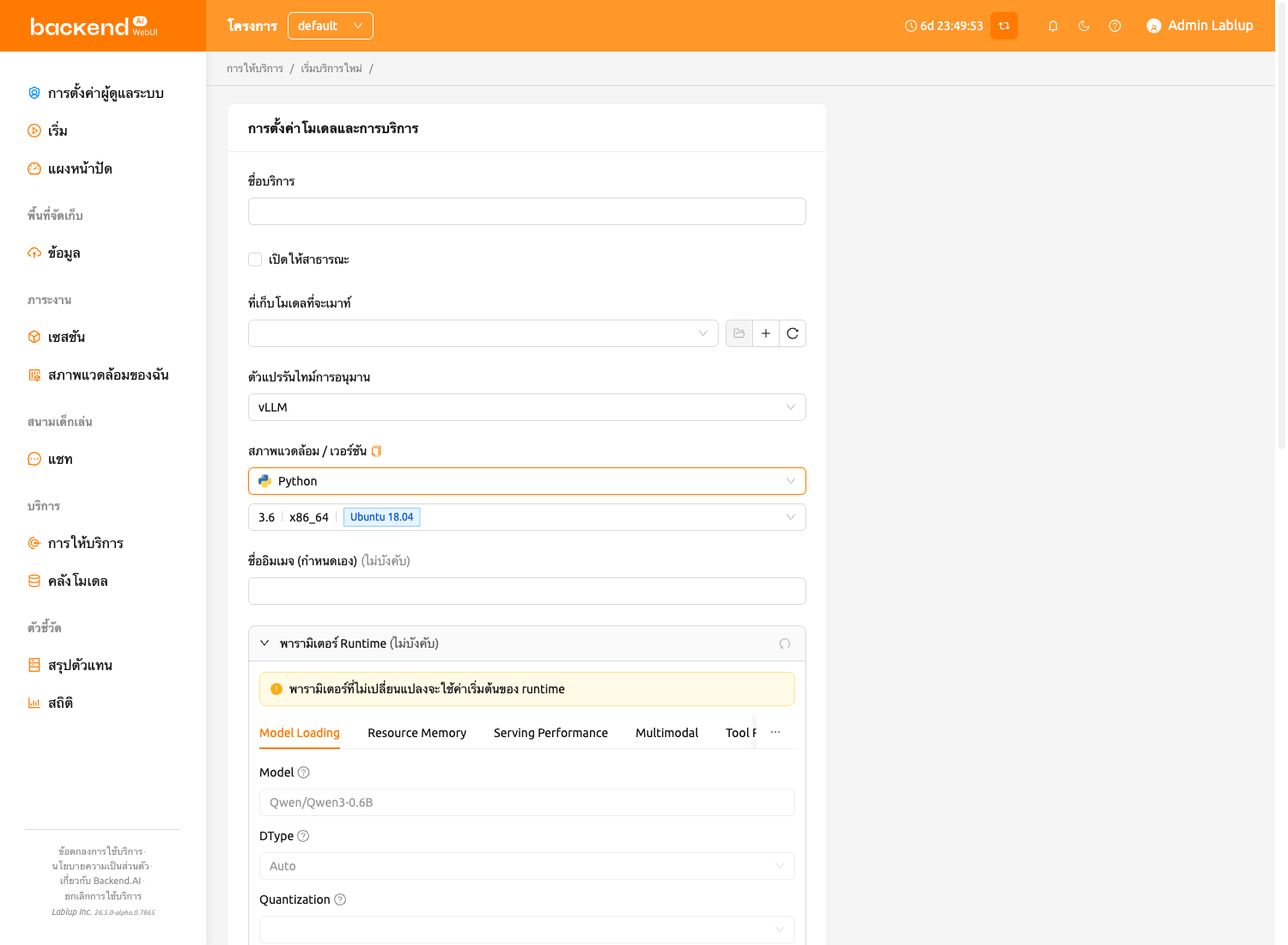
สำหรับตัวแปร runtime เช่น vLLM, SGLang, NVIDIA NIM หรือ Modular MAX ไม่จำเป็นต้องกำหนดค่าไฟล์ model-definition ในโฟลเดอร์โมเดลของคุณ ระบบจะจัดการการกำหนดค่าโมเดลโดยอัตโนมัติตามตัวแปรที่เลือก

โหมดกำหนดโมเดล (เฉพาะ Custom Runtime)#
เมื่อคุณเลือกตัวแปร runtime Custom คุณสามารถเลือกระหว่างสองโหมดสำหรับกำหนดบริการโมเดล:
โหมดป้อนคำสั่ง#
เลือก ป้อนคำสั่ง เพื่อวางคำสั่ง CLI โดยตรง ตัวอย่างเช่น:
vllm serve /models/my-model --tp 2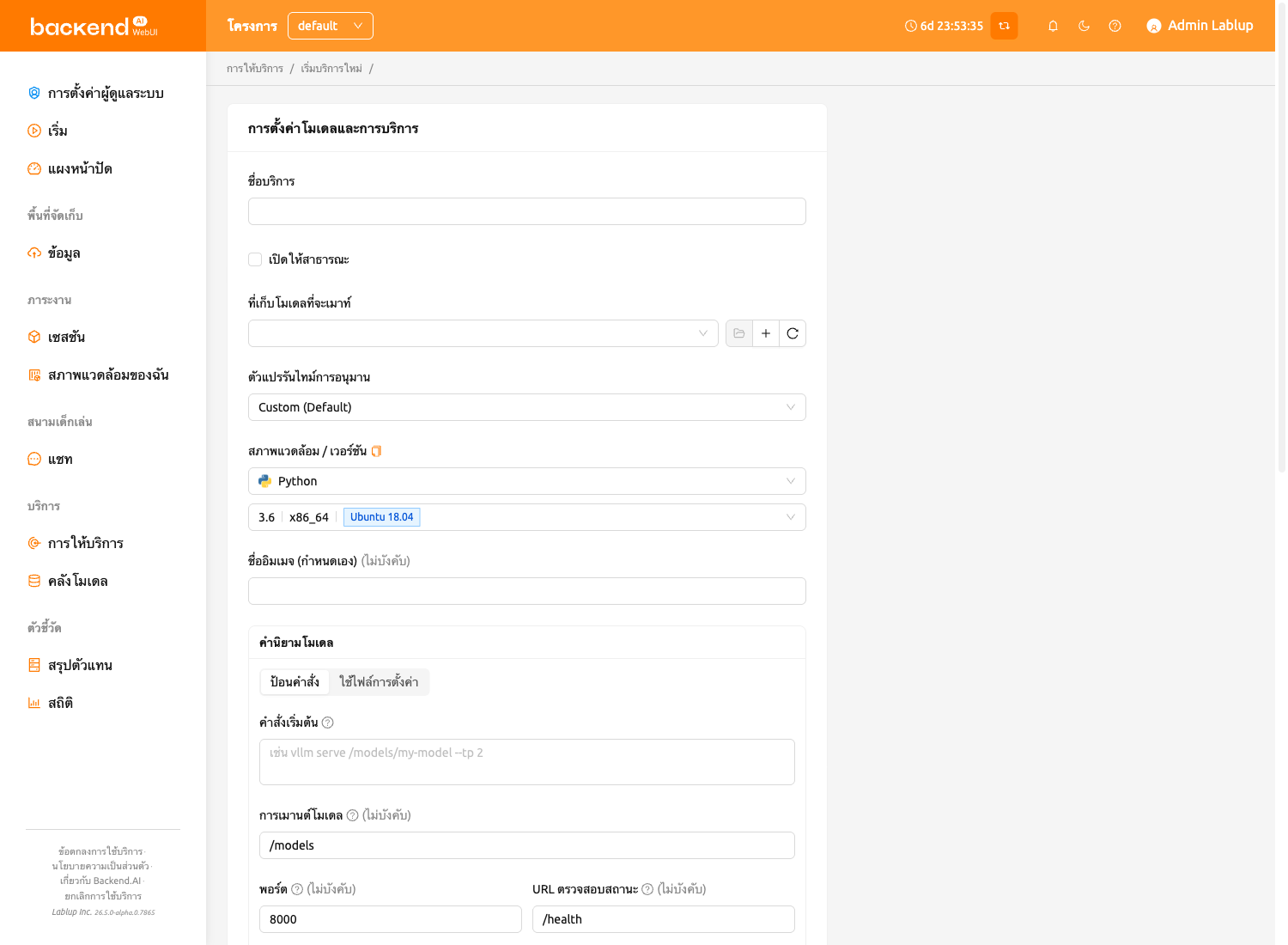
ระบบจะวิเคราะห์คำสั่งโดยอัตโนมัติและกรอกฟิลด์ต่อไปนี้:
- คำสั่งเริ่มต้น: ป้อนคำสั่งที่จะดำเนินการในการให้บริการโมเดลโดยตรง
- การเมานต์โมเดล (Model Mount): เส้นทางที่โฟลเดอร์จัดเก็บโมเดลถูกเมาต์ภายในคอนเทนเนอร์ (ค่าเริ่มต้น
/models) - พอร์ต (Port): ตรวจจับอัตโนมัติจากคำสั่ง (ค่าเริ่มต้น
8000) หมายเลขพอร์ตที่กระบวนการให้บริการโมเดลรับฟัง - URL ตรวจสอบสถานะ: ตรวจจับอัตโนมัติจากคำสั่ง (ค่าเริ่มต้น
/health) เส้นทาง HTTP endpoint ที่ใช้ตรวจสอบสุขภาพบริการ - ความล่าช้าเริ่มต้น: จำนวนวินาทีที่รอหลังจากบริการเริ่มทำงานก่อนการตรวจสอบสถานะครั้งแรก (ค่าเริ่มต้น
60.0) - จำนวนครั้งที่ลองใหม่สูงสุด: จำนวนครั้งสูงสุดในการพยายามตรวจสอบสถานะก่อนที่บริการจะถูกถือว่าล้มเหลว (ค่าเริ่มต้น
10)
หากคำสั่งแนะนำการใช้ multi-GPU (เช่น --tp 2) คำแนะนำ GPU จะปรากฏขึ้น
เพื่อช่วยคุณจัดสรรจำนวนทรัพยากร GPU ที่ถูกต้อง
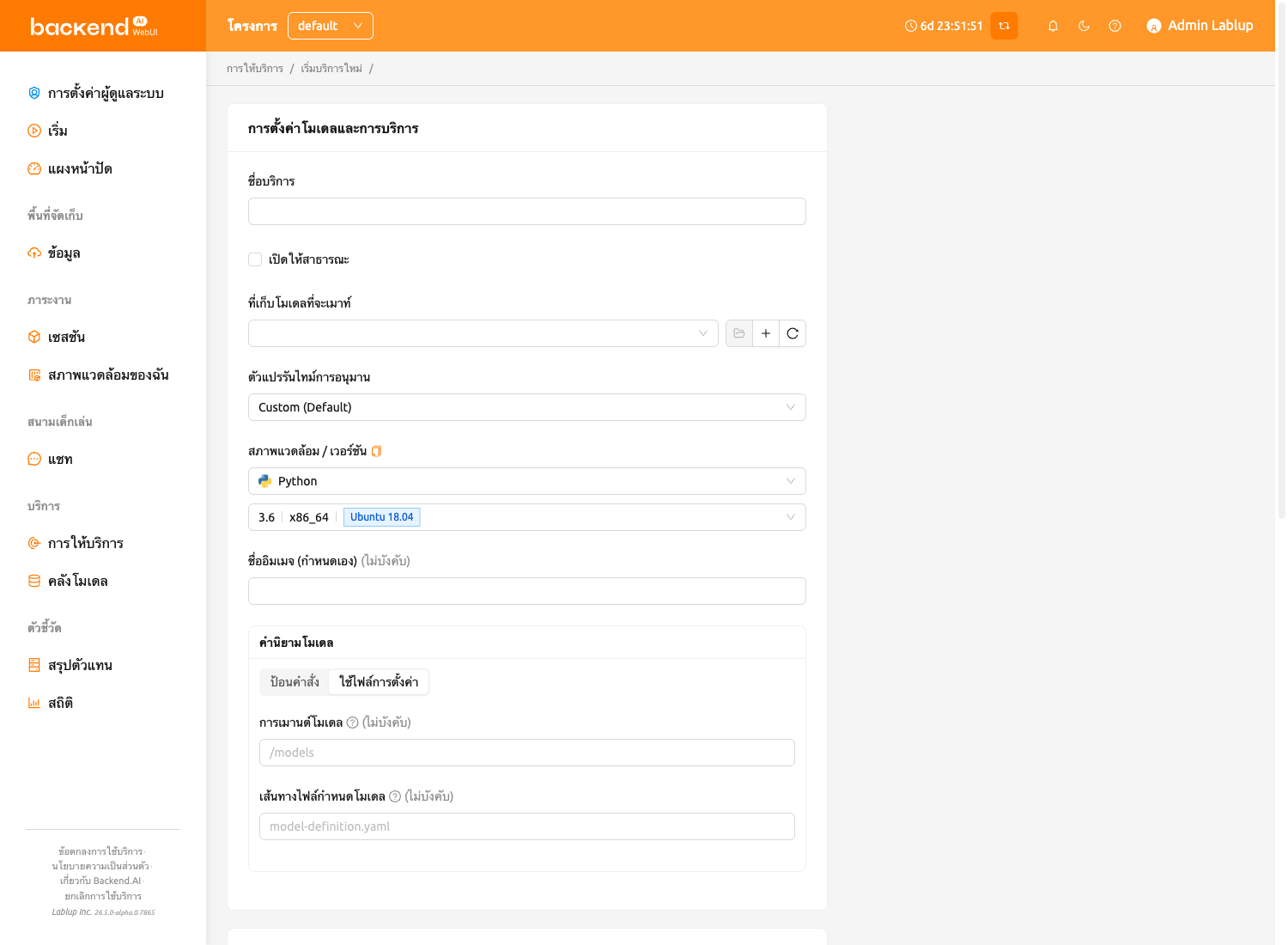
โหมดใช้ไฟล์การตั้งค่า#
เลือก ใช้ไฟล์การตั้งค่า เพื่อใช้วิธี model-definition.yaml แบบดั้งเดิม โหมดนี้ช่วยให้คุณตั้งค่า:
- ปลายทางเมาต์สำหรับโฟลเดอร์โมเดล: เส้นทางที่จัดเก็บโมเดลถูกเมาต์ในเซสชัน ค่าเริ่มต้นคือ
/models - เส้นทางไฟล์กำหนดโมเดล: เส้นทางไปยังไฟล์กำหนดโมเดลที่คุณอัปโหลด ค่าเริ่มต้นคือ
model-definition.yaml - เมาต์เพิ่มเติม: คุณสามารถเมาต์โฟลเดอร์จัดเก็บเพิ่มเติมได้ โปรดทราบว่าสามารถเมาต์เฉพาะโฟลเดอร์โหมดใช้งานทั่วไป/ข้อมูลเท่านั้น ไม่ใช่โฟลเดอร์โมเดลเพิ่มเติม
พารามิเตอร์ Runtime (vLLM / SGLang)#
เมื่อคุณเลือกตัวแปร runtime vLLM หรือ SGLang ส่วน พารามิเตอร์ Runtime จะปรากฏขึ้น ส่วนนี้ช่วยให้คุณปรับแต่งพฤติกรรมการให้บริการโมเดลอย่างละเอียดโดยไม่ต้องแก้ไขไฟล์การกำหนดค่าด้วยตนเอง
พารามิเตอร์ถูกจัดเป็นหมวดหมู่ที่แยกตามแท็บ รายการแท็บจะแตกต่างกันตามตัวแปร runtime
พารามิเตอร์ที่ไม่เปลี่ยนแปลงจะใช้ค่าเริ่มต้นของ runtime
พารามิเตอร์ Runtime ของ vLLM
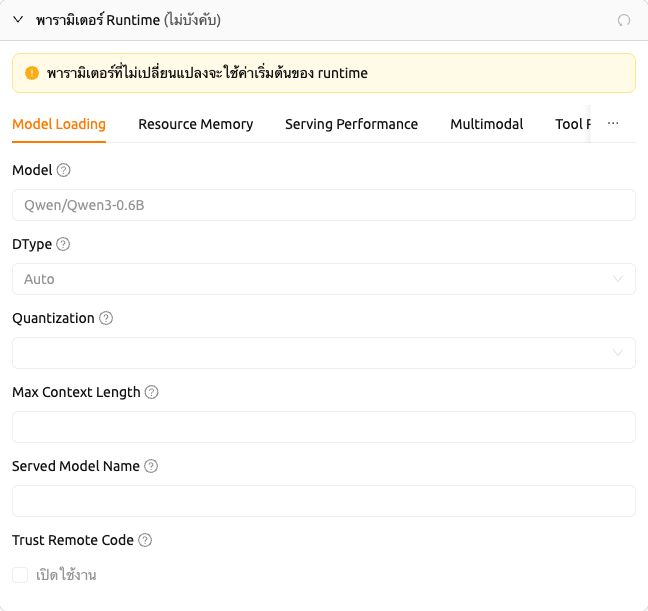
vLLM มีแท็บดังต่อไปนี้: Model Loading, Resource Memory, Serving Performance, Multimodal, Tool Reasoning และอื่นๆ
ฟิลด์หลักในแท็บ Model Loading:
- Model: ชื่อหรือเส้นทางของโมเดลที่จะใช้
- DType: ประเภทข้อมูลสำหรับน้ำหนักโมเดลและการคำนวณ (เช่น
Auto,float16,bfloat16) - Quantization: วิธีการ quantization ของโมเดล (เช่น
awq,gptq,fp8) - Max Model Length: ความยาวบริบทสูงสุด (จำนวน token) ที่โมเดลสามารถประมวลผลได้
- Served Model Name: ชื่อโมเดลที่เปิดเผยบน API endpoint
- Trust Remote Code: อนุญาตให้รันโค้ดโมเดลที่กำหนดเองจากคลังโมเดล
พารามิเตอร์ Runtime ของ SGLang
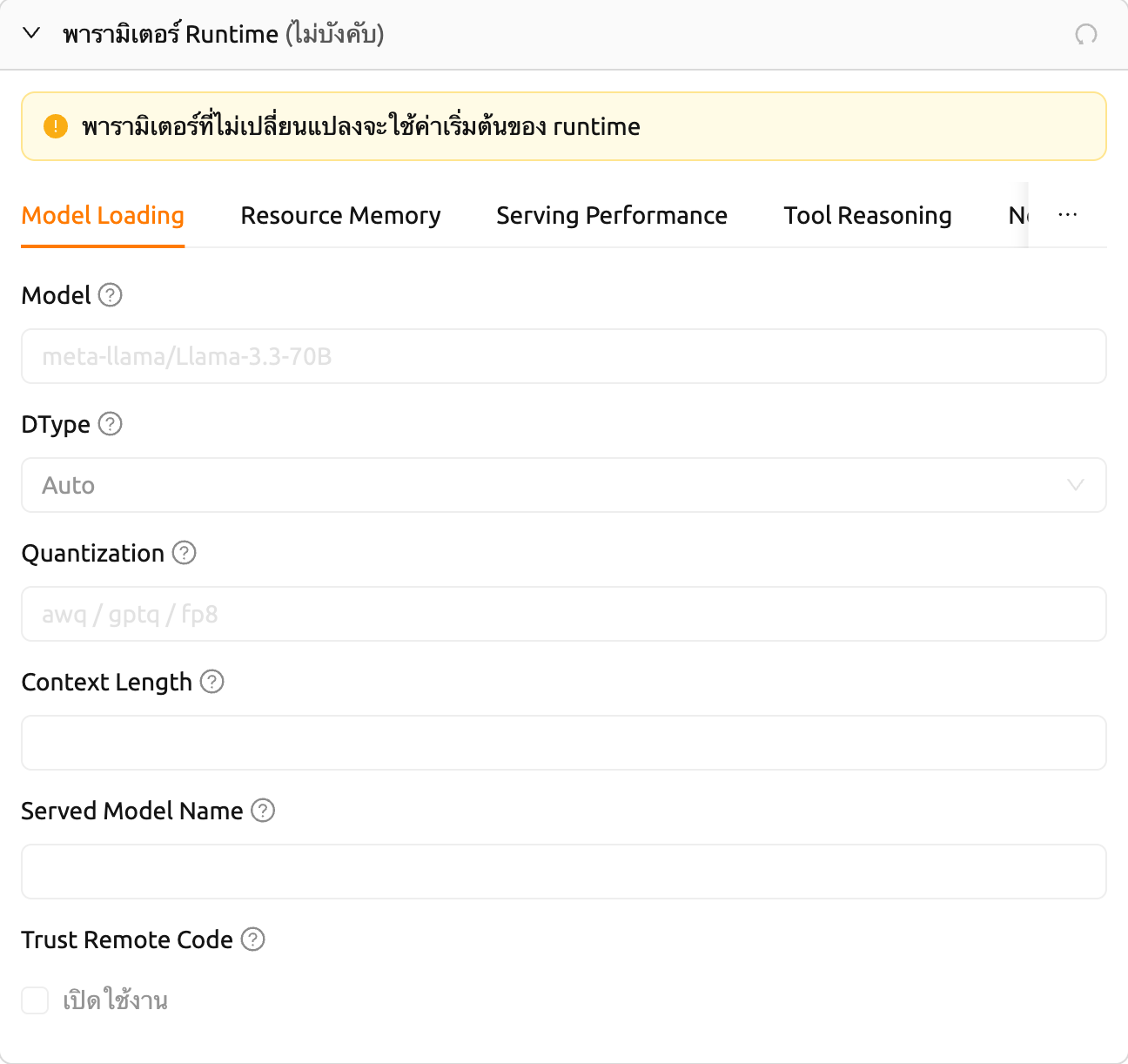
SGLang มีแท็บดังต่อไปนี้: Model Loading, Resource Memory, Serving Performance, Tool Reasoning และอื่นๆ
ฟิลด์หลักในแท็บ Model Loading:
- Model: ชื่อหรือเส้นทางของโมเดลที่จะใช้
- DType: ประเภทข้อมูลสำหรับน้ำหนักโมเดลและการคำนวณ (เช่น
Auto,float16,bfloat16) - Quantization: วิธีการ quantization ของโมเดล (เช่น
awq,gptq,fp8) - Context Length: ความยาวบริบทสูงสุดที่โมเดลสามารถประมวลผลได้
- Served Model Name: ชื่อโมเดลที่เปิดเผยบน API endpoint
- Trust Remote Code: อนุญาตให้รันโค้ดโมเดลที่กำหนดเองจากคลังโมเดล
นอกจากพารามิเตอร์ runtime แล้ว ตัวแปร runtime vLLM และ SGLang ยังให้ตัวแปรสภาพแวดล้อมเฉพาะในส่วน ตัวแปรสภาพแวดล้อม ของตัวเปิดใช้บริการ:
- vLLM:
BACKEND_MODEL_NAME,VLLM_QUANTIZATION,VLLM_TP_SIZE(tensor parallelism),VLLM_PP_SIZE(pipeline parallelism),VLLM_EXTRA_ARGS(อาร์กิวเมนต์ CLI เพิ่มเติม) - SGLang:
BACKEND_MODEL_NAME,SGLANG_QUANTIZATION,SGLANG_TP_SIZE(tensor parallelism),SGLANG_PP_SIZE(pipeline parallelism),SGLANG_EXTRA_ARGS(อาร์กิวเมนต์ CLI เพิ่มเติม)
ตัวแปรสภาพแวดล้อมเหล่านี้จะปรากฏในส่วน ตัวแปรสภาพแวดล้อม ของตัวเปิดใช้บริการ ไม่ใช่ในส่วนพารามิเตอร์ Runtime โดยให้ตัวเลือกการกำหนดค่าเพิ่มเติมที่เฉพาะเจาะจงสำหรับแต่ละตัวแปร runtime
การเปรียบเทียบตัวแปร Runtime#
ตารางต่อไปนี้สรุปความแตกต่างหลักระหว่างตัวแปร runtime สามรายการ:
| ฟีเจอร์ | Custom | vLLM | SGLang |
|---|---|---|---|
| ส่วนพารามิเตอร์ Runtime | ไม่มี | มี | มี |
| สลับระหว่างโหมดป้อนคำสั่ง / ใช้ไฟล์การตั้งค่า | มี | ไม่มี | ไม่มี |
| ค่าล่วงหน้าตัวแปรสภาพแวดล้อม | ป้อนด้วยตนเองเท่านั้น | ค่าล่วงหน้า VLLM_* |
ค่าล่วงหน้า SGLANG_* |
| กรอกฟอร์มล่วงหน้าเมื่อแก้ไข | มี (ตาม revision ล่าสุด) | ไม่มี | ไม่มี |
สภาพแวดล้อมและทรัพยากร#
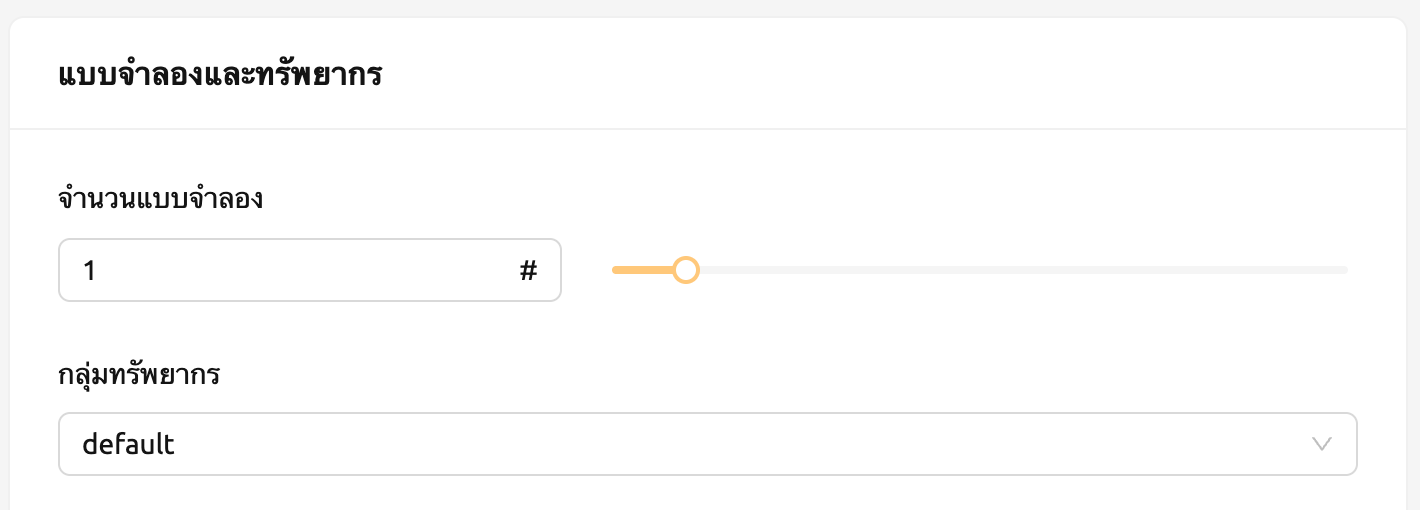
ตั้งค่าจำนวนเรพลิกาและเลือกสภาพแวดล้อมและกลุ่มทรัพยากร
- จำนวนเรพลิกา: กำหนดจำนวนเซสชันการเส้นทางที่จะรักษาไว้สำหรับบริการ การเปลี่ยนค่านี้จะทำให้ตัวจัดการสร้างหรือยุติเซสชันเรพลิกาตามลำดับ
- สภาพแวดล้อม / เวอร์ชัน: กำหนดค่าสภาพแวดล้อมการทำงานสำหรับบริการโมเดล การเลือกตัวแปร runtime เช่น vLLM จะกรองอิมเมจสภาพแวดล้อมโดยอัตโนมัติเพื่อแสดงอิมเมจที่เกี่ยวข้อง
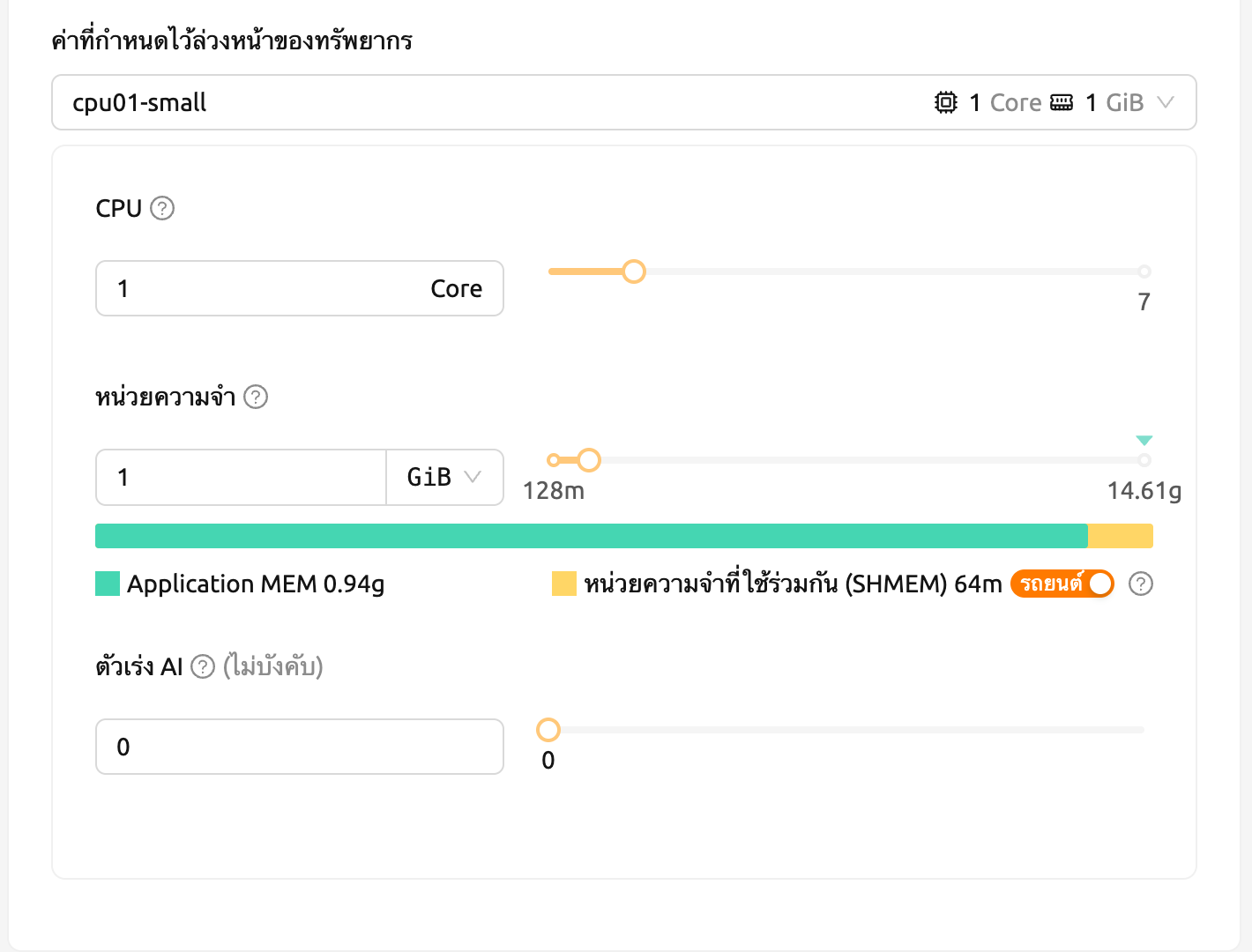
- พรีเซ็ตทรัพยากร: เลือกจำนวนทรัพยากรที่จะจัดสรร ทรัพยากรรวมถึง CPU, RAM และ GPU
โหมดคลัสเตอร์และตัวแปรสภาพแวดล้อม#
- Single Node: เมื่อรันเซสชัน โหนดจัดการและโหนดผู้ปฏิบัติงานจะอยู่บนโหนดจริงหรือเครื่องเสมือนเดียวกัน
- Multi Node: โหนดจัดการหนึ่งตัวและโหนดผู้ปฏิบัติงานหนึ่งตัวหรือมากกว่าจะถูกแบ่งข้ามโหนดจริงหรือเครื่องเสมือนหลายตัว
- Variable: ตั้งค่าตัวแปรสภาพแวดล้อมเมื่อเริ่มบริการโมเดล สิ่งนี้มีประโยชน์เมื่อใช้ตัวแปร runtime ที่ต้องการการตั้งค่าตัวแปรสภาพแวดล้อมเฉพาะ

การตรวจสอบความถูกต้องของบริการ#
ก่อนที่จะสร้างบริการโมเดล Backend.AI สนับสนุนฟีเจอร์การตรวจสอบความถูกต้องเพื่อตรวจสอบ
ว่าสามารถทำงานได้หรือไม่ คลิกปุ่ม Validate ที่ด้านล่างซ้ายของตัวเปิดใช้บริการ
และป๊อปอัพใหม่สำหรับรับฟังเหตุการณ์การตรวจสอบจะปรากฏขึ้น
ในป๊อปอัพโมดอล คุณสามารถตรวจสอบสถานะผ่านล็อกคอนเทนเนอร์ เมื่อผลลัพธ์ถูกตั้งเป็น
Finished การตรวจสอบจะเสร็จสมบูรณ์
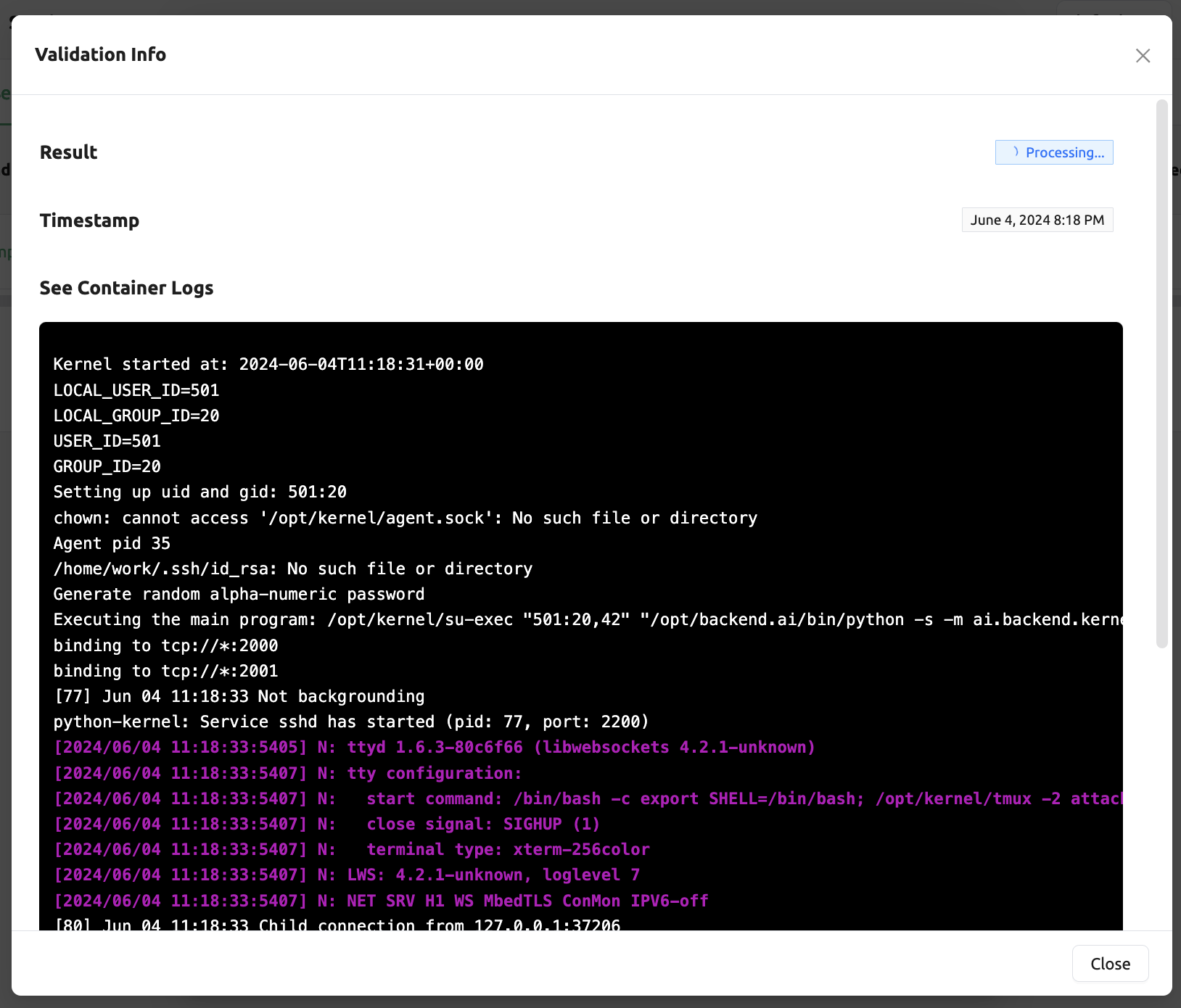
ผลลัพธ์ Finished ไม่ได้รับประกันว่าการทำงานเสร็จสมบูรณ์สำเร็จ
โปรดตรวจสอบล็อกคอนเทนเนอร์แทน
การจัดการการสร้างบริการโมเดลที่ล้มเหลว#
หากสถานะของบริการโมเดลยังคงเป็น UNHEALTHY แสดงว่า
บริการโมเดลไม่สามารถทำงานได้อย่างถูกต้อง
สาเหตุทั่วไปของการสร้างที่ล้มเหลวและวิธีแก้ไขมีดังนี้:
ทรัพยากรที่จัดสรรไม่เพียงพอสำหรับการเส้นทางเมื่อสร้าง บริการโมเดล
- วิธีแก้ไข: ยุติบริการที่มีปัญหาและสร้างใหม่ด้วย การจัดสรรทรัพยากรที่เพียงพอกว่าการตั้งค่าก่อนหน้า
รูปแบบของไฟล์กำหนดโมเดล (
model-definition.yml) ไม่ถูกต้อง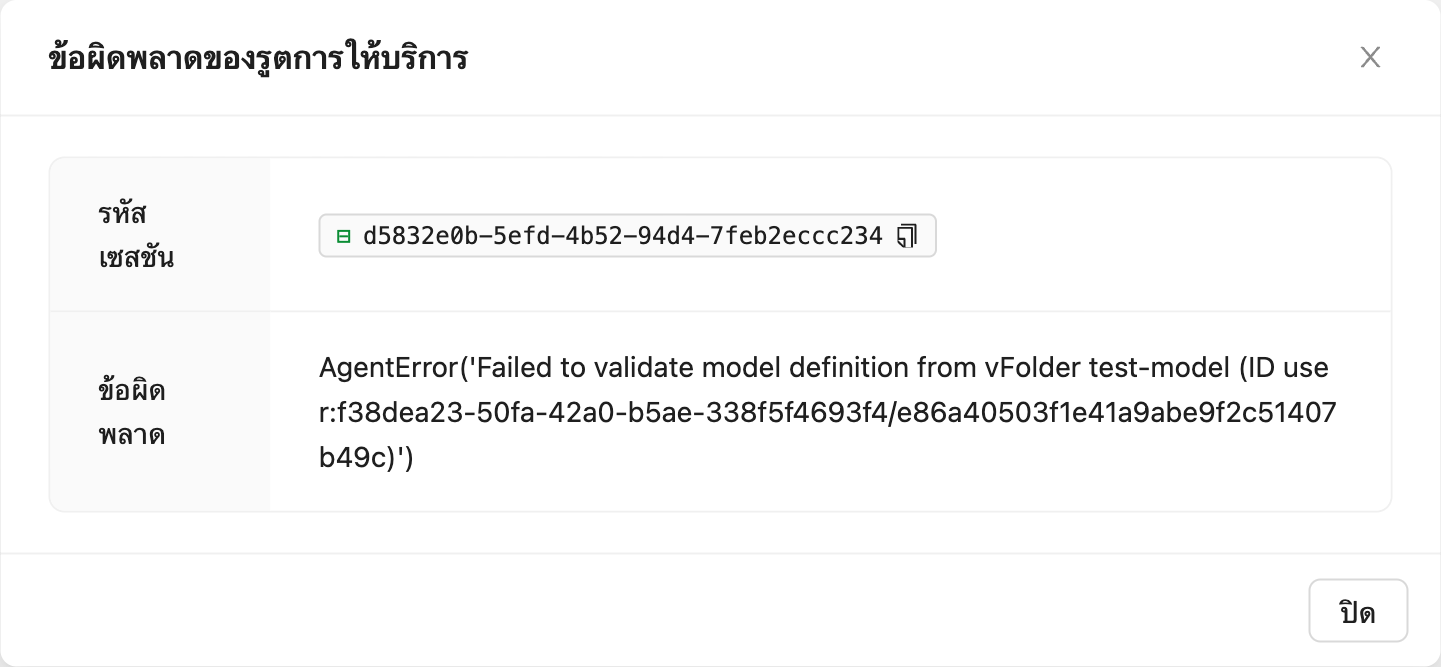
รูปที่ 13.18 - วิธีแก้ไข: ตรวจสอบรูปแบบของไฟล์กำหนดโมเดล และ
หากคู่คีย์-ค่าใดไม่ถูกต้อง ให้แก้ไขและเขียนทับไฟล์ในตำแหน่งที่บันทึกไว้
จากนั้น คลิกปุ่ม
Clear error and retryเพื่อลบข้อผิดพลาดทั้งหมดที่สะสมในตาราง ข้อมูลเส้นทาง และให้แน่ใจว่าการเส้นทางของบริการโมเดลถูกตั้งค่าอย่างถูกต้อง
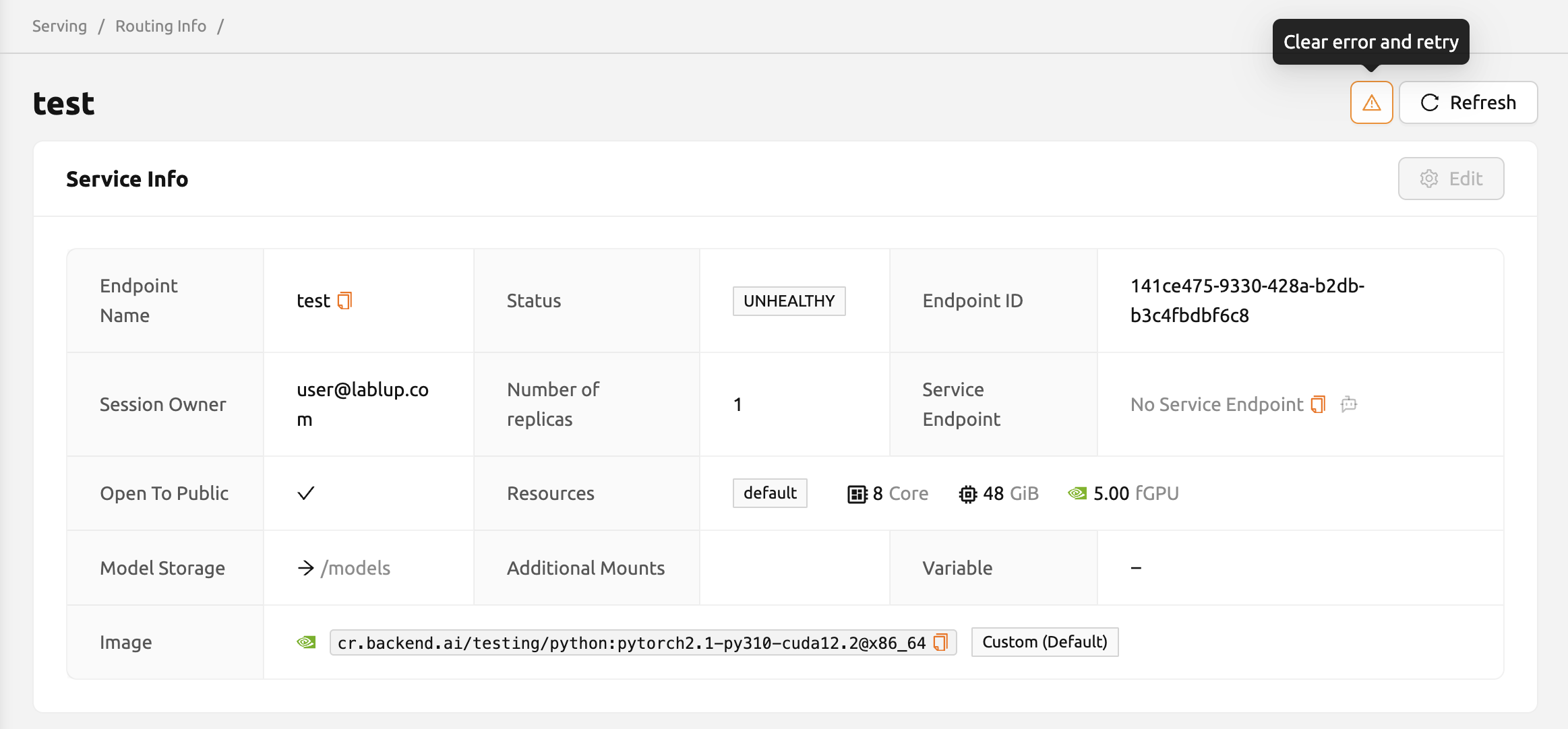
รูปที่ 13.19 - วิธีแก้ไข: ตรวจสอบรูปแบบของไฟล์กำหนดโมเดล และ
หากคู่คีย์-ค่าใดไม่ถูกต้อง ให้แก้ไขและเขียนทับไฟล์ในตำแหน่งที่บันทึกไว้
จากนั้น คลิกปุ่ม
หน้ารายละเอียด Endpoint#
คลิกชื่อ endpoint ในรายการ Serving เพื่อดูข้อมูลรายละเอียดเกี่ยวกับบริการโมเดล
ข้อมูลบริการ#
การ์ดข้อมูลบริการแสดงรายละเอียดต่อไปนี้:
- ชื่อ Endpoint และ สถานะ
- ID ของ Endpoint และ เจ้าของเซสชัน
- จำนวนเรพลิกา
- Service Endpoint: URL สำหรับเข้าถึงบริการโมเดล สำหรับบริการ LLM จะมีปุ่ม
LLM Chat Testให้ใช้งาน - Open To Public: บริการเข้าถึงได้สาธารณะหรือไม่
- ทรัพยากร: กลุ่มทรัพยากรและ CPU/หน่วยความจำ/GPU ที่จัดสรร
- Model Storage: โฟลเดอร์จัดเก็บโมเดลที่เมาต์และปลายทางเมาต์
- เมาต์เพิ่มเติม: โฟลเดอร์จัดเก็บเพิ่มเติมที่เมาต์
- ตัวแปรสภาพแวดล้อม: แสดงเป็นบล็อกโค้ด
- อิมเมจ: อิมเมจคอนเทนเนอร์ที่ใช้สำหรับบริการ
คลิกปุ่ม Edit บนการ์ดข้อมูลบริการเพื่อไปยังตัวเปิดใช้อัปเดตและแก้ไขการตั้งค่าบริการ
หน้ารายละเอียด Endpoint แสดงแบนเนอร์แจ้งเตือนตามบริบทที่ด้านบนของหน้า ขึ้นอยู่กับสถานะปัจจุบันของบริการ:
- กำลังเตรียมบริการของคุณ: แสดงเมื่อบริการกำลังถูก deploy หรืออยู่ระหว่างการเปลี่ยนสถานะ บ่งบอกว่าบริการยังไม่พร้อมรับคำขอ

- บริการพร้อมแล้ว: แสดงเมื่อสถานะบริการเป็น
HEALTHYแบนเนอร์นี้มีปุ่ม เริ่มแชท ที่ให้ทางลัดไปยังอินเทอร์เฟซ LLM Chat Test

- บริการโมเดลนี้อยู่ในโปรเจกต์อื่น: แสดงเมื่อ endpoint เป็นของโปรเจกต์อื่นที่ไม่ใช่โปรเจกต์ที่เลือกในปัจจุบัน ปุ่ม Edit จะถูกปิดใช้งานขณะที่การแจ้งเตือนนี้แสดงอยู่ คลิกปุ่ม สลับโปรเจกต์ ในการแจ้งเตือนเพื่อสลับไปยังโปรเจกต์ที่ถูกต้อง
ข้อมูลรีวิชัน#
การ์ดข้อมูลรีวิชันจะใช้งานได้เมื่อเซิร์ฟเวอร์รองรับ Model Card v2 (Backend.AI เวอร์ชัน 26.4.0 ขึ้นไป)
การ์ดข้อมูลรีวิชันบนหน้ารายละเอียด Endpoint จะแสดงการกำหนดค่าของ รีวิชันล่าสุด — รีวิชันที่อยู่ในคิวเพื่อนำไปใช้ถัดไป ซึ่งอาจแตกต่างจากรีวิชันที่กำลังทำงานอยู่บนบริการในปัจจุบัน
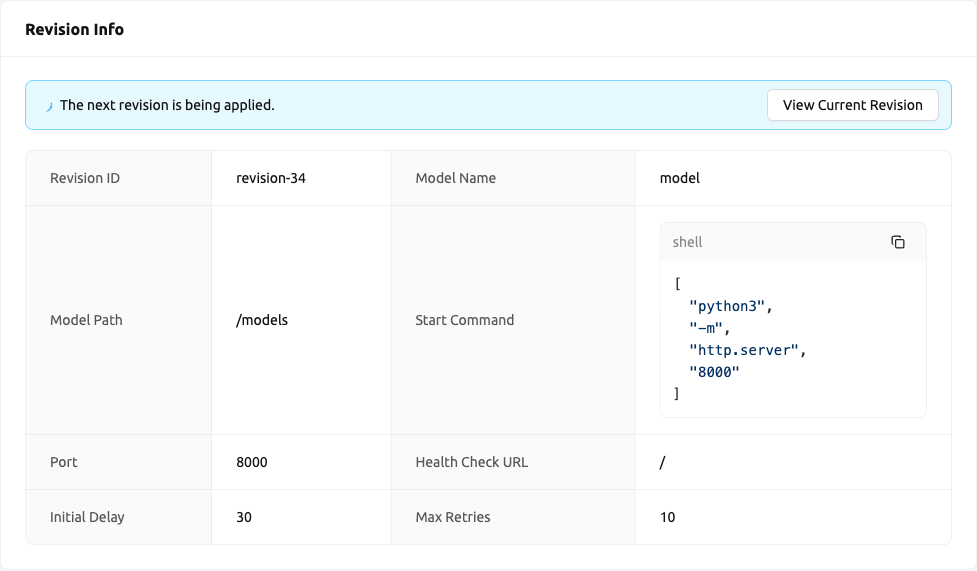
การ์ดจะแสดงฟิลด์ต่อไปนี้:
- Revision ID: ตัวระบุของรีวิชันล่าสุด
- Model Name: ชื่อโมเดลตามที่กำหนดในคำจำกัดความโมเดล
- Model Path: เส้นทางที่โมเดลถูกเมาต์
- Start Command: คำสั่งที่ใช้เริ่มเซิร์ฟเวอร์ inference
- Port: พอร์ตคอนเทนเนอร์สำหรับบริการโมเดล
- Health Check Path: เส้นทาง HTTP endpoint สำหรับการตรวจสอบสุขภาพ
- Initial Delay: วินาทีที่ต้องรอก่อนการตรวจสอบสุขภาพครั้งแรก
- Max Retries: จำนวนสูงสุดของการตรวจสอบสุขภาพที่ล้มเหลวต่อเนื่องที่อนุญาต
สถานะรีวิชันไม่ตรงกัน#
เมื่อมีรีวิชันใหม่ถูกเพิ่มในคิวแต่บริการยังคงทำงานบนรีวิชันก่อนหน้า การ์ดข้อมูลรีวิชันจะแสดงการแจ้งเตือน "กำลังใช้งานรีวิชันถัดไป" สิ่งนี้บ่งบอกว่าค่ารีวิชันล่าสุดที่แสดงในการ์ดยังไม่ตรงกับการกำหนดค่าที่กำลังทำงานอยู่

คลิกปุ่ม ดูรีวิชันปัจจุบัน เพื่อเปิดโมดอลที่แสดงคำจำกัดความโมเดลของรีวิชันที่ กำลังทำงานอยู่ในปัจจุบัน ทำให้คุณสามารถเปรียบเทียบรีวิชันที่กำลังจะมา (แสดงในการ์ดข้อมูลรีวิชัน) กับรีวิชันที่ใช้งานอยู่ (แสดงในโมดอล)
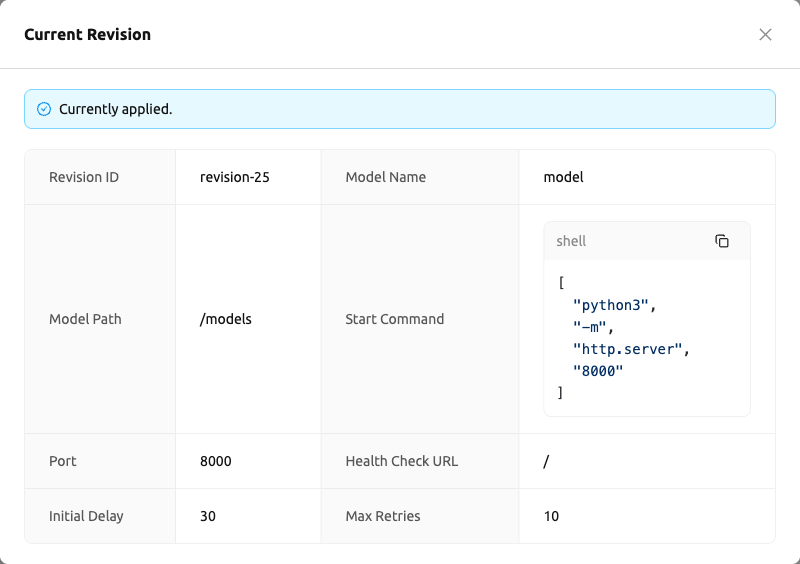
สรุป: การ์ดข้อมูลรีวิชัน จะแสดง ค่ารีวิชันล่าสุด/ที่กำลังจะมา เสมอ ขณะที่ โมดอลดูรีวิชันปัจจุบัน จะแสดง ค่ารีวิชันที่กำลังทำงานอยู่ในปัจจุบัน
พฤติกรรมการแก้ไขพร้อมรีวิชัน (เฉพาะ Custom เท่านั้น)#
เมื่อคุณคลิกปุ่ม Edit บนแผงข้อมูลบริการสำหรับบริการที่ใช้ตัวแปร runtime Custom ฟอร์มตัวเปิดใช้บริการจะถูกกรอกล่วงหน้าด้วยค่าคำจำกัดความโมเดลของรีวิชันล่าสุดเป็นค่าเริ่มต้น ทำให้ง่ายต่อการปรับการตั้งค่าทีละน้อยโดยไม่ต้องกรอกฟิลด์ทั้งหมดใหม่
พฤติกรรมการกรอกล่วงหน้าของค่าการกำหนดโมเดลนี้ใช้ได้เฉพาะกับตัวแปร runtime Custom เท่านั้น
ตัวแปร vLLM และ SGLang ไม่ใช้ฟิลด์การกำหนดโมเดล แต่จะแสดงส่วน พารามิเตอร์ Runtime
(inference_runtime_config) สำหรับการกำหนดค่าเฉพาะเฟรมเวิร์ก
การกำหนดโมเดลและพารามิเตอร์ runtime เป็นแนวคิดที่แตกต่างกันและจัดเก็บแยกกันในรีวิชัน
กฎการปรับขนาดอัตโนมัติ#
กฎการปรับขนาดอัตโนมัติ (Auto Scaling Rules) จะเพิ่มหรือลดจำนวนเรพลิกาของบริการโมเดลโดยอัตโนมัติตามเมตริกสด ช่วยประหยัดทรัพยากรในช่วงการใช้งานต่ำ และป้องกันความล่าช้าหรือความล้มเหลวของคำขอในช่วงการใช้งานสูง
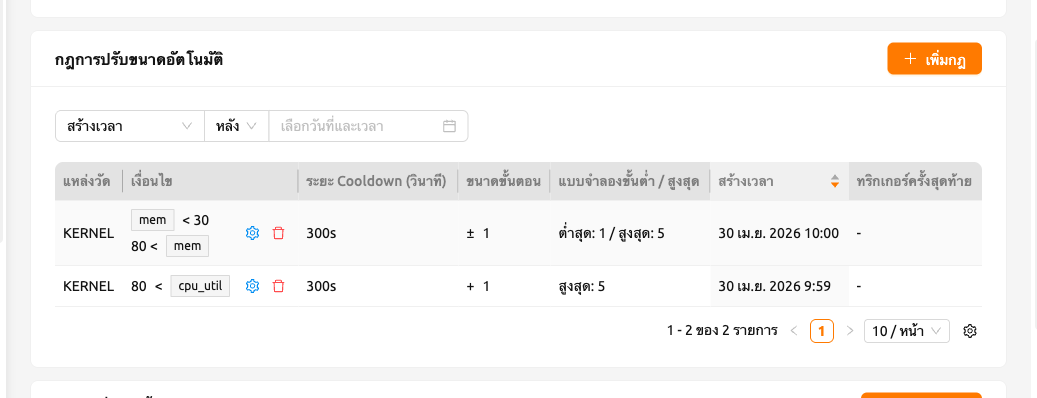
รายการกฎให้บริการดังนี้:
- แถบตัวกรองคุณสมบัติสำหรับกรองกฎตามช่วงวันเวลาของ สร้างเวลา (Created At) และ ทริกเกอร์ครั้งสุดท้าย (Last Triggered)
- การแบ่งหน้าที่ฝั่งเซิร์ฟเวอร์
- คอลัมน์ต่อไปนี้: แหล่งวัด (Metric Source), เงื่อนไข (Condition), ระยะ Cooldown (Cooldown Sec.), ขนาดขั้นตอน (Step Size), แบบจำลองขั้นต่ำ / สูงสุด (Min / Max Replicas), สร้างเวลา (Created At), ทริกเกอร์ครั้งสุดท้าย (Last Triggered) คอลัมน์ขนาดขั้นตอนจะแสดง
+,−, หรือ±โดยอัตโนมัติตามทิศทางที่ได้จากเกณฑ์ที่คุณตั้งไว้ ดังนั้นคุณจึงไม่ต้องเลือกScale OutหรือScale Inโดยตรงอีกต่อไป - ไอคอนแก้ไขและลบต่อแถว แสดงถัดจากสรุปเงื่อนไขในแต่ละแถว
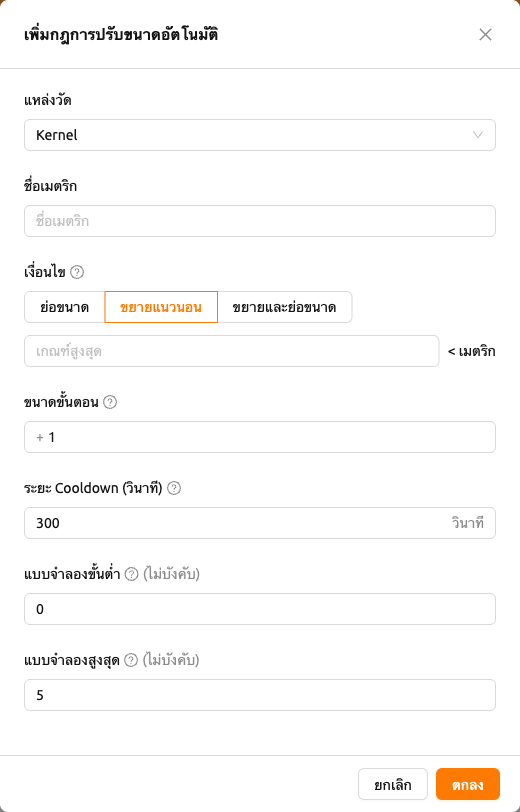
คลิกปุ่ม Add Rules เพื่อเปิดตัวแก้ไข เพิ่มกฎการปรับขนาดอัตโนมัติ หากต้องการแก้ไขกฎที่มีอยู่ ให้คลิกไอคอนแก้ไขในแถวนั้น ตัวแก้ไข แก้ไขกฎการปรับขนาดอัตโนมัติ จะเปิดขึ้นโดยมีค่าของกฎที่กรอกไว้ล่วงหน้า ตัวแก้ไขประกอบด้วยฟิลด์ต่อไปนี้ตามลำดับ:
แหล่งวัด (Metric Source): เลือก
Kernel,Inference FrameworkหรือPrometheusชื่อเมตริก (Metric Name): สำหรับ
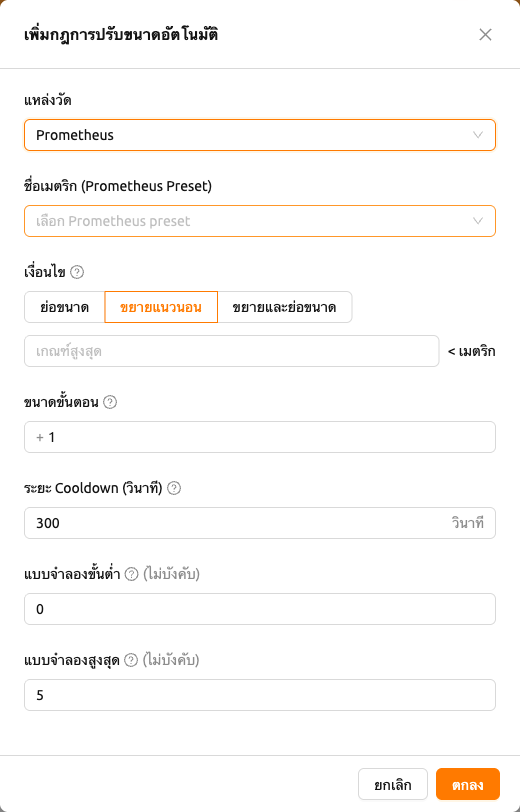
KernelและInference Frameworkให้ใส่ชื่อเมตริก สำหรับKernelจะมีเมตริกทั่วไป เช่นcpu_util,mem,net_rxและnet_txเป็นคำแนะนำให้เติมอัตโนมัติ และคุณยังสามารถพิมพ์ชื่อที่กำหนดเองได้อย่างอิสระชื่อเมตริกแบบ Preset (Metric Name (Prometheus Preset)): แสดงเฉพาะเมื่อแหล่งวัดเป็น
Prometheusเลือก preset จากดรอปดาวน์ ชื่อเมตริก เทมเพลตคิวรี และ (เมื่อกำหนดไว้) ระยะ Cooldown (Cooldown Sec.) ของ preset จะถูกกรอกโดยอัตโนมัติ ด้านล่างตัวเลือก การแสดงตัวอย่างค่าปัจจุบัน (Current value) จะแสดงค่าล่าสุดที่ preset ส่งกลับพร้อมปุ่มรีเฟรช เมื่อมีชุดข้อมูลหลายชุดถูกส่งกลับ การแสดงตัวอย่างจะแสดงจำนวนชุดข้อมูลและค่าล่าสุด หากไม่มีข้อมูลให้ใช้งาน จะแสดงเป็น ไม่มีข้อมูล (No data available)เงื่อนไข (Condition): ตัวควบคุมแบบแบ่งส่วนสำหรับเลือกทิศทางการปรับขนาด มีสามตัวเลือก
- Scale In: ลดจำนวนเรพลิกาเมื่อเมตริกต่ำกว่าเกณฑ์ กำหนดเงื่อนไข
Metric < [เกณฑ์] - Scale Out: เพิ่มจำนวนเรพลิกาเมื่อเมตริกสูงกว่าเกณฑ์ กำหนดเงื่อนไข
Metric > [เกณฑ์] - Scale In & Out: ปรับขยายหรือลดขนาดโดยอัตโนมัติตามด้านที่เมตริกข้ามออกจากช่วงที่กำหนด กำหนดเงื่อนไข
Metric < Min ThresholdหรือMetric > Max Threshold
- Scale In: ลดจำนวนเรพลิกาเมื่อเมตริกต่ำกว่าเกณฑ์ กำหนดเงื่อนไข
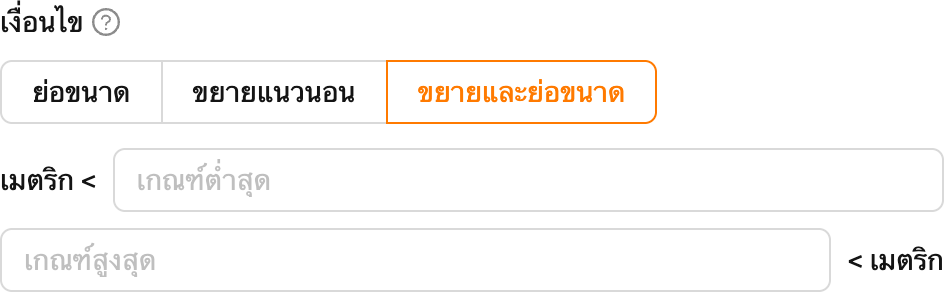
ขนาดขั้นตอน (Step Size): จำนวนเต็มบวกที่ระบุจำนวนเรพลิกาที่จะเพิ่มหรือลบต่อเหตุการณ์การปรับขนาด เครื่องหมาย
-,+, หรือ±จะแสดงโดยอัตโนมัติตามเงื่อนไขที่เลือก (Scale In / Scale Out / Scale In & Out)- ตั้งเฉพาะเกณฑ์ต่ำสุด:
[metric] < [minThreshold]จะทริกเกอร์ Scale In (เรพลิกาลดลงเมื่อเมตริกต่ำกว่าเกณฑ์) - ตั้งเฉพาะเกณฑ์สูงสุด:
[metric] > [maxThreshold]จะทริกเกอร์ Scale Out (เรพลิกาเพิ่มขึ้นเมื่อเมตริกสูงกว่าเกณฑ์) - ตั้งทั้งสองเกณฑ์: เรพลิกาจะถูกเพิ่มหรือลดตามขอบเขตที่เมตริกข้ามผ่าน (
[minThreshold] < [metric] < [maxThreshold]คือช่วงการทำงานปกติ)
- ตั้งเฉพาะเกณฑ์ต่ำสุด:
ระยะ Cooldown (Cooldown Sec.): เวลาเป็นวินาทีที่รอหลังจากเหตุการณ์การปรับขนาดก่อนการประเมินครั้งถัดไป
แบบจำลองขั้นต่ำ (Min Replicas) และแบบจำลองสูงสุด (Max Replicas): ขอบเขตล่างและบนที่การปรับขนาดอัตโนมัติบังคับใช้กับจำนวนเรพลิกา การปรับขนาดอัตโนมัติจะไม่ลดจำนวนเรพลิกาต่ำกว่าแบบจำลองขั้นต่ำ หรือเพิ่มให้มากกว่าแบบจำลองสูงสุด
เมื่อแหล่งวัด (Metric Source) ถูกตั้งเป็น Prometheus ตัวแก้ไขจะแสดงตัวเลือก preset และการแสดงตัวอย่างค่าปัจจุบัน (Current value) แบบสด
การสร้างโทเค็น#
เมื่อบริการโมเดลทำงานสำเร็จแล้ว สถานะจะถูกตั้งเป็น
HEALTHY คุณสามารถคลิกที่ชื่อ endpoint ที่สอดคล้องในรายการ Serving
เพื่อดูข้อมูลรายละเอียด คุณสามารถตรวจสอบ service endpoint ใน
ข้อมูลการเส้นทาง หากตัวเลือก Open To Public
เปิดใช้งานเมื่อสร้างบริการ endpoint จะสามารถเข้าถึงได้สาธารณะ
โดยไม่ต้องใช้โทเค็นแยกต่างหาก
อย่างไรก็ตาม หากถูกปิดใช้งาน คุณสามารถออกโทเค็นตามที่อธิบายด้านล่าง
เพื่อตรวจสอบว่าบริการทำงานอย่างถูกต้อง
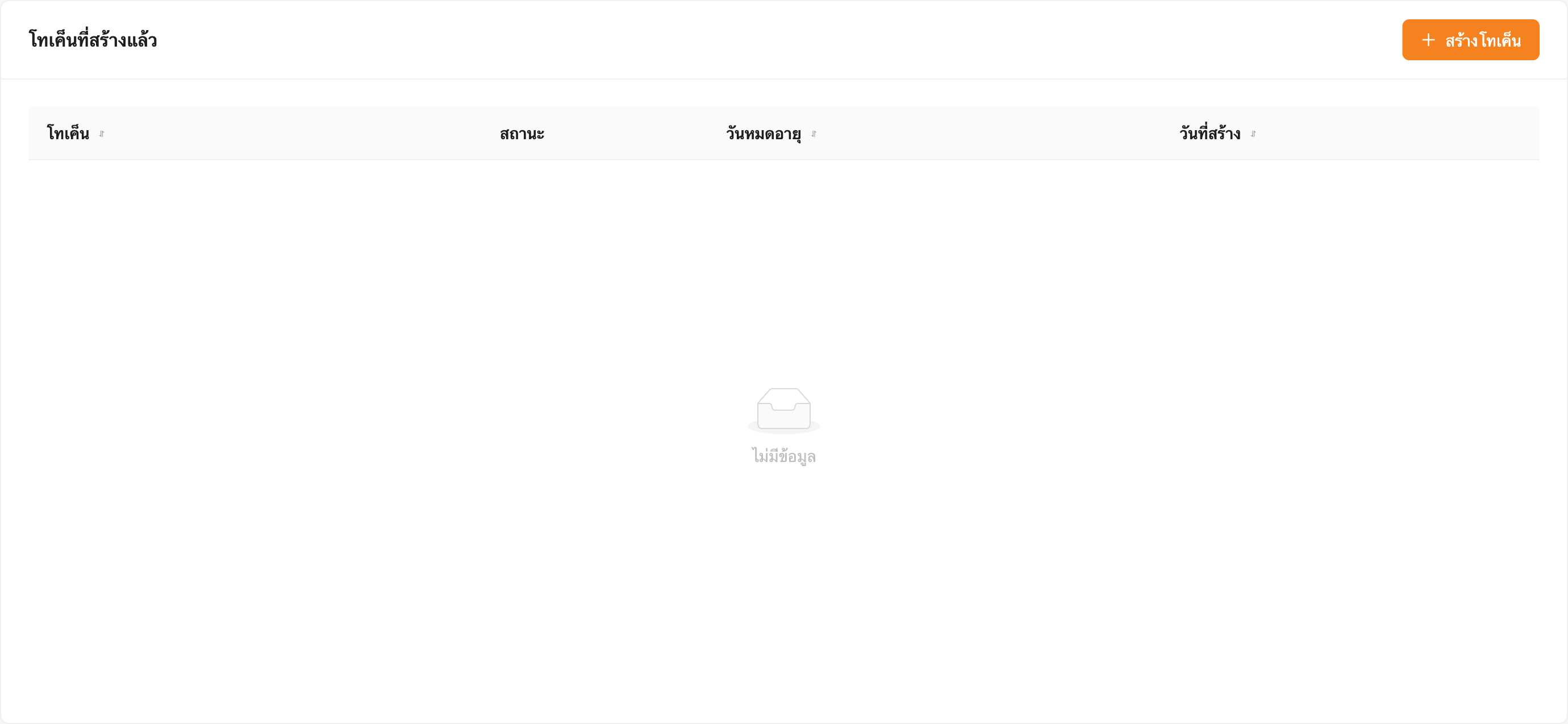
คลิกปุ่ม Generate Token ที่อยู่ทางขวาของรายการโทเค็นที่สร้างขึ้น
ในโมดอลที่ปรากฏขึ้น ให้ใส่วันที่หมดอายุ

โทเค็นที่ออกจะถูกเพิ่มลงในรายการโทเค็นที่สร้างขึ้น แต่ละโทเค็นจะแสดง สถานะ (ใช้ได้หรือหมดอายุ), วันที่หมดอายุ และ วันที่สร้าง คลิกปุ่ม copy ในรายการโทเค็น
เพื่อคัดลอกโทเค็น และเพิ่มเป็นค่าของคีย์ต่อไปนี้

| Key | Value |
|---|---|
| Content-Type | application/json |
| Authorization | BackendAI |
ข้อมูลเส้นทาง#
การ์ดข้อมูลเส้นทางแสดงสถานะการเส้นทางของบริการโมเดล คุณสามารถกรองเส้นทางตาม:
- Running / Finished: สลับระหว่างโหนดเส้นทางที่ใช้งานอยู่และที่เสร็จสิ้น
- ตัวกรองคุณสมบัติ: กรองตามสถานะสุขภาพและสถานะการรับส่งข้อมูล
คลิกโหนดเส้นทางเพื่อเปิดลิ้นชักรายละเอียดเซสชัน ซึ่งคุณสามารถดูรายละเอียดเซสชันแต่ละรายการ
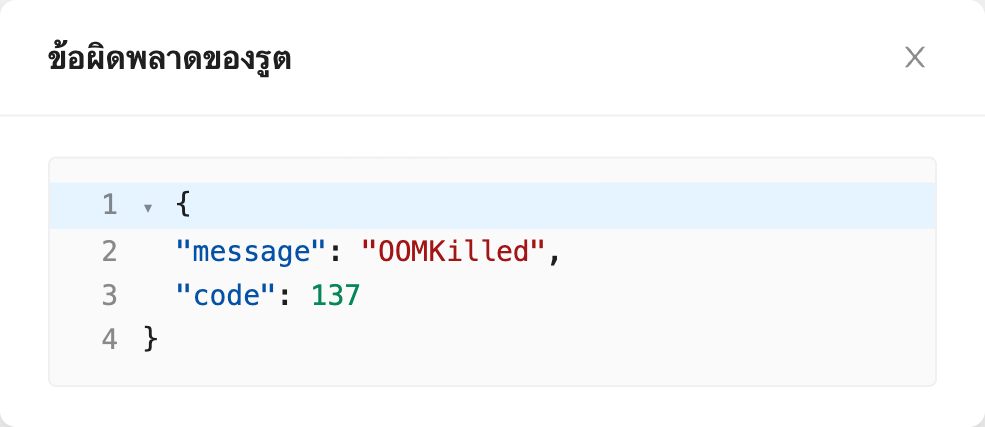
หากเส้นทางพบข้อผิดพลาด การคลิกตัวบ่งชี้ข้อผิดพลาดบนแถวเส้นทางจะเปิดโมดอล JSON viewer ที่แสดงข้อมูลข้อผิดพลาดดิบสำหรับเส้นทางนั้น สิ่งนี้มีประโยชน์สำหรับการวินิจฉัยปัญหาของโหนดเส้นทางแต่ละรายการ
การแก้ไขบริการ#
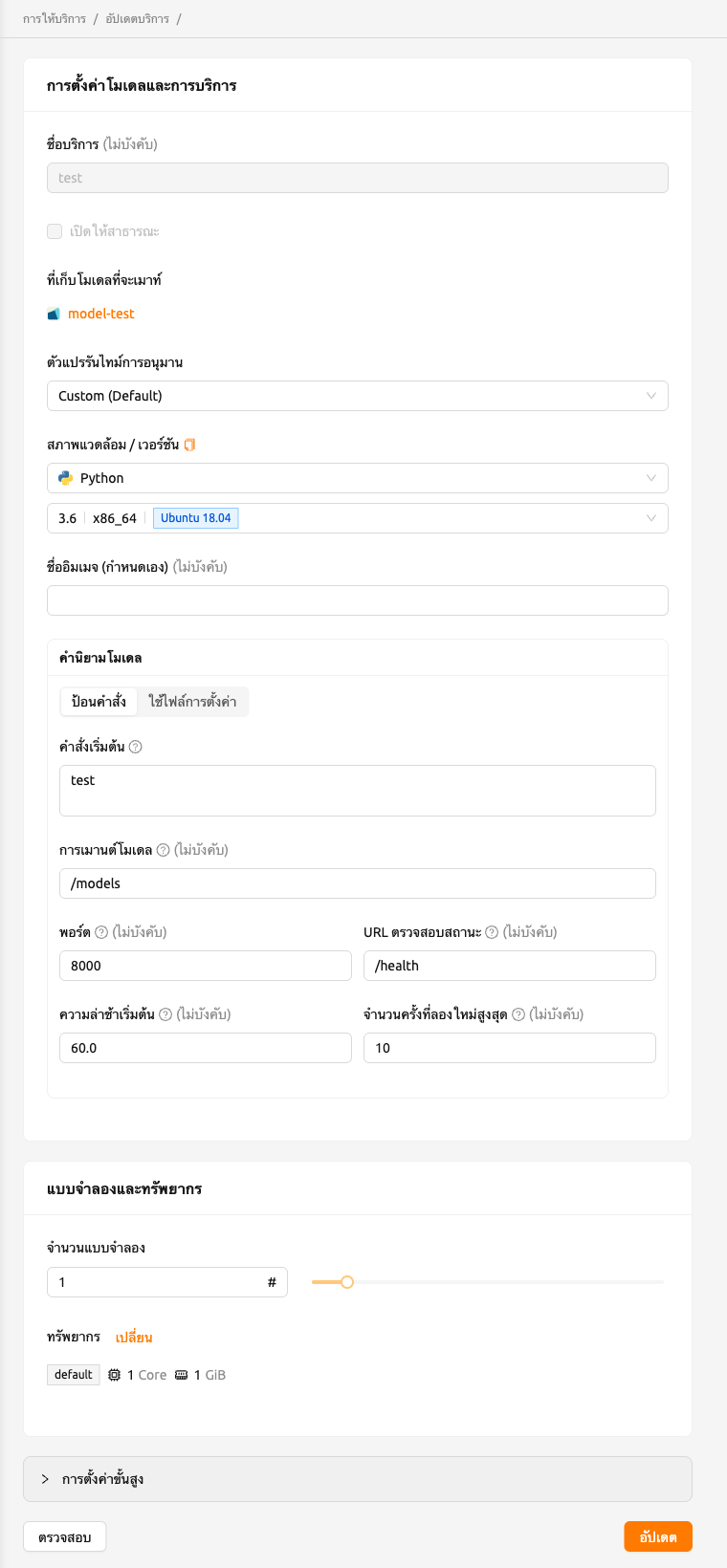
คลิกปุ่ม Edit บนหน้ารายละเอียด endpoint เพื่อแก้ไขบริการโมเดล ตัวเปิดใช้บริการจะเปิดขึ้นพร้อมฟิลด์ที่ป้อนไว้ก่อนหน้านี้ คุณสามารถเลือกแก้ไขเฉพาะฟิลด์ที่คุณต้องการเปลี่ยนแปลง หลังจากแก้ไขฟิลด์แล้ว ให้คลิก Update เพื่อใช้การเปลี่ยนแปลง
การยุติบริการ#
บริการโมเดลจะรันตัวจัดตารางเป็นระยะๆ เพื่อปรับจำนวนการเส้นทาง
ให้ตรงกับจำนวนเซสชันที่ต้องการ อย่างไรก็ตาม สิ่งนี้สร้างภาระให้กับ
ตัวจัดตาราง Backend.AI ดังนั้น แนะนำให้ยุติบริการโมเดลหากไม่จำเป็นต้องใช้แล้ว
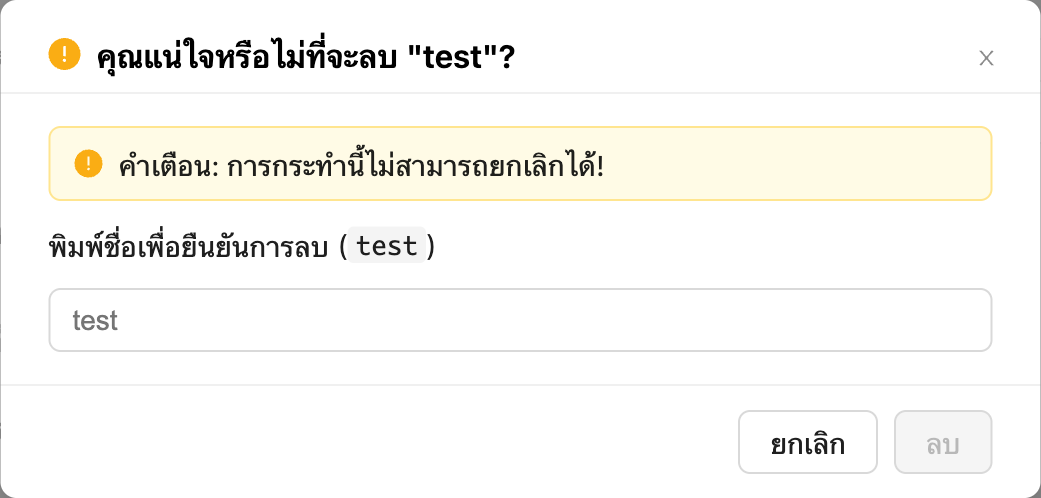
เพื่อยุติบริการโมเดล ให้คลิกปุ่ม Delete ในคอลัมน์ Controls
โมดอลจะปรากฏขึ้นเพื่อขอการยืนยันในการยุติบริการโมเดล การคลิก Delete
จะยุติบริการโมเดล บริการโมเดลที่ยุติแล้วจะปรากฏในมุมมองตัวกรอง Destroyed
การเข้าถึง Service Endpoint#
การส่งคำขอ API#
เพื่อให้การให้บริการโมเดลสมบูรณ์ คุณต้องแบ่งปันข้อมูลกับ ผู้ใช้ปลายทางจริงเพื่อให้พวกเขาสามารถเข้าถึงเซิร์ฟเวอร์ที่ บริการโมเดลกำลังทำงานอยู่ หากตัวเลือก Open To Public เปิดใช้งานเมื่อ สร้างบริการ คุณสามารถแบ่งปันค่า service endpoint จากหน้ารายละเอียด endpoint หากบริการถูกสร้างด้วยตัวเลือกปิดใช้งาน คุณสามารถแบ่งปันค่า service endpoint พร้อมกับโทเค็นที่สร้างขึ้นก่อนหน้านี้
นี่คือคำสั่ง curl ง่ายๆ เพื่อตรวจสอบว่าการส่งคำขอไปยัง
endpoint การให้บริการโมเดล ทำงานอย่างถูกต้องหรือไม่:
export API_TOKEN="<token>"
export MODEL_SERVICE_ENDPOINT="<model-service-endpoint>"
curl -H "Content-Type: application/json" -X GET -H "Authorization: BackendAI $API_TOKEN" "$MODEL_SERVICE_ENDPOINT"โดยค่าเริ่มต้น ผู้ใช้ปลายทางต้องอยู่ในเครือข่ายที่สามารถเข้าถึง endpoint ได้ หากบริการถูกสร้างในเครือข่ายปิด เฉพาะผู้ใช้ปลายทาง ที่มีการเข้าถึงภายในเครือข่ายปิดนั้นเท่านั้นที่สามารถเข้าถึงบริการได้
การทดสอบ LLM Chat#
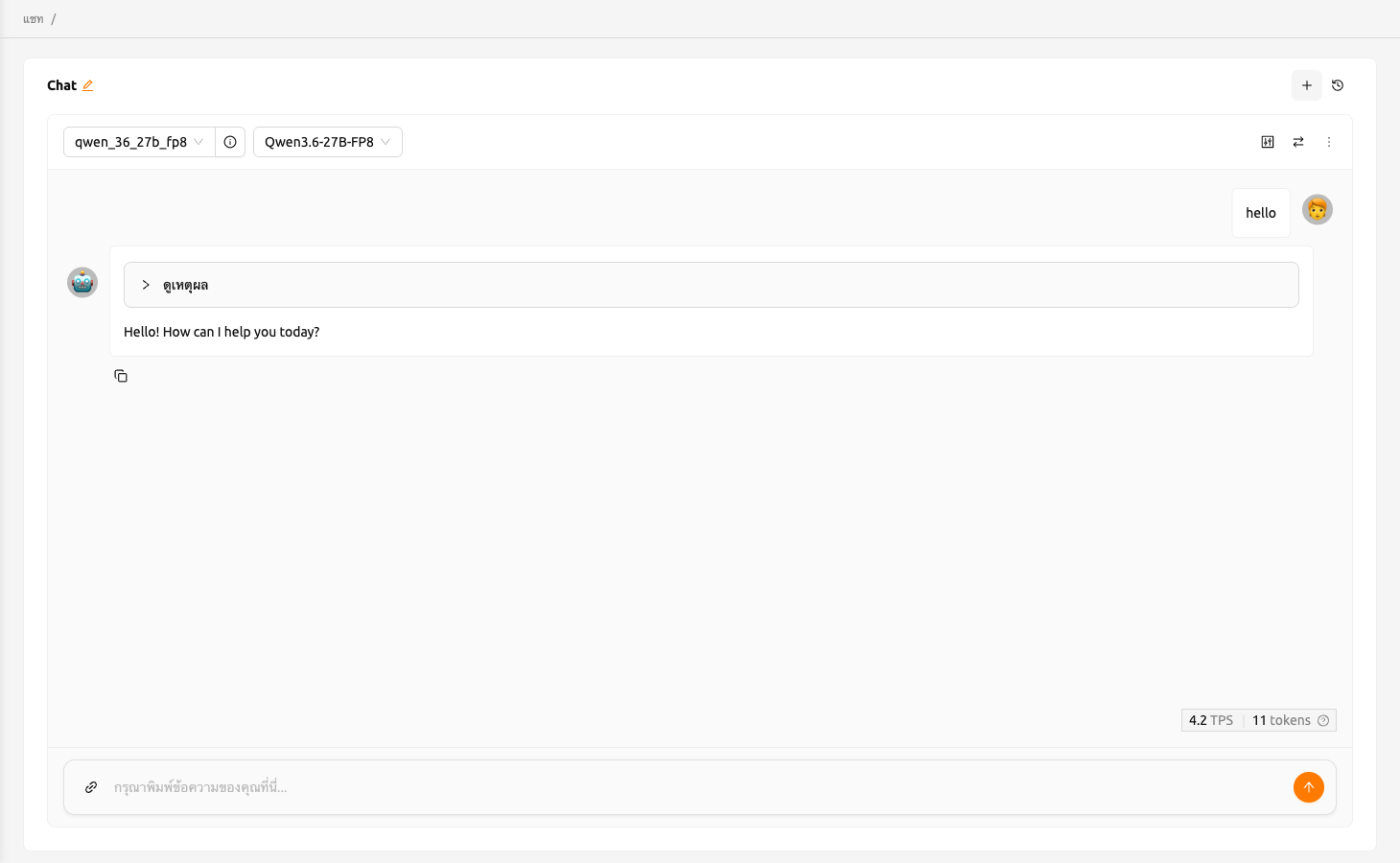
หากคุณสร้างบริการ Large Language Model (LLM) คุณสามารถทดสอบ LLM แบบเรียลไทม์
คลิกปุ่ม LLM Chat Test ที่อยู่ในส่วน Service Endpoint ของหน้ารายละเอียด endpoint
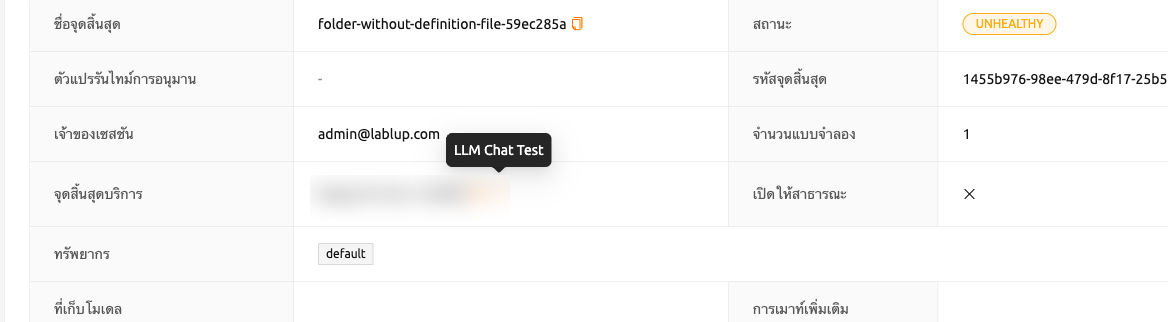
คุณจะถูกเปลี่ยนเส้นทางไปยังหน้า Chat ซึ่งโมเดลที่คุณสร้างจะถูกเลือกโดยอัตโนมัติ โดยใช้อินเทอร์เฟซแชทที่ให้บริการในหน้า Chat คุณสามารถทดสอบโมเดล LLM สำหรับข้อมูลเพิ่มเติมเกี่ยวกับฟีเจอร์แชท โปรดดู หน้าแชท
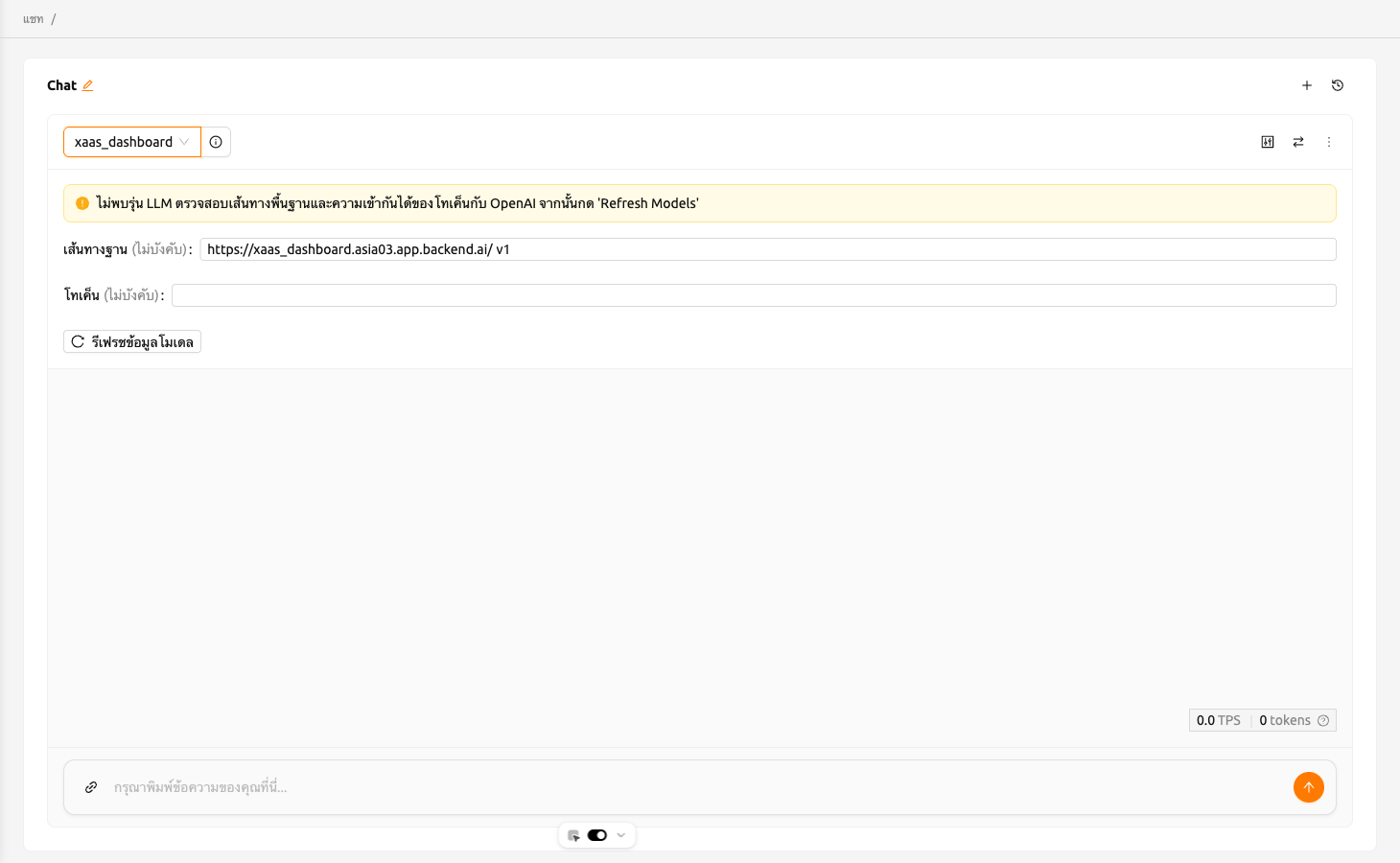
หากคุณพบปัญหาในการเชื่อมต่อกับ API หน้าแชทจะแสดงตัวเลือกที่ให้คุณกำหนดค่าการตั้งค่าโมเดลด้วยตนเอง ในการใช้โมเดล คุณจะต้องมีข้อมูลต่อไปนี้:
- baseURL (ไม่บังคับ): Base URL ของเซิร์ฟเวอร์ที่โมเดลตั้งอยู่ ตรวจสอบให้แน่ใจว่าได้รวมข้อมูลเวอร์ชัน เช่น เมื่อใช้ OpenAI API คุณควรใส่ https://api.openai.com/v1
- Token (ไม่บังคับ): คีย์การรับรองความถูกต้องเพื่อเข้าถึงบริการโมเดล โทเค็นสามารถ สร้างได้จากบริการต่างๆ ไม่ใช่แค่ Backend.AI เท่านั้น รูปแบบและกระบวนการสร้าง อาจแตกต่างกันไปขึ้นอยู่กับบริการ ควรอ้างถึงคู่มือของบริการเฉพาะสำหรับรายละเอียด เช่น เมื่อใช้บริการที่สร้างโดย Backend.AI โปรดดู การสร้างโทเค็น สำหรับคำแนะนำเกี่ยวกับวิธีสร้างโทเค็น
คลังโมเดล#
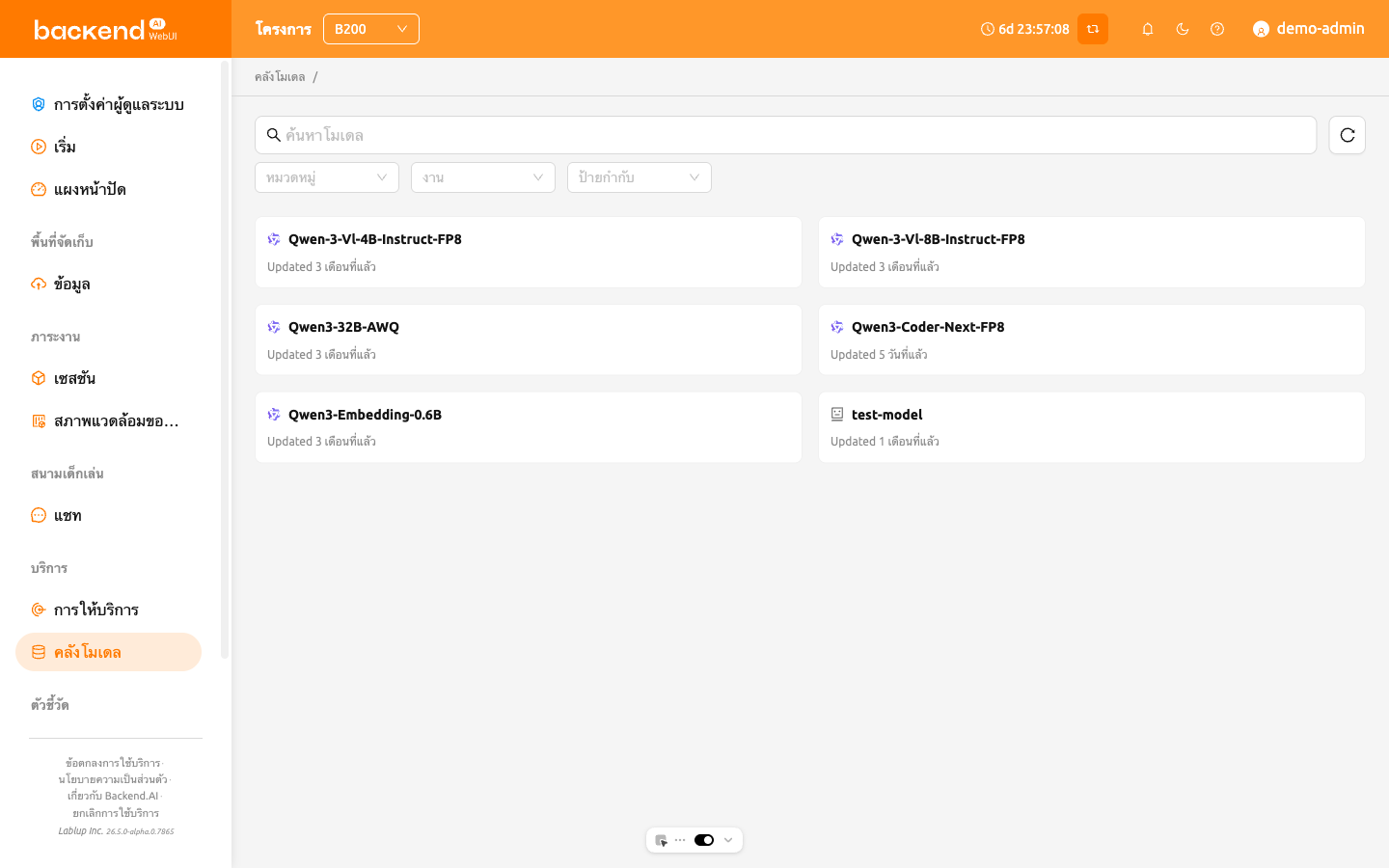
คลังโมเดล (Model Store) ให้บริการแกลเลอรีแบบการ์ดของโมเดลที่กำหนดค่าไว้ล่วงหน้าซึ่งคุณสามารถเรียกดู ค้นหา และ deploy ได้ คุณสามารถเข้าถึงคลังโมเดลได้จากเมนูด้านข้าง
การเรียกดูและค้นหาโมเดล#
ส่วนบนของหน้าใช้รูปแบบค้นหาและเรียงลำดับ:
- ค้นหาโมเดล (Search Models): ใช้ตัวกรองคุณสมบัติ กรองตามชื่อ (Filter By Name) เพื่อค้นหาการ์ดโมเดลตามชื่อ
- เรียงลำดับ (Sort): เลือกวิธีการเรียงลำดับผลลัพธ์ ตัวเลือกที่ใช้งานได้คือ
ชื่อ (A→Z),ชื่อ (Z→A),เก่าสุดก่อนและใหม่สุดก่อน - รีเฟรช (Refresh): คลิกปุ่มรีเฟรชเพื่อโหลดรายการการ์ดใหม่
การ์ดแต่ละใบจะแสดงไอคอนแบรนด์ของโมเดล ชื่อเรื่อง (หรือชื่อเมื่อไม่มีการตั้งชื่อเรื่อง) แท็กงาน เวลาสร้างแบบสัมพัทธ์ และผู้เขียน (Author) พร้อมไอคอน การ์ดที่ ไม่มี preset ที่เข้ากันได้ สำหรับโปรเจกต์ปัจจุบันจะถูกแสดงที่ความโปร่งใส 50 % คุณสามารถเปิดการ์ดดังกล่าวเพื่อดูรายละเอียดได้ แต่ปุ่ม Deploy จะถูกปิดใช้งานและมีการแจ้งเตือนข้อผิดพลาด ไม่มี preset ที่เข้ากันได้ ไม่สามารถ deploy โมเดลนี้ได้ แสดงใน Drawer
หากไม่ได้ตั้งค่าโปรเจกต์ MODEL_STORE บนเซิร์ฟเวอร์ หน้าจะแสดงข้อความ ไม่พบโปรเจกต์ Model Store พร้อมคำแนะนำให้ติดต่อผู้ดูแลระบบ หากไม่มีการ์ดโมเดลใดที่ตรงกับตัวกรองของคุณ หน้าจะแสดง ไม่พบโมเดล
รายการจะถูกแบ่งหน้าที่ด้านล่าง คุณสามารถเปลี่ยนขนาดหน้าระหว่าง 10, 20 และ 50 รายการได้
รายละเอียดการ์ดโมเดล#
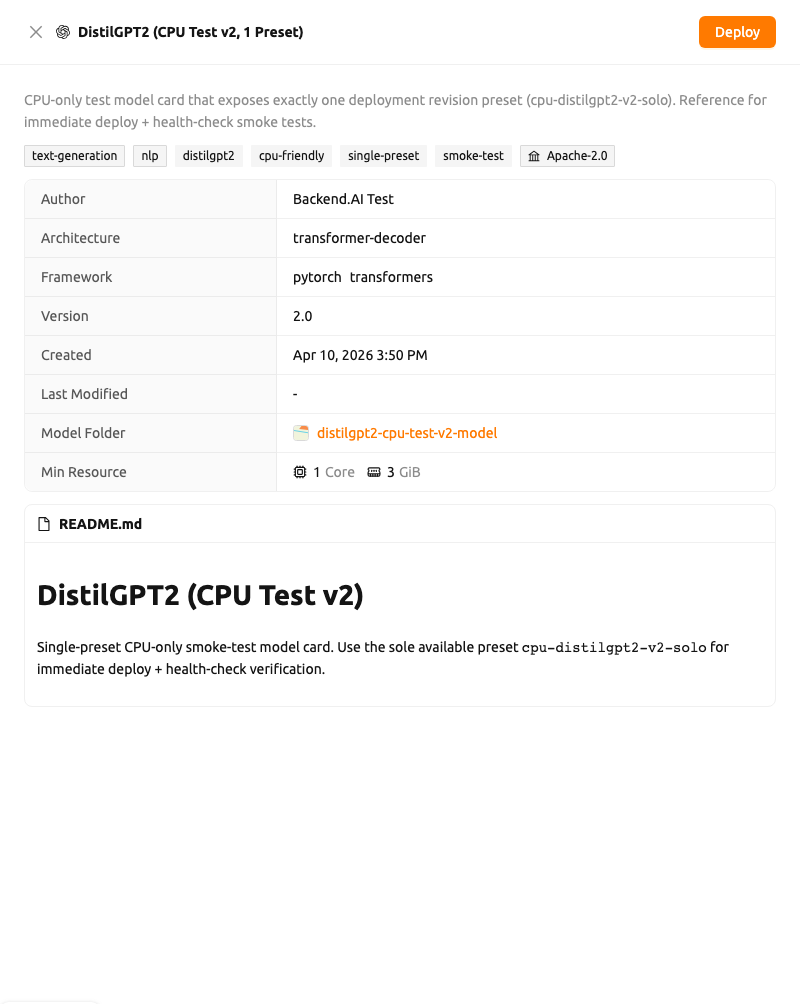
คลิกการ์ดเพื่อเปิด Drawer การ์ดโมเดลทางด้านขวาของหน้า Drawer จะแสดงชื่อเรื่องและคำอธิบายโมเดลที่ด้านบน ตามด้วยแท็กงาน หมวดหมู่ ป้ายกำกับ และใบอนุญาต จากนั้นจะเป็นรายการรายละเอียดที่มีรายการต่อไปนี้:
- ผู้เขียน (Author)
- สถาปัตยกรรม (Architecture)
- เฟรมเวิร์ก (Framework) (เฟรมเวิร์กแต่ละตัวจะแสดงพร้อมไอคอน)
- เวอร์ชัน (Version)
- สร้างเมื่อ (Created) และแก้ไขล่าสุด (Last Modified) เวลาประทับ
- โฟลเดอร์โมเดล (Model Folder): ลิงก์ที่คลิกได้ซึ่งเปิดตัวสำรวจโฟลเดอร์สำหรับโฟลเดอร์จัดเก็บโมเดล
- ทรัพยากรขั้นต่ำ (Min Resource): ข้อกำหนดทรัพยากรขั้นต่ำ (CPU, หน่วยความจำ, GPU)
หากการ์ดโมเดลมี README จะถูกเรนเดอร์เป็นการ์ด README.md ที่ด้านล่างของ Drawer
การ Deploy โมเดล#
คลิกปุ่ม Deploy ในส่วนหัวของ Drawer เพื่อ deploy โมเดลเป็นบริการ ขั้นตอนการ deploy ทำงานได้ด้วยหนึ่งในสองรูปแบบ:
Deploy อัตโนมัติ: หากโมเดลมี preset ที่ใช้งานได้เพียงหนึ่งรายการ และโปรเจกต์ปัจจุบันมีกลุ่มทรัพยากรที่เข้าถึงได้เพียงหนึ่งรายการ การ deploy จะถูกสร้างขึ้นอย่างเงียบ ๆ โดยไม่มีโมดอลแสดงขึ้น หลังจาก endpoint พร้อมให้สืบค้นแล้ว คุณจะถูกนำไปยังหน้ารายละเอียด endpoint
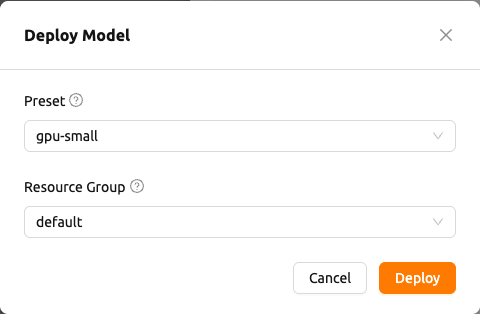
โมดอล Deploy Model: มิฉะนั้น โมดอล Deploy Model จะเปิดขึ้นพร้อมด้วยฟิลด์ที่จำเป็นต่อไปนี้
- Preset: ดรอปดาวน์ที่จัดกลุ่มของ preset ทรัพยากรที่ใช้งานได้ เมื่อ preset ครอบคลุมตัวแปร runtime หลายตัว ตัวเลือกจะถูกจัดกลุ่มตามชื่อตัวแปร runtime มิฉะนั้น ตัวเลือกจะถูกแสดงเป็นรายการแบบแบน
- Resource Group: กลุ่มทรัพยากรที่บริการจะทำงาน
คลิกปุ่ม
Deployในโมดอลเพื่อเริ่มการ deploy จะมีการแสดง toast แสดงความสำเร็จที่ยืนยันว่าโมเดลได้รับการ deploy แล้ว และคุณจะถูกนำไปยังหน้ารายละเอียด endpoint
หากโมเดลที่เลือกไม่มี preset ที่เข้ากันได้สำหรับโปรเจกต์ปัจจุบัน ปุ่ม Deploy ใน Drawer
จะถูกปิดใช้งาน และการ deploy จะถูกปิดกั้นจนกว่าจะมี preset ที่เข้ากันได้