

หน้าเริ่มต้น#
หน้าเริ่มต้นช่วยให้คุณเข้าถึงฟีเจอร์ที่ใช้บ่อยของ WebUI ได้อย่างรวดเร็ว ผ่านการ์ดการดำเนินการ แต่ละการ์ดแสดงถึงขั้นตอนการทำงานหลัก เช่น การสร้างโฟลเดอร์จัดเก็บ การเปิดเซสชัน การเริ่มบริการโมเดล หรือการนำเข้า โปรเจกต์จาก URL ภายนอก
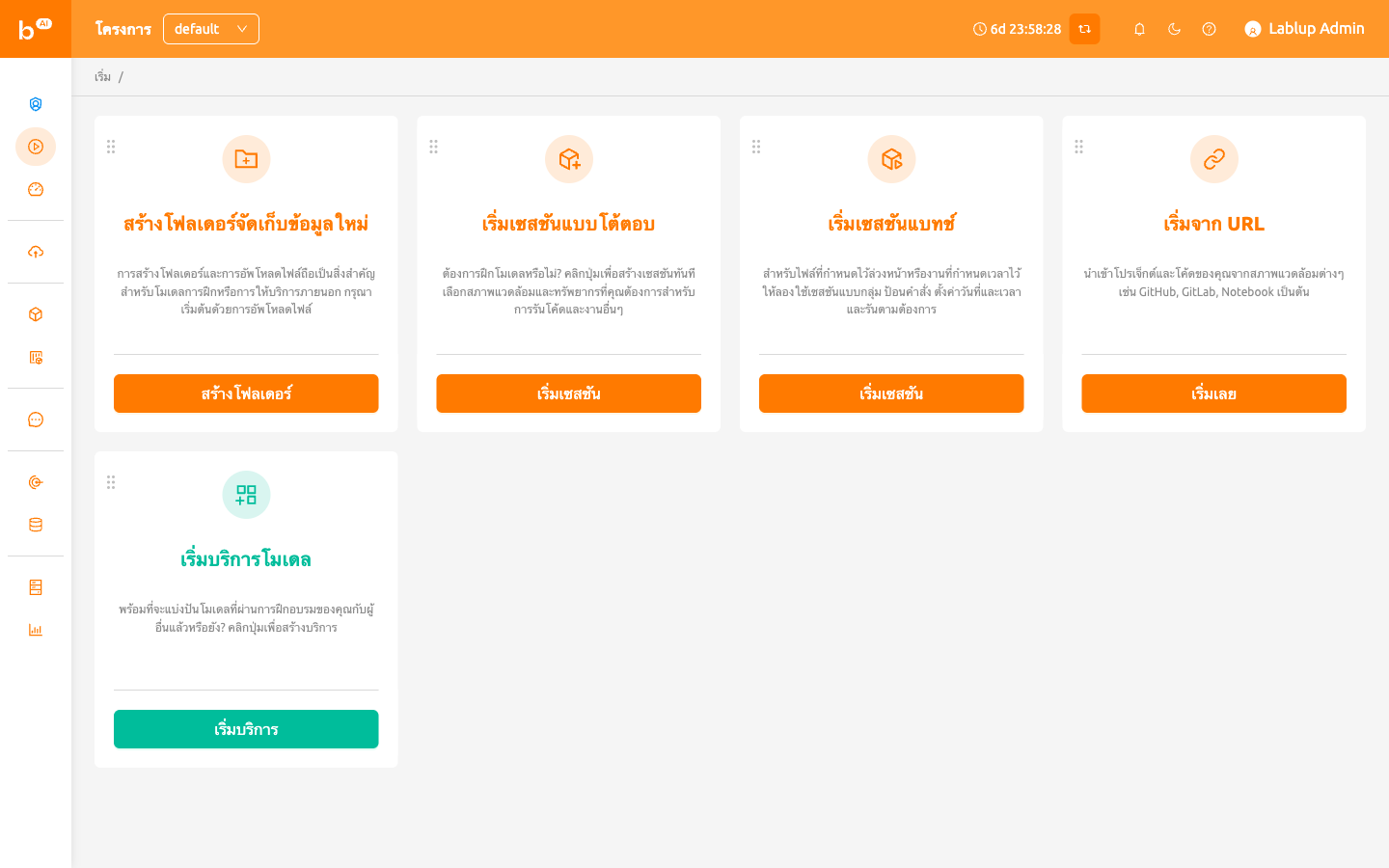
แบนเนอร์ประกาศ#
หากผู้ดูแลระบบได้เผยแพร่ประกาศ จะมีแบนเนอร์แสดงที่ด้านบนของหน้าเริ่มต้น ประกาศรองรับรูปแบบ Markdown และอาจมีการแจ้งเตือนที่สำคัญเกี่ยวกับ การบำรุงรักษาระบบ การอัปเดต หรือแนวทางการใช้งาน คุณสามารถปิดแบนเนอร์ได้ โดยคลิกไอคอนปิด
การ์ดการดำเนินการ#
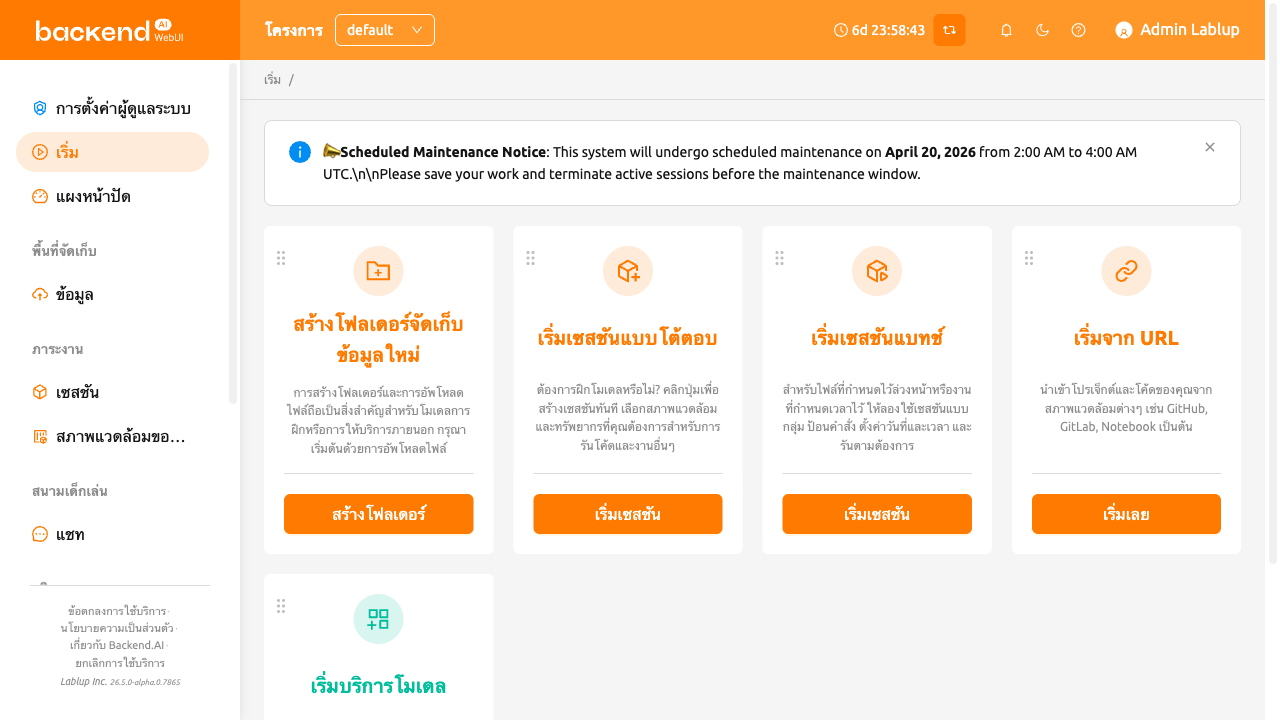
หน้าเริ่มต้นแสดงการ์ดการดำเนินการต่อไปนี้ตามค่าเริ่มต้น:
- สร้างโฟลเดอร์จัดเก็บข้อมูลใหม่: สร้างโฟลเดอร์จัดเก็บและอัปโหลดไฟล์ นี่เป็นขั้นตอนแรกที่จำเป็นสำหรับการฝึกโมเดลหรือการให้บริการภายนอก การคลิกปุ่มจะเปิดกล่องโต้ตอบการสร้างโฟลเดอร์
- เริ่มเซสชันแบบโต้ตอบ: สร้างเซสชันเพื่อฝึกโมเดล เลือกสภาพแวดล้อมและ ทรัพยากรที่ต้องการสำหรับการรันโค้ด
- เริ่มเซสชันแบทช์: สร้างเซสชันแบทช์สำหรับไฟล์ที่กำหนดไว้ล่วงหน้า หรืองานที่กำหนดเวลาไว้ ป้อนคำสั่ง ตั้งค่าวันที่และเวลา และรันตามต้องการ
- เริ่มบริการโมเดล: สร้าง endpoint บริการโมเดลเพื่อแชร์โมเดลที่ผ่าน การฝึกอบรมกับผู้อื่น
- เริ่มจาก URL: นำเข้าโปรเจกต์และโค้ดจากสภาพแวดล้อมต่างๆ เช่น GitHub, GitLab หรือ Jupyter Notebook ผ่าน URL
ขึ้นอยู่กับการตั้งค่าเซิร์ฟเวอร์ การ์ดบางส่วน เช่น การ์ดบริการโมเดล อาจไม่ สามารถใช้งานได้ หากคุณต้องการใช้ฟีเจอร์เหล่านี้ กรุณาติดต่อผู้ดูแลระบบ
เริ่มจาก URL#
การ์ด เริ่มจาก URL ช่วยให้คุณนำเข้าและรันโปรเจกต์จากแหล่งภายนอก ได้โดยตรง การคลิกการ์ดจะเปิดกล่องโต้ตอบที่มีสามแท็บ
นำเข้าโน้ตบุ๊ก#
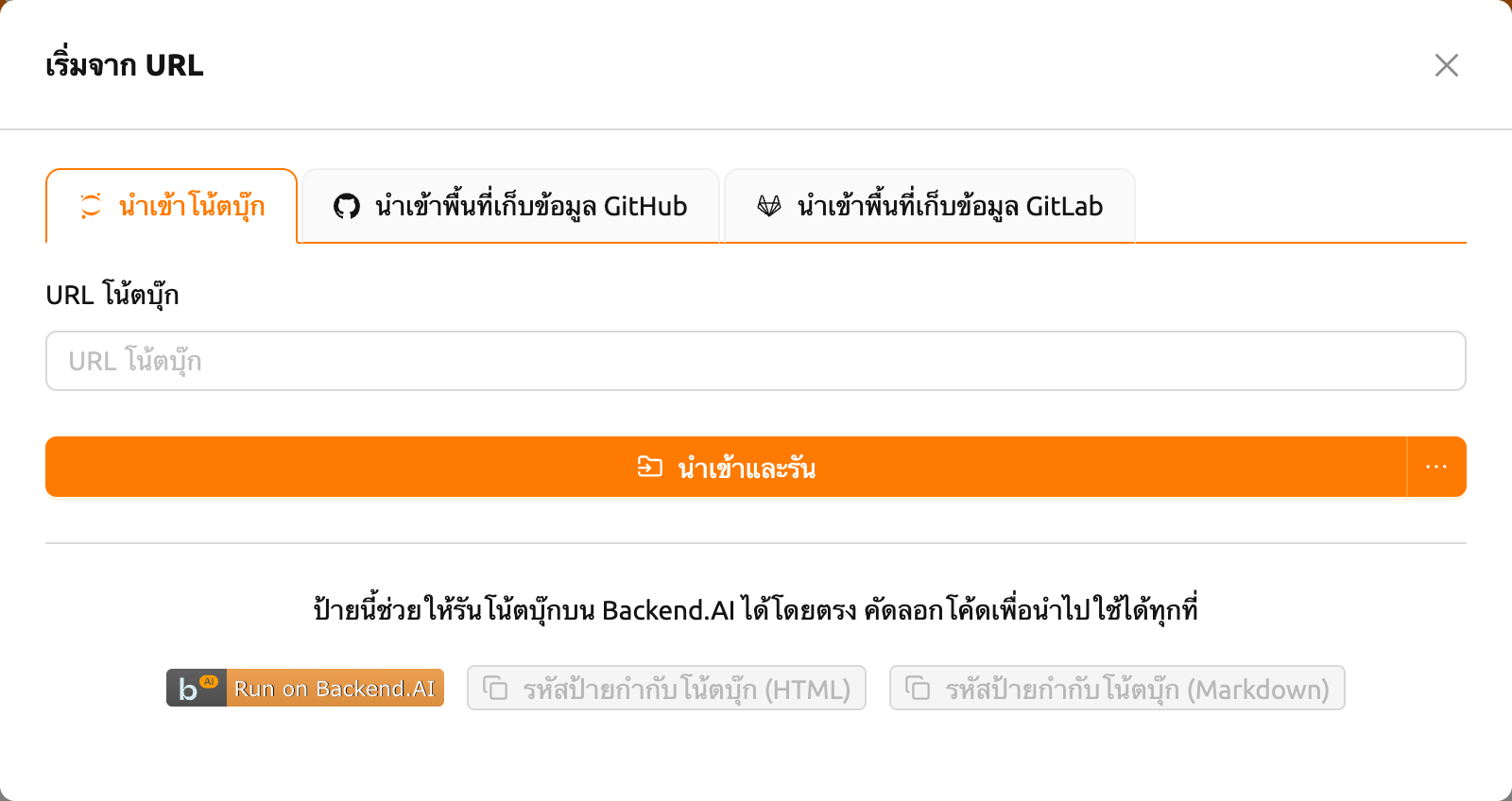
ป้อน URL ของ Jupyter Notebook (ต้องลงท้ายด้วย
.ipynb) ในฟิลด์ URL โน้ตบุ๊กคลิก นำเข้าและรัน เพื่อสร้างเซสชันอัตโนมัติและเปิดโน้ตบุ๊กใน Jupyter
คุณยังสามารถคลิกลูกศรดรอปดาวน์ข้างปุ่มและเลือก เริ่มด้วยตัวเลือก เพื่อปรับแต่งสภาพแวดล้อมเซสชันก่อนเริ่มต้น
ที่ด้านล่างของแท็บ คุณสามารถสร้างโค้ดป้าย "Run on Backend.AI" ได้ คัดลอก โค้ดป้าย HTML หรือ Markdown เพื่อฝังลิงก์เปิดใช้งานโดยตรงในเอกสารโปรเจกต์
นำเข้าพื้นที่เก็บข้อมูล GitHub#
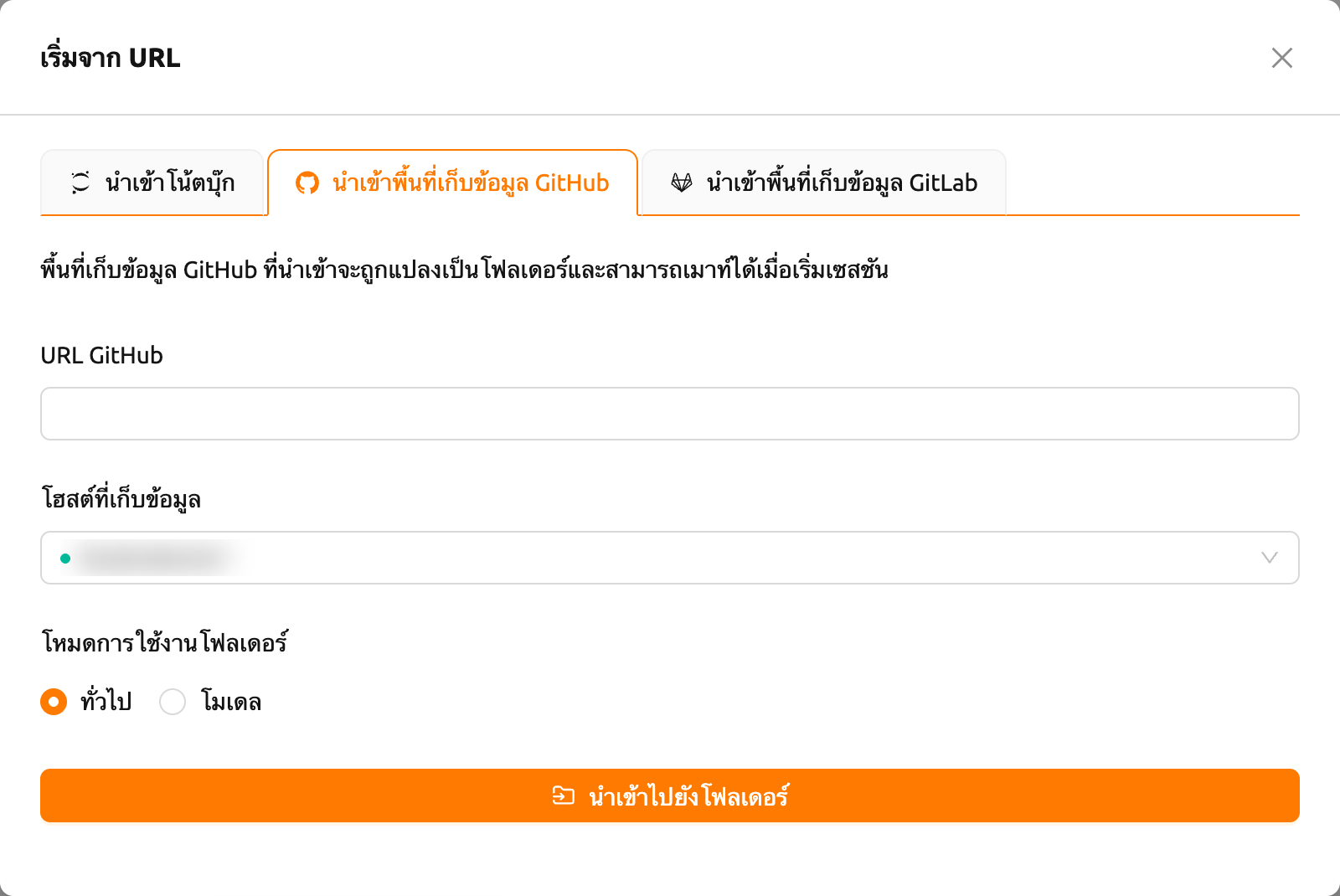
- ป้อน URL พื้นที่เก็บข้อมูล GitHub ที่ถูกต้องในฟิลด์ URL GitHub
- เลือก โฮสต์ที่เก็บข้อมูล ที่จะบันทึกพื้นที่เก็บข้อมูล
- ตั้งค่า โหมดการใช้งานโฟลเดอร์ (ทั่วไปหรือโมเดล) ตามต้องการ
- คลิก นำเข้าไปยังโฟลเดอร์ เพื่อโคลนพื้นที่เก็บข้อมูลไปยังโฟลเดอร์ จัดเก็บใหม่
พื้นที่เก็บข้อมูลที่นำเข้าจะถูกแปลงเป็นโฟลเดอร์จัดเก็บและสามารถเมาท์ได้ เมื่อเริ่มเซสชัน
นำเข้าพื้นที่เก็บข้อมูล GitLab#
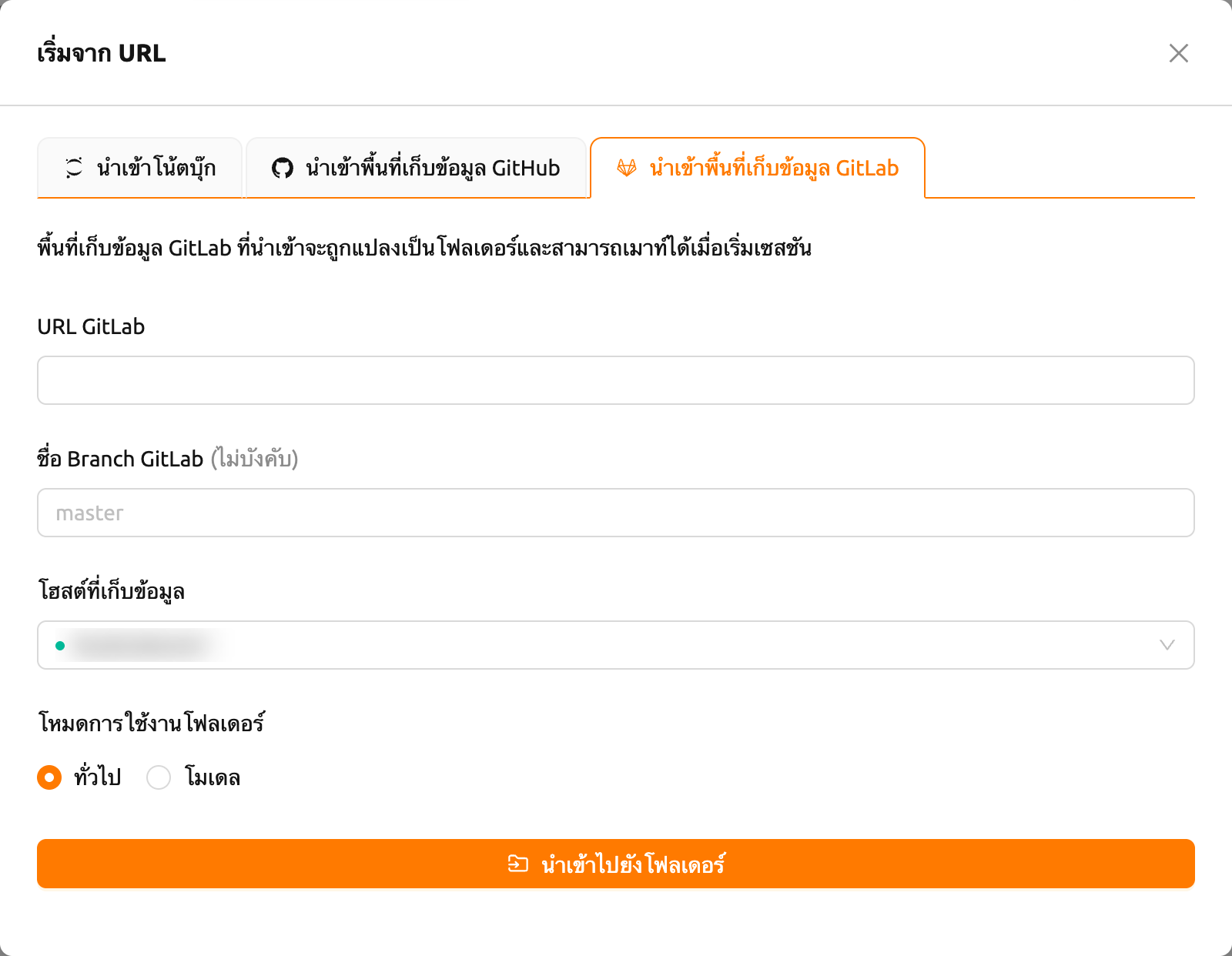
- ป้อน URL พื้นที่เก็บข้อมูล GitLab ที่ถูกต้องในฟิลด์ URL GitLab
- ระบุ ชื่อ Branch GitLab ตามต้องการ (ค่าเริ่มต้น:
master) - เลือก โฮสต์ที่เก็บข้อมูล ที่จะบันทึกพื้นที่เก็บข้อมูล
- ตั้งค่า โหมดการใช้งานโฟลเดอร์ (ทั่วไปหรือโมเดล) ตามต้องการ
- คลิก นำเข้าไปยังโฟลเดอร์ เพื่อโคลนพื้นที่เก็บข้อมูลไปยังโฟลเดอร์ จัดเก็บใหม่
การปรับแต่งเลย์เอาท์การ์ด#
คุณสามารถจัดเรียงการ์ดการดำเนินการบนหน้าเริ่มต้นได้โดยการลากและวาง แต่ละการ์ดมีที่จับลากที่มุมซ้ายบนซึ่งคุณสามารถจับเพื่อย้ายการ์ดไปยัง ตำแหน่งอื่นได้
การจัดเรียงการ์ดที่ปรับแต่งแล้วจะถูกบันทึกอัตโนมัติและคงอยู่ระหว่าง เซสชันของเบราว์เซอร์ เลย์เอาท์จะถูกจัดเก็บตามผู้ใช้ ดังนั้นผู้ใช้แต่ละคน สามารถมีการจัดเรียงที่ต้องการของตนเองได้