การแชร์โฟลเดอร์จัดเก็บข้อมูลและการควบคุมการเข้าถึง#
คุณอาจต้องการแชร์เนื้อหาของโฟลเดอร์จัดเก็บกับผู้ใช้หรือสมาชิกในโปรเจกต์คนอื่นเพื่อการทำงานร่วมกัน สำหรับวัตถุประสงค์นี้ Backend.AI จึงมีฟีเจอร์การแชร์โฟลเดอร์ที่ยืดหยุ่น
แชร์โฟลเดอร์จัดเก็บกับผู้ใช้อื่น#
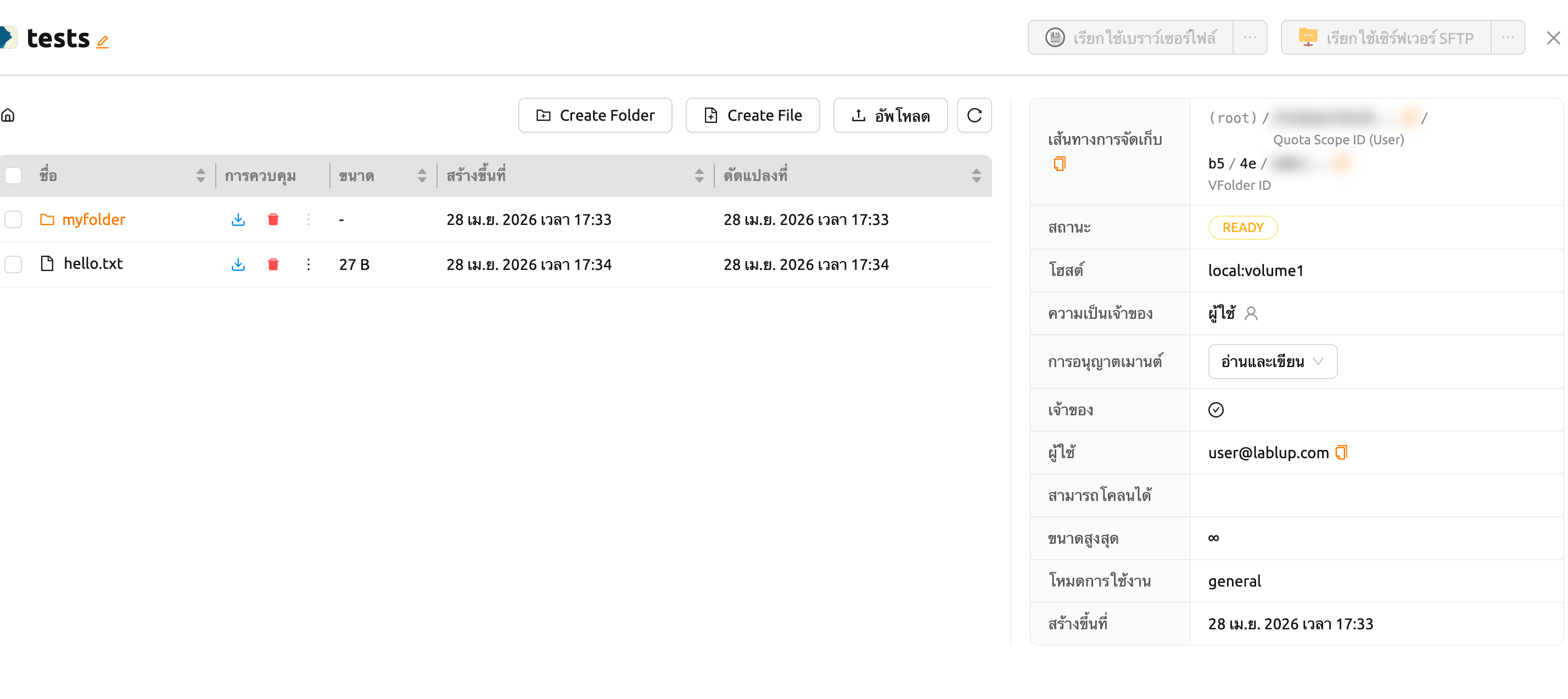
มาเรียนรู้วิธีแชร์โฟลเดอร์จัดเก็บส่วนตัวกับผู้ใช้อื่น ขั้นแรก ให้เข้าสู่ระบบด้วยบัญชีของผู้ใช้ A แล้วไปที่หน้า Data จะพบโฟลเดอร์หลายรายการ และเราต้องการแชร์โฟลเดอร์ชื่อ tests ให้กับผู้ใช้ B

ภายในโฟลเดอร์ tests จะเห็นไฟล์และไดเรกทอรี เช่น hello.txt และ myfolder
ยืนยันว่าโฟลเดอร์ tests ไม่ปรากฏในรายการเมื่อเข้าสู่ระบบด้วยบัญชีผู้ใช้ B
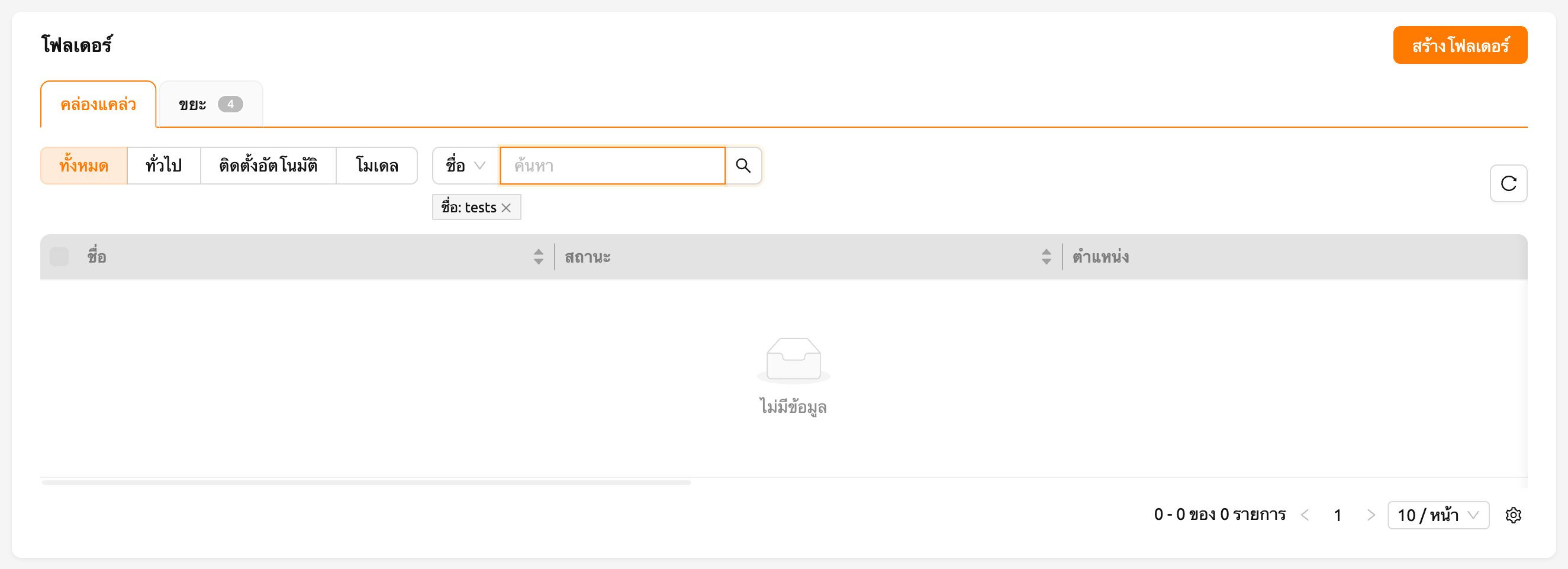
หากมีโฟลเดอร์ชื่อ tests อยู่แล้วในบัญชีของผู้ใช้ B จะไม่สามารถแชร์โฟลเดอร์ tests ของผู้ใช้ A ให้กับผู้ใช้ B ได้
กลับไปที่บัญชีผู้ใช้ A คลิกปุ่มแชร์ในคอลัมน์ควบคุมของโฟลเดอร์ tests ในรายการ

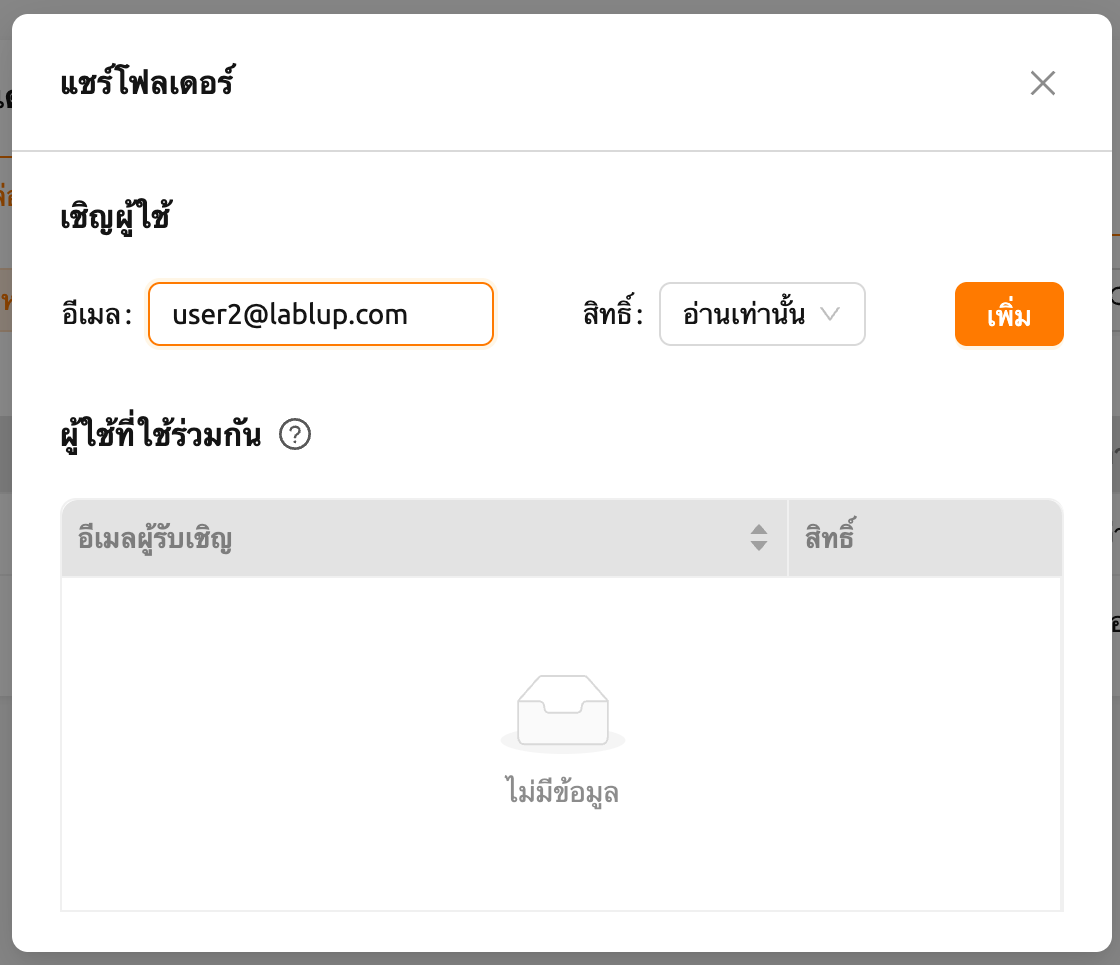
โมดัลแชร์โฟลเดอร์จะเปิดขึ้น ในส่วน เชิญผู้ใช้ ให้ป้อนที่อยู่อีเมลของผู้ใช้ B และเลือกระดับสิทธิ์ที่ต้องการจากดรอปดาวน์สิทธิ์ หากเลือก อ่านเท่านั้น ผู้ใช้ B จะสามารถดูโฟลเดอร์ได้เท่านั้นแต่ไม่สามารถแก้ไขได้ หากเลือก อ่านและเขียน ผู้ใช้ B จะสามารถดูและแก้ไขโฟลเดอร์ได้ คลิกปุ่ม เพิ่ม เพื่อส่งคำเชิญ
สลับกลับไปที่บัญชีผู้ใช้ B แล้วไปที่หน้า Data จำนวนโฟลเดอร์ที่ได้รับเชิญสามารถตรวจสอบได้ในแผงสถานะพื้นที่จัดเก็บ
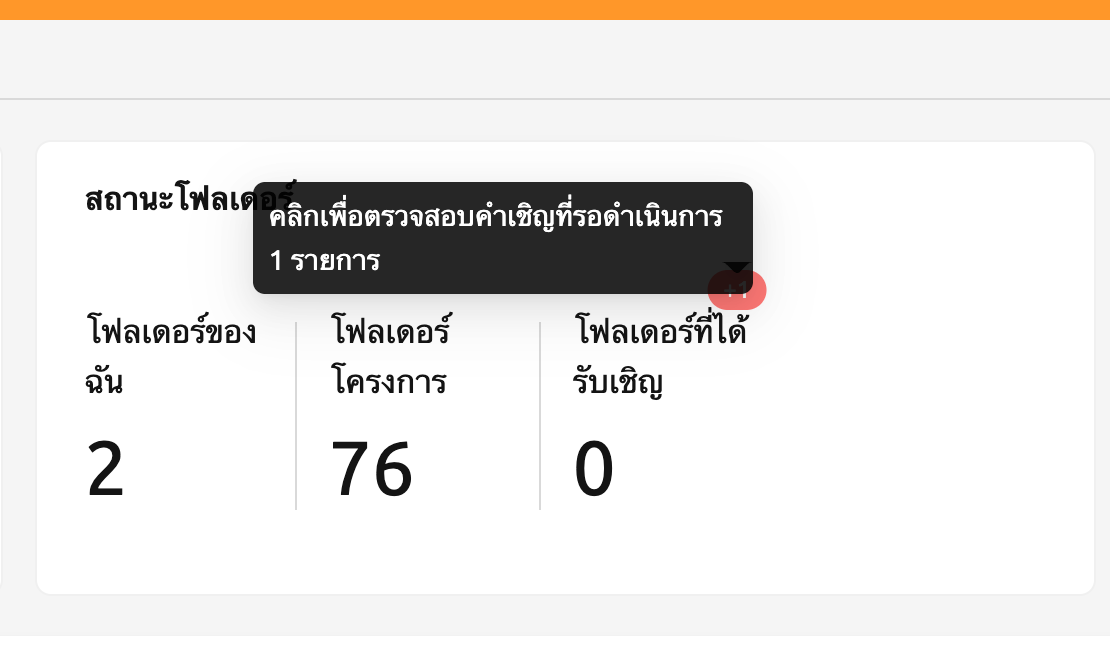
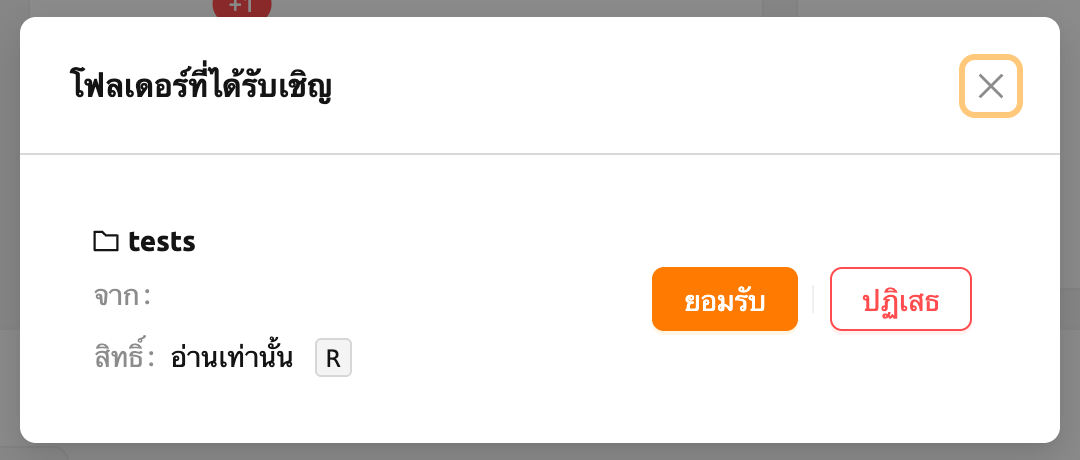
การคลิกที่ป้ายจะเปิดโมดัลรายการเชิญ ซึ่งสามารถยอมรับหรือปฏิเสธคำเชิญโฟลเดอร์ที่รอดำเนินการได้
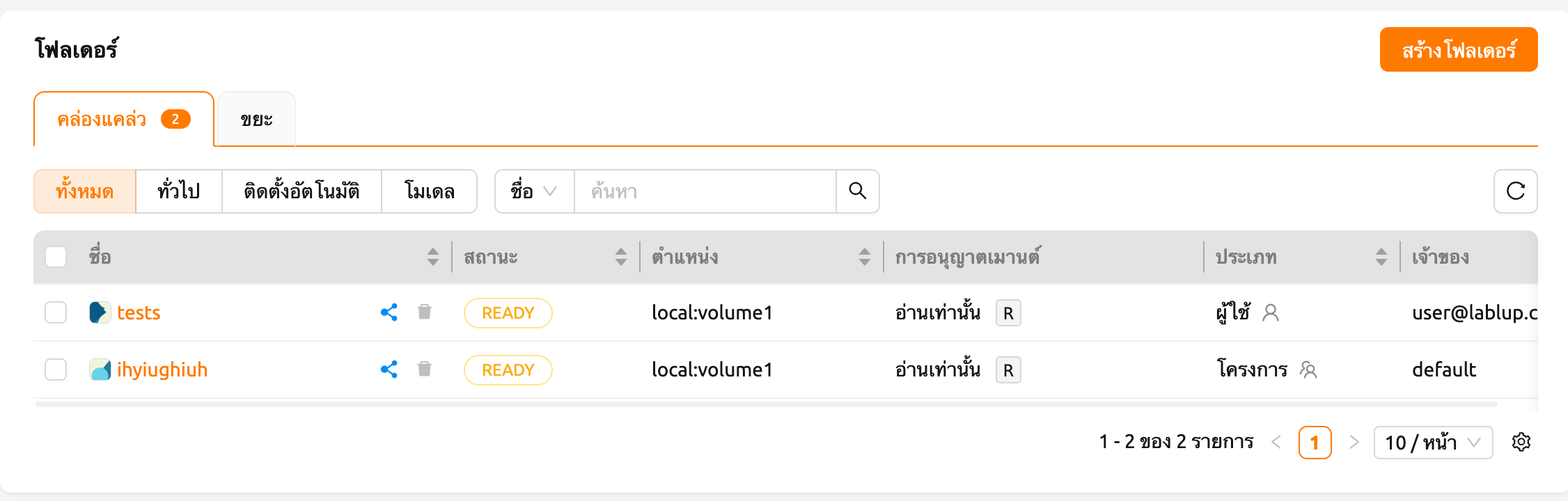
ไปที่หน้า Data และตรวจสอบว่าโฟลเดอร์ tests แสดงในรายการ หากไม่เห็นในรายการ ให้ลองรีเฟรชหน้าเบราว์เซอร์ เนื่องจากคุณได้ยอมรับคำเชิญแล้ว จึงสามารถดูเนื้อหาของโฟลเดอร์ tests ของผู้ใช้ A ในบัญชีผู้ใช้ B ได้ ต่างจากโฟลเดอร์ที่ผู้ใช้ B สร้างเอง โฟลเดอร์ที่แชร์จะไม่มีไอคอนเครื่องหมายถูกในคอลัมน์เจ้าของ นอกจากนี้ยังจะเห็นเครื่องหมาย อ่านเท่านั้น ที่แสดงในคอลัมน์สิทธิ์การเมาท์
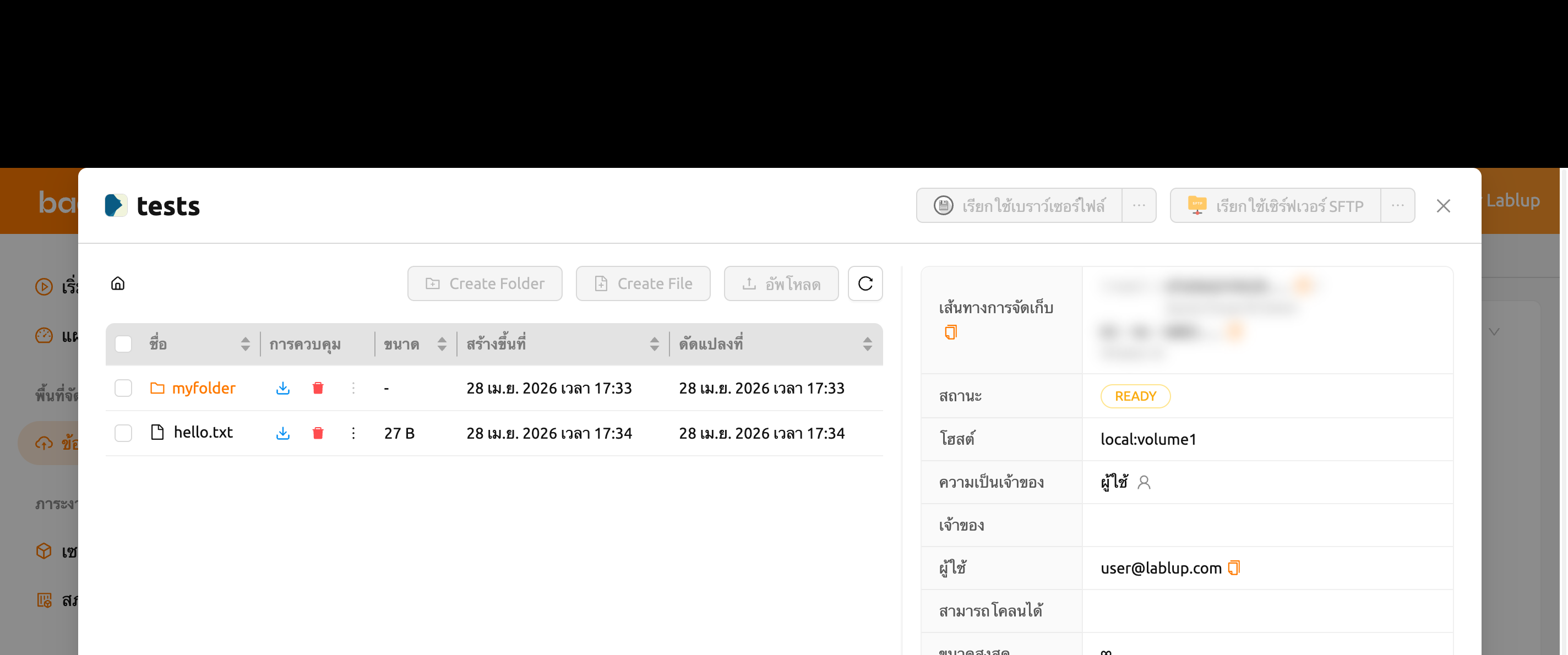
คลิกไอคอนโฟลเดอร์ในแผงควบคุมของ tests เพื่อไปยังภายในโฟลเดอร์ tests คุณจะเห็น hello.txt และ myfolder ที่ตรวจสอบไว้ในบัญชีผู้ใช้ A อีกครั้ง
มาสร้างเซสชันการคำนวณโดยเมาท์โฟลเดอร์จัดเก็บนี้ด้วยบัญชีผู้ใช้ B
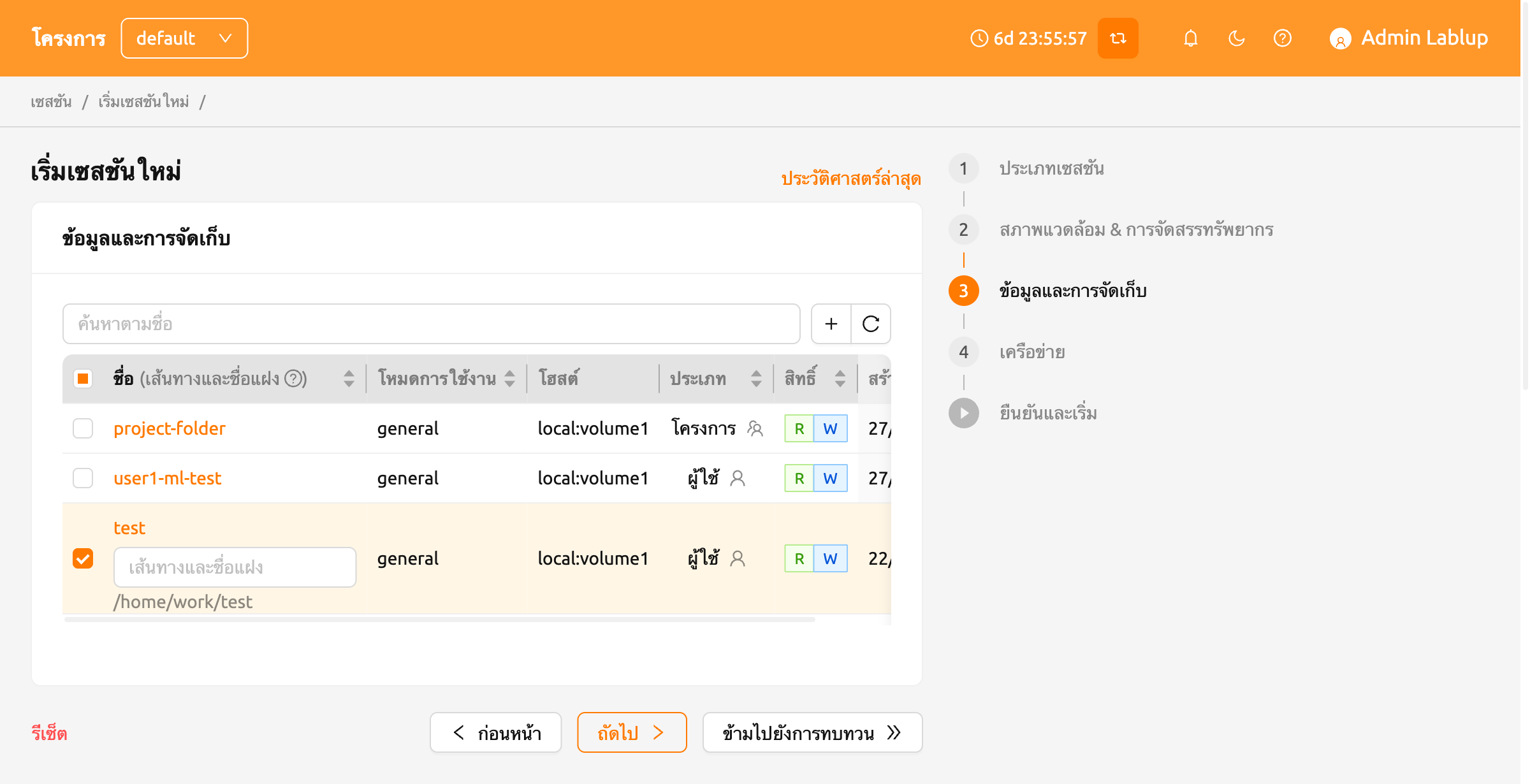
ตั้งแต่เวอร์ชัน 24.09 Backend.AI มีตัวเปิดเซสชันเวอร์ชันปรับปรุง (NEO) เป็นค่าเริ่มต้น หากต้องการใช้ตัวเปิดเซสชันแบบเดิม โปรดดูการตั้งค่าผู้ใช้ สำหรับคำแนะนำการใช้งาน โปรดดูลิงก์ต่อไปนี้ หากต้องการทราบข้อมูลเพิ่มเติมเกี่ยวกับตัวเปิดเซสชัน NEO โปรดดูสร้างเซสชัน
หลังจากสร้างเซสชัน ให้เปิดเว็บเทอร์มินัลและตรวจสอบว่าโฟลเดอร์ tests ถูกเมาท์ในโฟลเดอร์โฮม เนื้อหาของโฟลเดอร์ tests จะถูกแสดง แต่การพยายามสร้างหรือลบไฟล์จะไม่ได้รับอนุญาต เนื่องจากผู้ใช้ A แชร์เป็นแบบอ่านเท่านั้น หากแชร์โดยรวมสิทธิ์การเขียน ผู้ใช้ B จะสามารถสร้างไฟล์ในโฟลเดอร์ tests ได้

วิธีนี้ คุณสามารถแชร์โฟลเดอร์จัดเก็บส่วนตัวกับผู้ใช้อื่นได้ตามบัญชีอีเมลของ Backend.AI ของคุณ
Backend.AI ยังมีฟีเจอร์แชร์โฟลเดอร์โปรเจกต์ให้กับสมาชิกในโปรเจกต์อีกด้วย สำหรับรายละเอียด โปรดดูการแชร์โฟลเดอร์จัดเก็บโปรเจกต์กับสมาชิกในโปรเจกต์
ปรับแต่งสิทธิ์สำหรับโฟลเดอร์ที่แชร์#
คุณสามารถแก้ไขสิทธิ์ของผู้ใช้ที่แชร์ได้จากโมดัลแชร์โฟลเดอร์ ส่วน ผู้ใช้ที่ใช้ร่วมกัน จะแสดงตารางรายชื่อผู้ใช้ทั้งหมดที่ยอมรับคำเชิญแล้ว แต่ละแถวจะแสดงที่อยู่อีเมลของผู้รับเชิญและดรอปดาวน์สิทธิ์ คลิกดรอปดาวน์สิทธิ์ในแถวของผู้ใช้เพื่อเปลี่ยนระดับการเข้าถึง
- อ่านเท่านั้น: ผู้ใช้ที่ได้รับเชิญมีสิทธิ์เข้าถึงโฟลเดอร์แบบอ่านอย่างเดียว
- อ่านและเขียน: ผู้ใช้ที่ได้รับเชิญมีสิทธิ์ในการอ่านและเขียนเข้าถึงโฟลเดอร์ ผู้ใช้ไม่สามารถลบโฟลเดอร์หรือไฟล์ได้
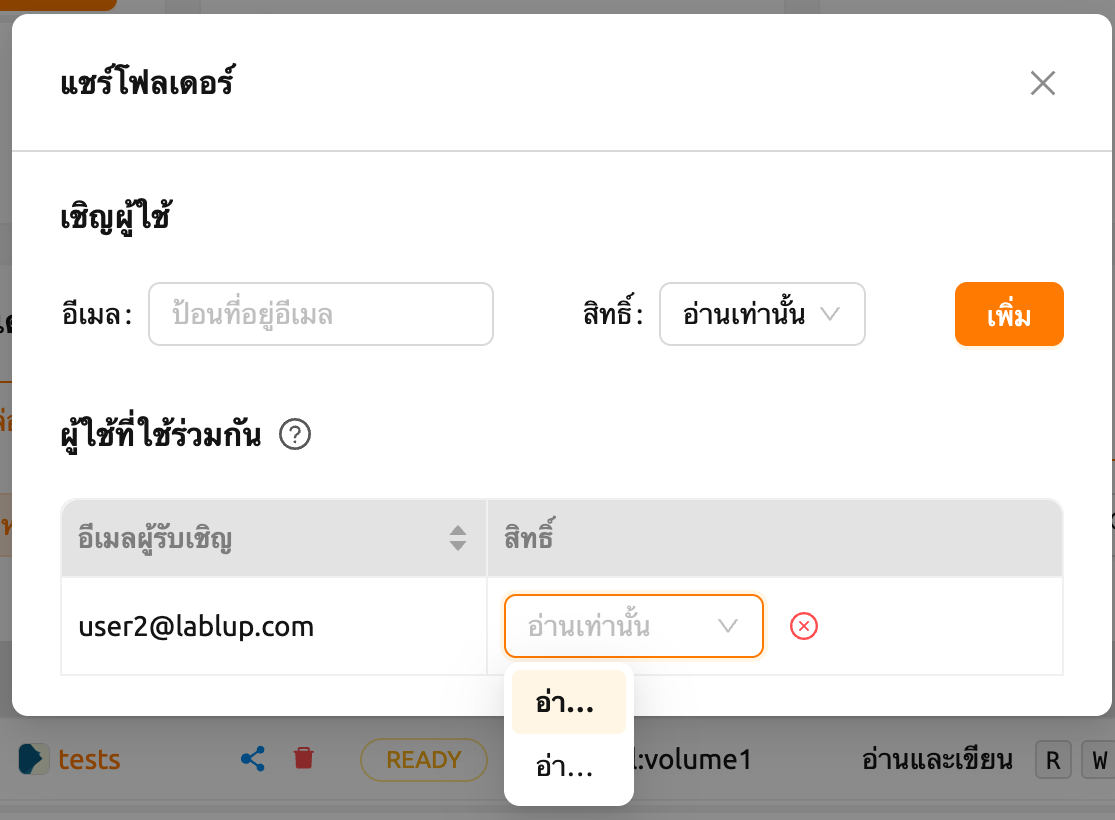
แม้ว่าผู้ใช้จะได้รับสิทธิ์อ่านและเขียน การเปลี่ยนชื่อโฟลเดอร์สามารถทำได้เฉพาะเจ้าของเท่านั้น โปรดทราบว่าสิทธิ์อ่านและเขียนไม่รวมถึงการเปลี่ยนชื่อโฟลเดอร์
หยุดการแชร์โฟลเดอร์#
หากต้องการหยุดแชร์โฟลเดอร์ในฐานะผู้เชิญ ให้คลิกปุ่มแชร์ในคอลัมน์ควบคุมของรายการโฟลเดอร์เพื่อเปิดโมดัลแชร์โฟลเดอร์ ในตาราง ผู้ใช้ที่ใช้ร่วมกัน ให้คลิกไอคอนหยุดแชร์ (วงกลมปิดสีแดง) ข้างดรอปดาวน์สิทธิ์ในแถวของผู้ใช้ที่ต้องการลบออก กล่องโต้ตอบยืนยันจะปรากฏขึ้นเพื่อขอการยืนยัน คลิก ยืนยัน เพื่อเพิกถอนสิทธิ์การเข้าถึงของผู้ใช้
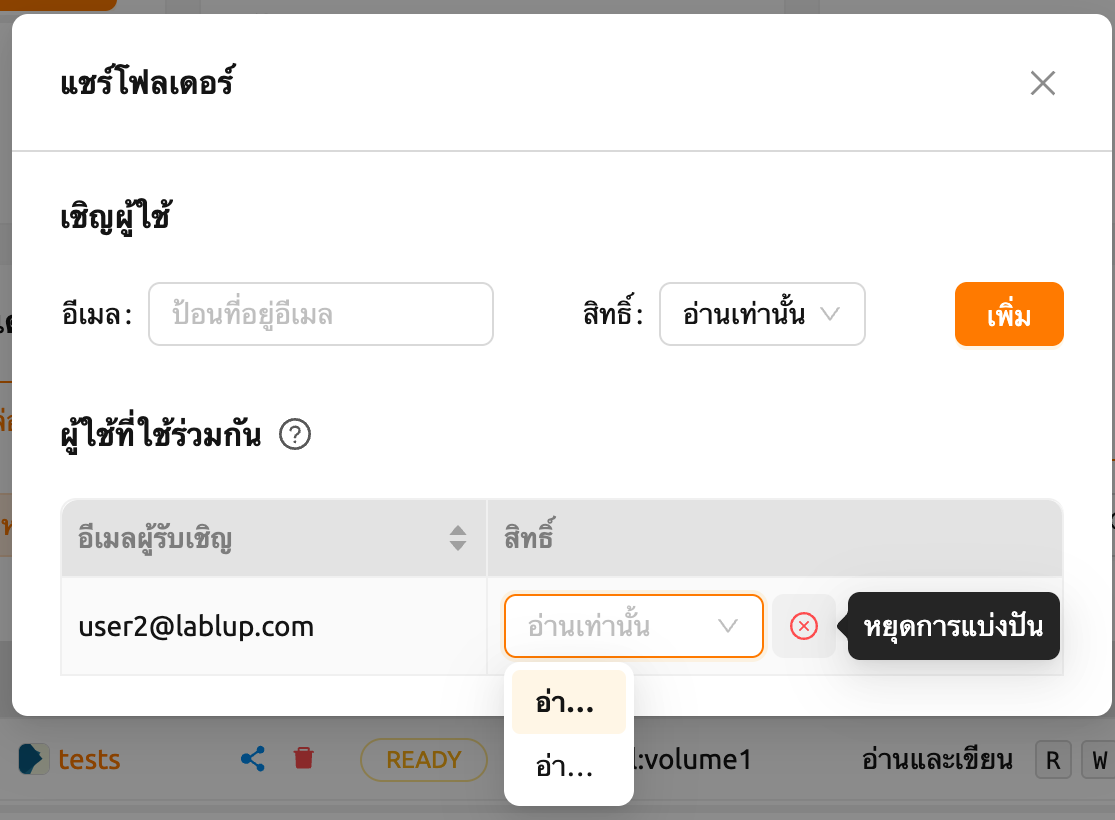
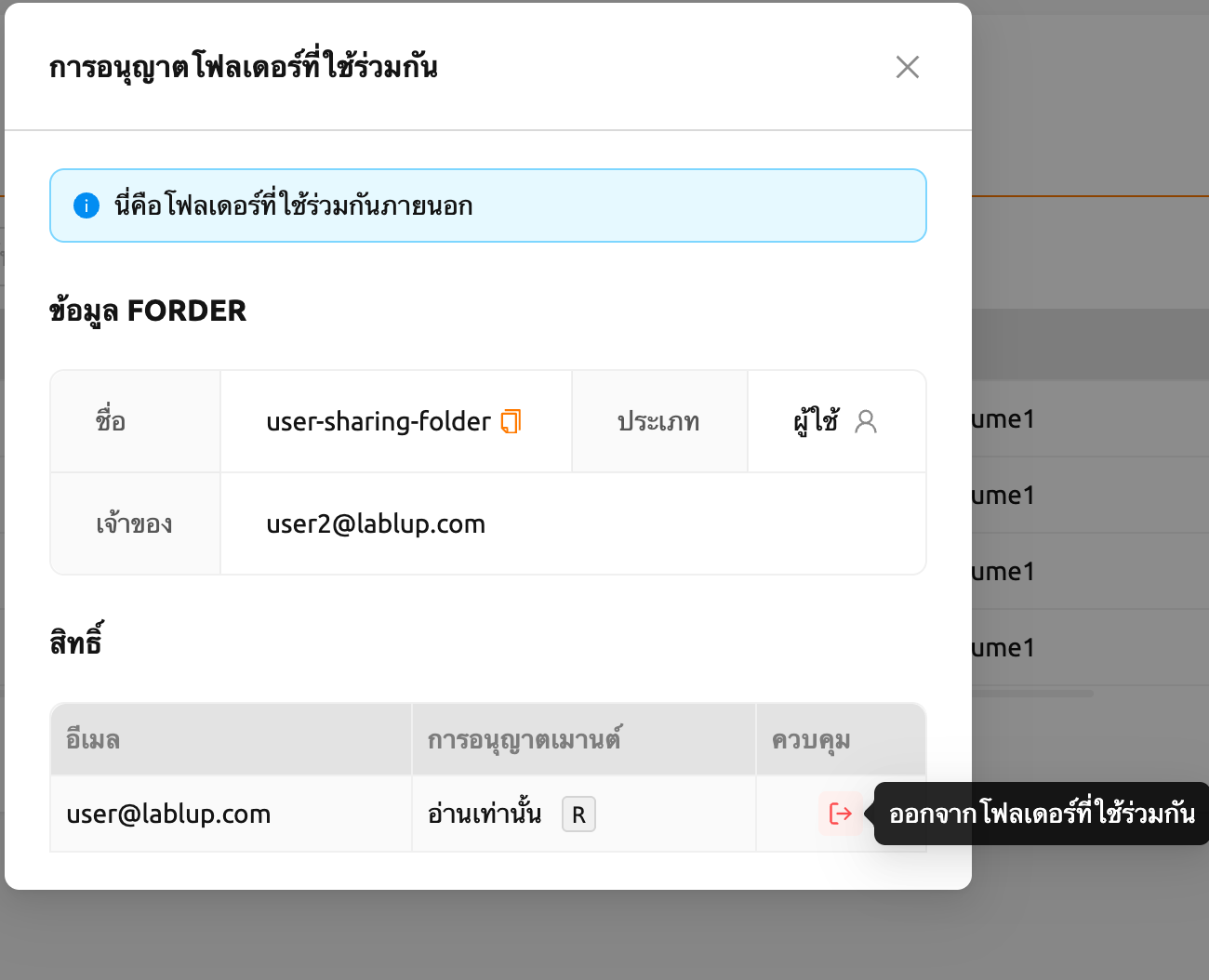
หากผู้ได้รับเชิญไม่ต้องการเข้าถึงโฟลเดอร์ที่แชร์อีกต่อไป ให้คลิกปุ่มแชร์ข้างโฟลเดอร์ในรายการโฟลเดอร์เพื่อเปิดโมดัลสิทธิ์โฟลเดอร์ที่แชร์ ในตารางสิทธิ์ ให้คลิกไอคอนออกในคอลัมน์ควบคุมเพื่อออกจากโฟลเดอร์ที่แชร์ กล่องโต้ตอบยืนยันจะปรากฏก่อนดำเนินการ